Scripts Tampermonkey
Coleção de scripts Tampermonkey para melhorar a sua experiência Little Hotelier.
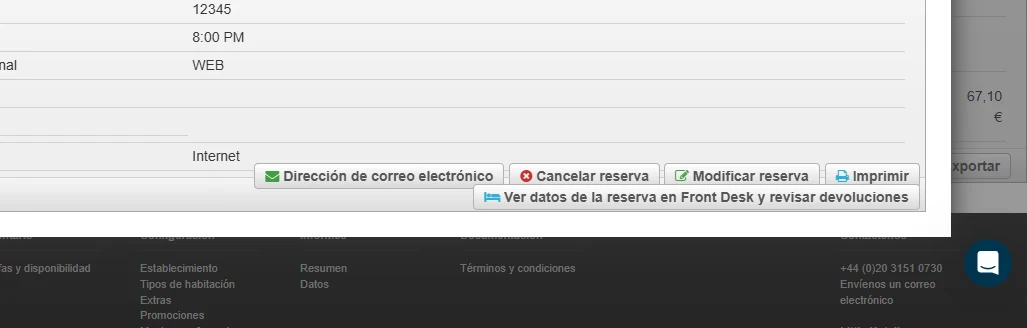
Adicionar Botão de Verificação Front Desk do Direct Booking
Este script adiciona um botão a cada reserva do extranet Direct Booking do Little Hotelier que abre a mesma reserva no Front Desk, num novo separador. Destina-se à equipa de receção e aos proprietários que gerem reservas diretas e precisam de consultar a reserva completa ou rever um reembolso sem a procurar à mão.
O problema que resolve
O Direct Booking (o backoffice do motor de reservas, em app.thebookingbutton.com) e o Front Desk são ecrãs separados. Quando um hóspede que reservou no seu site liga para pedir uma alteração ou um reembolso, encontra a reserva no Direct Booking, mas o quarto, os pagamentos e os dados do hóspede estão no Front Desk. Sem o script, copia a referência, muda para o Front Desk e pesquisa à mão.
O que muda
- No separador Guest de uma reserva do Direct Booking, aparece um novo botão na lista de ações: "View reservation data in Front Desk and check refunds" (ou a sua versão em espanhol).
- O botão abre a lista Reservations do Front Desk num novo separador, já filtrada pela referência da reserva.
- A pesquisa abrange datas de check-in desde há dois meses até daqui a um ano, para que as estadias recentes e futuras sejam encontradas.
- O script lê o ID do seu alojamento a partir da ligação ao Front Desk presente na página, por isso a pesquisa abre no seu próprio alojamento.
- Verifica a página a cada dois segundos. Quando passa para outra reserva, o botão é atualizado para apontar para a nova referência.
Como instalar
Precisa da extensão gratuita Tampermonkey. Prima Instalar no Tampermonkey nesta página, confirme e volte a carregar o Direct Booking. O guia de instalação mostra todos os passos. O script só funciona nas páginas de reservas do Direct Booking (app.thebookingbutton.com/extranet/properties/.../reservations). É gratuito e de código aberto: pode ler o código no GitHub.
Bom saber
- O script não verifica se tem sessão iniciada no Front Desk. Se não tiver, inicie sessão e prima o botão uma segunda vez.
- As reservas com data de check-in há mais de dois meses ou daqui a mais de um ano ficam fora do intervalo de pesquisa e não aparecem nos resultados.
- Se a ligação ao Front Desk não estiver na página, o script recorre a um ID de alojamento fixo escrito no código, e a pesquisa não abre no seu alojamento. Se isto acontecer, edite esse valor no script.
- O texto do botão existe apenas em inglês e espanhol.
- Não guarda nada nem envia nada para fora do Little Hotelier.
Relacionado
- Tables Full Width para tabelas mais largas no Direct Booking
- Extensão Chrome para o Little Hotelier: scripts gratuitos
Atualização Automática por Inatividade
Este script recarrega a página do Little Hotelier que tem aberta após 10 minutos sem atividade. Foi pensado para os computadores da receção onde o Little Hotelier fica aberto o dia todo, para que a equipa que volta ao balcão veja as reservas atuais e uma sessão funcional, e não uma página antiga que mostra erros.
O problema que resolve
Uma página deixada sem uso continua a mostrar os dados que carregou no início. As novas reservas, cancelamentos e mudanças de quarto feitos pelos canais ou por colegas só aparecem quando alguém recarrega. A sessão também pode expirar em segundo plano, e o primeiro clique depois de uma pausa falha. Recarregar por hábito é fácil de esquecer quando há um hóspede à espera no balcão.
O que muda
- Um temporizador de 10 minutos começa quando a página carrega.
- Qualquer clique, movimento do rato, deslocamento da página ou toque no ecrã reinicia o temporizador, por isso a página nunca recarrega enquanto alguém a está a utilizar.
- Quando passam 10 minutos sem nenhuma dessas ações, o script recarrega o mesmo endereço em que estava.
- Nada mais na página muda: sem novos botões nem painéis.
Como instalar
Instale a extensão gratuita Tampermonkey, prima Instalar no Tampermonkey nesta página, confirme e volte a carregar o Little Hotelier. O guia de instalação explica cada passo. O script funciona nos três endereços do Little Hotelier: app.littlehotelier.com (Front Desk), application.littlehotelier.com (os ecrãs mais recentes, como o calendário) e app.thebookingbutton.com (Direct Booking). É gratuito e de código aberto; o código está no GitHub.
Bom saber
- Recarregar descarta tudo o que não foi guardado. Escrever no teclado não conta como atividade, por isso, se alguém escrever uma nota longa durante 10 minutos sem tocar no rato, a página pode recarregar antes de guardar. Guarde à medida que avança.
- O intervalo de 10 minutos é um valor fixo no script (600 segundos). Para o alterar, edite esse número no editor do Tampermonkey.
- Funciona da mesma forma em computadores e em ecrãs táteis, porque os movimentos e toques no ecrã também contam como atividade.
- Funciona em todas as páginas do Little Hotelier que correspondam, incluindo o calendário, a lista de reservas e o Direct Booking.
- O script não guarda nada nem envia nada para lado nenhum.
Relacionado
Botão de E-mail de Transferência Bancária
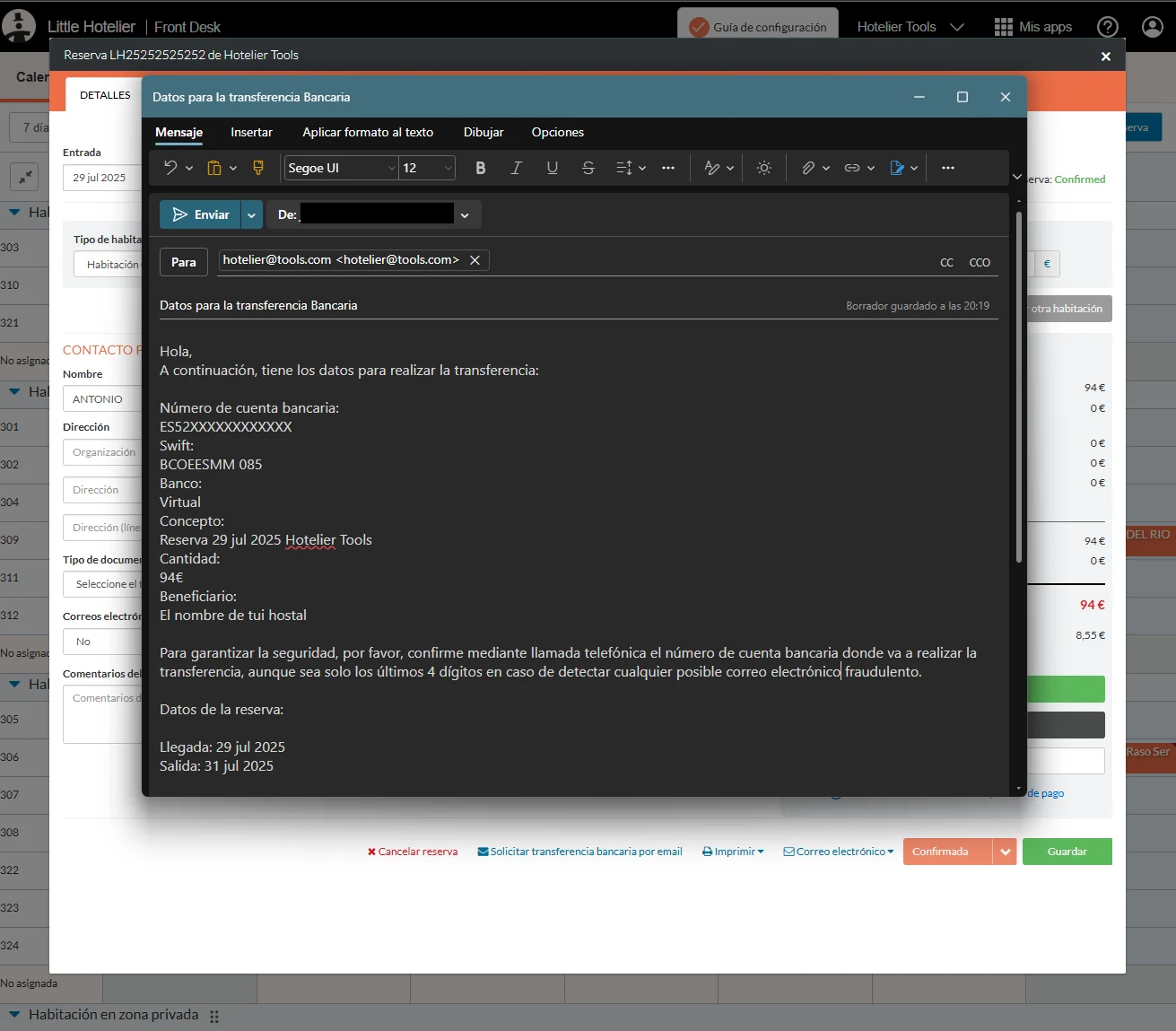
Este script adiciona um botão às reservas do Little Hotelier que abre um email já preparado a pedir ao hóspede que pague por transferência bancária. O email já inclui o valor em dívida, as datas da estadia e os quartos reservados. Destina-se a proprietários e equipa de receção de alojamentos que aceitam transferências bancárias. Não está publicado para uso geral: a versão atual foi escrita para um único alojamento, por isso é configurado sob pedido.
O problema que resolve
Quando um hóspede quer pagar por transferência, alguém tem de escrever sempre o mesmo email: número de conta, banco, beneficiário, uma referência de pagamento, o valor exato e as datas da reserva. Copiar o valor e as datas à mão é lento, e uma referência errada dificulta a identificação do pagamento mais tarde.
O que muda
No ecrã da reserva, no Front Desk:
- É adicionada uma nova opção ao menu Email, e aparece um novo botão com um ícone de envelope junto ao botão Print.
- Ao clicar em qualquer um deles, abre-se o seu programa de email com uma nova mensagem dirigida ao email do hóspede.
- A mensagem é preenchida a partir da reserva: o valor em dívida, uma referência de pagamento composta pela data de check-in e pelo primeiro nome do hóspede, as datas de check-in e check-out, e os quartos agrupados por tipo de quarto com a respetiva contagem.
- Inclui também uma ligação à reserva no Little Hotelier, para sua referência.
Como instalar
Este script ainda não está publicado para uso geral. Contacte-me e posso adaptá-lo ao seu alojamento. Depois de adaptado, instala-se como os restantes scripts: precisa da extensão gratuita Tampermonkey, e o guia de instalação mostra os passos. Só funciona nas páginas do Front Desk do Little Hotelier (app.littlehotelier.com). É de código aberto, e pode ler o código atual no GitHub.
Bom saber
- Os dados bancários, o nome do alojamento, a assinatura, a hora de chegada e o texto do email estão escritos diretamente no código, em espanhol, para o alojamento do autor. Têm de ser alterados antes de outra pessoa o poder utilizar.
- O valor é apresentado em euros.
- O email abre-se no programa de email predefinido do seu computador através de uma ligação de email normal. Nada é enviado até premir enviar nesse programa.
- O email pede aos hóspedes que confirmem o número de conta por telefone, como proteção contra emails fraudulentos que alteram os dados bancários.
- O script não guarda nada nem envia dados para lado nenhum. Só lê campos que já estão no ecrã da reserva.
Relacionado
- Update Payment Link Button para pagamentos com cartão por ligação
- Extra Invoice Print Button
- Extensão Chrome para o Little Hotelier: scripts gratuitos
Alterar Nome do Inventário
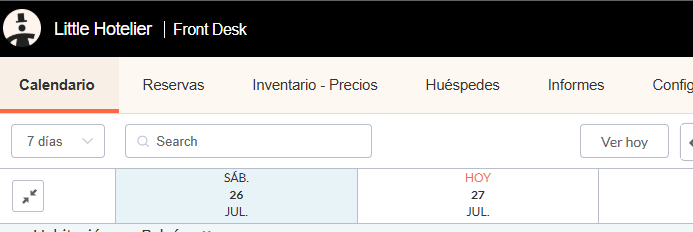
Este pequeno script muda o nome do item Inventory no menu superior do Little Hotelier para Inventory - Prices (ou Inventario - Precios em espanhol). Destina-se a proprietários que formam novos funcionários de receção: o rótulo indica que as tarifas se definem nesse ecrã, e não apenas a disponibilidade dos quartos.
O problema que resolve
No Little Hotelier, as tarifas dos quartos editam-se no ecrã Inventory. Para quem é novo no sistema, "Inventory" soa a stock ou a contagem de quartos, por isso procuram um menu "Prices" ou "Rates" que não existe. Um rótulo mais claro evita que a mesma pergunta se repita a cada mudança de turno.
O que muda
- No menu de navegação horizontal dos ecrãs mais recentes do Little Hotelier, o item com o rótulo "Inventory" passa a "Inventory - Prices".
- Se o menu estiver em espanhol, "Inventario" passa a "Inventario - Precios".
- O sufixo segue o idioma da página: as páginas em espanhol recebem "Precios", qualquer outro idioma recebe "Prices".
- Só muda o rótulo visível. A ligação continua a levar ao mesmo ecrã Inventory.
- Como o menu carrega por fases, o script tenta três vezes nos primeiros segundos após o carregamento da página, e nunca adiciona o sufixo duas vezes.
Como instalar
Precisa da extensão gratuita Tampermonkey. Prima Instalar no Tampermonkey nesta página, confirme e volte a carregar o Little Hotelier. O guia de instalação mostra cada passo. O script só funciona em application.littlehotelier.com, o endereço usado pelos ecrãs mais recentes do Little Hotelier, como o calendário. É gratuito e de código aberto: veja o código no GitHub.
Bom saber
- Só reconhece o item do menu quando diz exatamente "Inventory" ou "Inventario". Se o Little Hotelier estiver noutro idioma, como francês ou alemão, o rótulo mantém-se.
- Só altera o menu de navegação superior. As páginas em app.littlehotelier.com e no Direct Booking não são abrangidas, por isso os respetivos menus não mudam.
- Funciona da mesma forma em computadores e em ecrãs táteis.
- Não guarda nada nem envia nada para lado nenhum.
- Se o Little Hotelier mudar o nome ou redesenhar o menu, o rótulo pode deixar de mudar até o script ser atualizado.
Relacionado
- Prices Display mostra os preços do seu Inventory no calendário
- Tarifa dinâmica para hotéis pequenos no Little Hotelier
- Little Hotelier: truques e funções escondidas
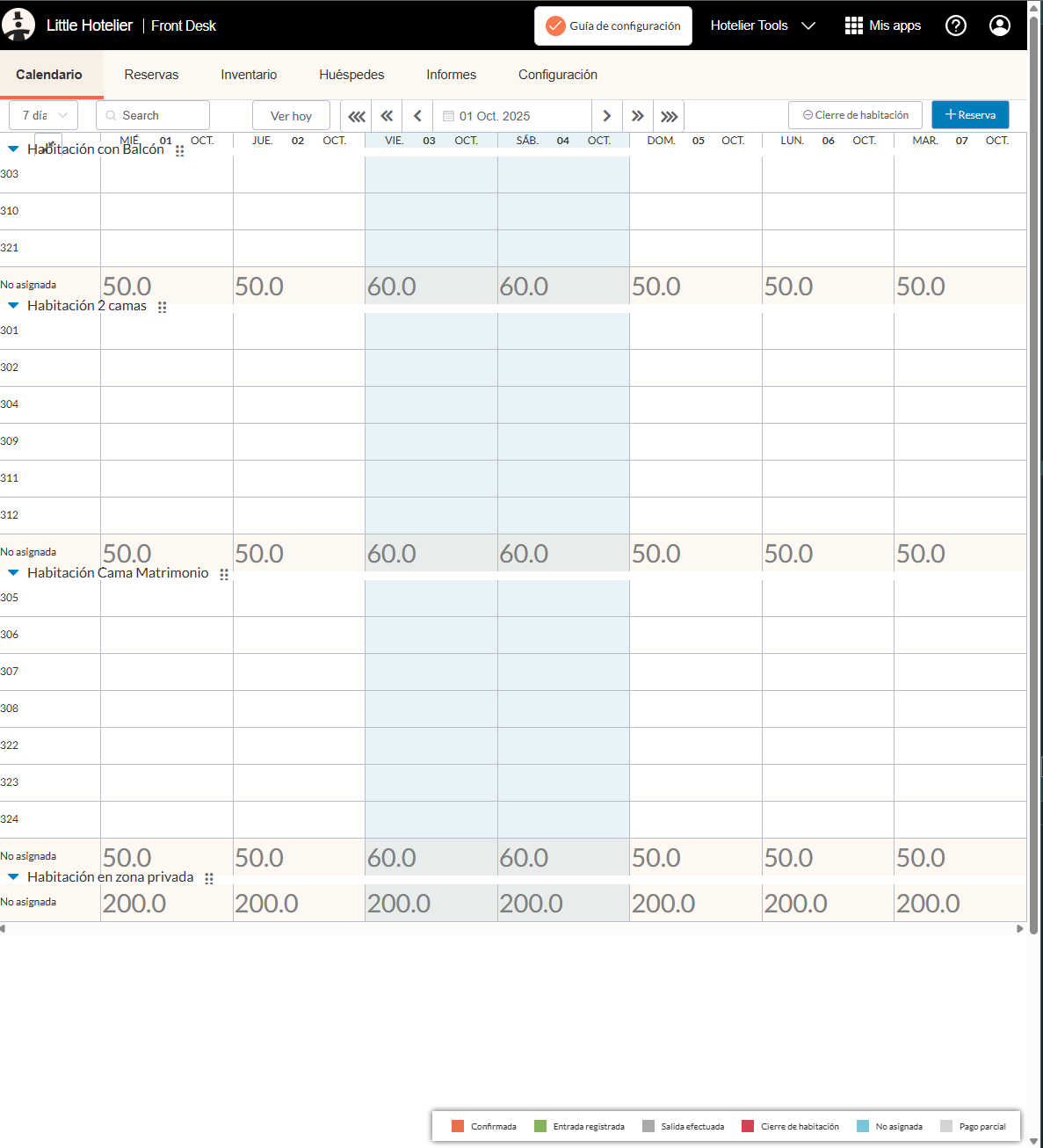
Interface de Calendário Compacta
Este script retira espaço vazio ao calendário do Little Hotelier para que caibam mais quartos no ecrã sem deslocar a página. Destina-se à equipa de receção que mantém o calendário aberto o dia todo e quer ver o alojamento inteiro, ou quase, de relance.
O problema que resolve
O calendário padrão usa muito espaço vertical antes de aparecer a primeira reserva. O cabeçalho de cada dia empilha a informação em três linhas, cada tipo de quarto tem a sua própria linha de título alta, e a barra de navegação e de filtros acrescentam margens extra. Num portátil, isto empurra quartos para fora do ecrã, e tem de deslocar a página para cima e para baixo para verificar a disponibilidade enquanto um hóspede espera.
O que muda
Todas as alterações são visuais, feitas com estilos adicionados à página:
- Cabeçalhos de data: o dia da semana e a data ficam lado a lado numa só linha, em vez de empilhados em três.
- Célula do cabeçalho superior esquerda: a altura é limitada, para que a linha do cabeçalho se mantenha curta.
- Linhas de título dos tipos de quarto: mais baixas, com fundo transparente e sem bordas, para ocuparem menos espaço entre os quartos.
- Botão de expandir ou recolher tudo: o preenchimento e as margens são removidos.
- Navegação e filtros: reduzem-se as margens acima da navegação de datas e abaixo das opções de filtro.
As barras de reserva e as filas dos quartos não são alteradas. Só mudam os espaçamentos e a disposição do cabeçalho.
Como instalar
Instale a extensão gratuita Tampermonkey, prima Instalar no Tampermonkey nesta página, confirme e depois volte a carregar o calendário. As imagens passo a passo estão no guia de instalação. O script corresponde a app.littlehotelier.com e application.littlehotelier.com, mas os seus estilos só afetam a tabela do calendário e a respetiva barra de ferramentas. É gratuito e de código aberto: leia o código no GitHub.
Bom saber
- Adiciona os seus estilos uma só vez quando a página carrega. Não lê nem guarda dados de reservas.
- Não altera o número de dias apresentados. Para isso, utilize as opções de intervalo de datas do próprio Little Hotelier.
- Funciona da mesma forma com rato ou num ecrã tátil.
- Funciona em conjunto com o Prices Display, que escreve o preço de cada noite por baixo de cada tipo de quarto no mesmo calendário.
- Se o Little Hotelier mudar a disposição do calendário, alguns dos ajustes podem deixar de se aplicar até o script ser atualizado. Desative-o no menu do Tampermonkey se algo parecer errado.
Relacionado
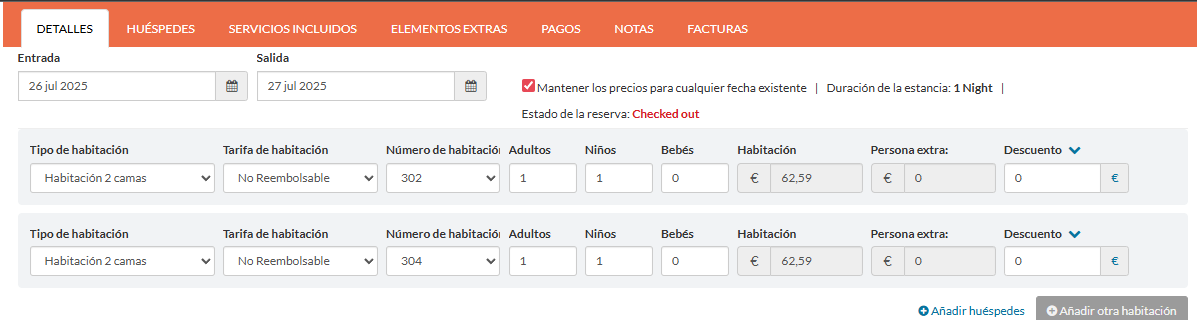
Interface Compacta para Detalhes da Reserva
Este script compacta a disposição da janela de reserva no Front Desk do Little Hotelier e dá mais altura à caixa de comentários do hóspede. Destina-se à equipa de receção que abre muitas reservas por dia e quer ler as notas deixadas por hóspedes ou colegas sem se deslocar dentro de uma caixa pequena.
O problema que resolve
Os comentários do hóspede costumam conter a informação que importa no check-in: uma chegada tardia, um berço, um pedido de estacionamento, uma ocasião especial. Na janela de reserva padrão, o campo de comentários é curto, por isso as notas mais longas ficam cortadas e é preciso deslocar o texto dentro dele. Ao mesmo tempo, o preenchimento no topo dos separadores e o espaçamento à volta das áreas de alerta e das linhas separadoras empurram os campos úteis mais para baixo.
O que muda
No ecrã da reserva, no Front Desk:
- A caixa de texto dos comentários do hóspede tem pelo menos 126 píxeis de altura, para que várias linhas de notas fiquem visíveis ao mesmo tempo.
- O preenchimento no topo do conteúdo dos separadores da reserva é removido.
- As áreas de alerta vazias deixam de acrescentar margem.
- As linhas separadoras horizontais perdem a margem extra.
Os campos, botões e separadores mantêm-se onde estão. Só mudam o espaçamento e a altura da caixa de comentários.
Como instalar
Instale a extensão gratuita Tampermonkey, prima Instalar no Tampermonkey nesta página, confirme e volte a carregar o Little Hotelier. O guia de instalação tem imagens de cada passo. O script funciona nas páginas do Front Desk em app.littlehotelier.com, e os seus estilos só afetam a janela de reserva. É gratuito e de código aberto: o código está no GitHub.
Bom saber
- Funciona adicionando alguns estilos quando a página carrega. Não lê, altera nem guarda dados de reservas.
- As notas mais longas do que a nova altura continuam a deslocar-se dentro da caixa como habitualmente.
- Funciona da mesma forma em computadores e em ecrãs táteis. Num tablet, combine-o com o Improve Style For Touch Screens, que aumenta os menus Print e Email.
- Combina também bem com o Easy Save Province and Country, que atua nos formulários do hóspede da mesma janela.
- Se o Little Hotelier mudar a janela de reserva, alguns ajustes de espaçamento podem deixar de se aplicar até o script ser atualizado.
Relacionado
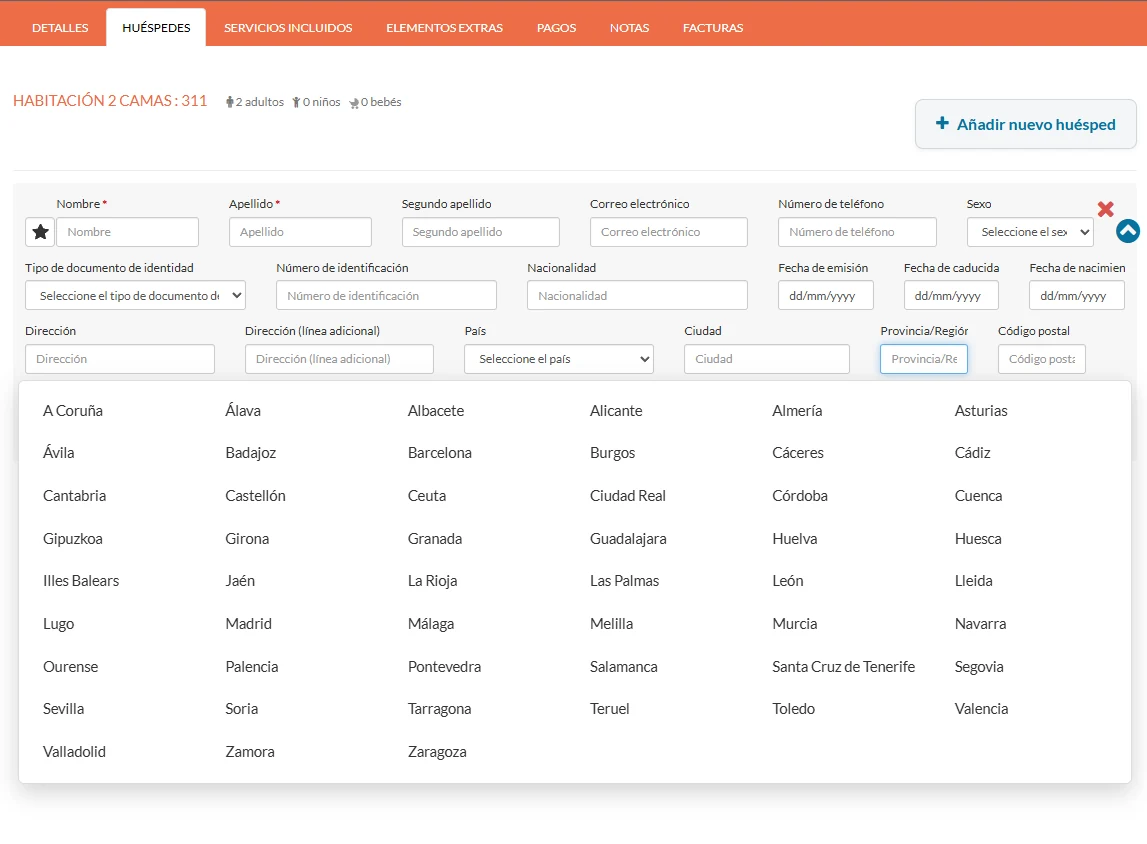
Salvar Província e País Facilmente
Este script torna mais rápido preencher os dados dos hóspedes numa reserva do Little Hotelier, sobretudo de hóspedes espanhóis. Ao clicar no campo da província, mostra uma lista de províncias espanholas em que basta tocar, e escolher uma define também o país como Espanha. Foi criado para a equipa de receção de alojamentos em Espanha e pensado para ser fácil de usar num tablet.
O problema que resolve
Para hóspedes espanhóis, o Little Hotelier precisa de uma província além do país, e relatórios como o inquérito de ocupação do INE agrupam os hóspedes por província de residência. Escrever os nomes das províncias à mão gera variantes de grafia (Vizcaya ou Bizkaia, Orense ou Ourense), a lista de países é longa de percorrer, e o formulário de um hóspede adicional não guarda enquanto os campos do nome estiverem vazios.
O que muda
No ecrã de edição da reserva, no Front Desk:
- Seletor de província: ao focar o campo da província, abre-se uma grelha com as 50 províncias espanholas mais Ceuta e Melilla. Ao escrever, a lista filtra-se, e alternativas comuns como Gerona, Lérida, Seville, Mallorca ou Tenerife encontram a província certa.
- País definido por si: escolher uma província define o país do hóspede como Espanha.
- Seletor de país: o campo do país abre uma grelha com pesquisa que mostra cada país em espanhol, com o nome em inglês por baixo.
- Nomes vazios preenchidos: ao escolher uma província ou um país, os campos de nome e apelido vazios desse formulário recebem o nome do hóspede principal, ou um sublinhado "_" se este também estiver vazio, para que o formulário possa ser guardado.
- Formulários de hóspedes abertos: os formulários de hóspedes recolhidos são expandidos automaticamente e o cursor vai para o campo da província.
- Botões adaptados ao toque: o botão de adicionar hóspede e as setas de expandir são maiores, e a cruz vermelha para remover um hóspede está sempre visível.
Como instalar
Precisa da extensão gratuita Tampermonkey. Prima Instalar no Tampermonkey, confirme e volte a carregar a reserva. O guia de instalação mostra todos os passos. O script só funciona nas páginas de edição de reservas (app.littlehotelier.com/extranet/properties/.../reservations/.../edit). É gratuito e de código aberto: leia o código no GitHub.
Bom saber
- O seletor de província só aparece quando o país do hóspede está vazio ou é Espanha. Para outros países, o campo funciona normalmente.
- A caixa de pesquisa e os nomes dos países estão em espanhol, seja qual for o idioma do Little Hotelier.
- Os campos de nome preenchidos copiam o nome do hóspede principal. Corrija-os se o hóspede adicional tiver outro nome.
- As alterações são feitas apenas no formulário. Nada é guardado até premir Save, e o script não guarda nada.
Relacionado
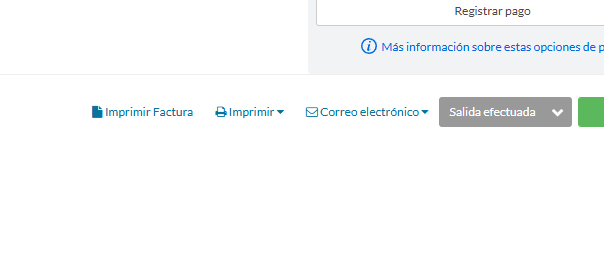
Botão Extra de Impressão de Fatura
Este script coloca um botão Print Invoice diretamente no ecrã da reserva do Little Hotelier, junto ao menu Print existente. Um clique abre a fatura, sem ter de abrir primeiro um menu. Destina-se à equipa de receção que imprime ou descarrega uma fatura em quase todos os check-outs.
O problema que resolve
No Front Desk, a fatura está dentro do menu Print da reserva: abre o menu e depois escolhe a fatura. Dois cliques não é muito uma vez, mas na hora do check-out, com hóspedes à espera, vão-se somando, e num tablet o menu pequeno é fácil de falhar. Os funcionários novos também nem sempre sabem que a fatura está dentro desse menu.
O que muda
- Aparece um novo botão com um ícone de documento no rodapé da reserva, logo a seguir ao botão do menu Print.
- O seu rótulo é Print Invoice, ou Imprimir Factura quando o Little Hotelier está em espanhol.
- Ao clicar, aciona a própria ligação de impressão da fatura do Little Hotelier, a mesma que escolheria no menu Print. O resultado é exatamente a fatura que o Little Hotelier produz; o script não cria nem altera faturas.
- O menu Print original mantém-se como está, com todas as suas outras opções.
Como instalar
Precisa da extensão gratuita Tampermonkey. Prima Instalar no Tampermonkey nesta página, confirme e volte a carregar o Little Hotelier. O guia de instalação tem imagens de cada passo. O script funciona nas páginas do Front Desk em app.littlehotelier.com e só adiciona o botão onde existe o botão Print da reserva. É gratuito e de código aberto: veja o código no GitHub.
Bom saber
- O script procura o botão Print algumas vezes durante os primeiros cinco segundos após o carregamento da página. Se o botão não aparecer porque a reserva abriu mais tarde, volte a carregar a página.
- Verifica primeiro se o seu botão já existe, por isso nunca fica com dois.
- Os rótulos existem em inglês e espanhol. Os outros idiomas da interface mostram o rótulo em inglês.
- Funciona em computadores e em ecrãs táteis. Com o Improve Style For Touch Screens, os botões do rodapé ganham também um fundo destacado.
- Não guarda nada nem envia nada para fora do Little Hotelier.
Relacionado
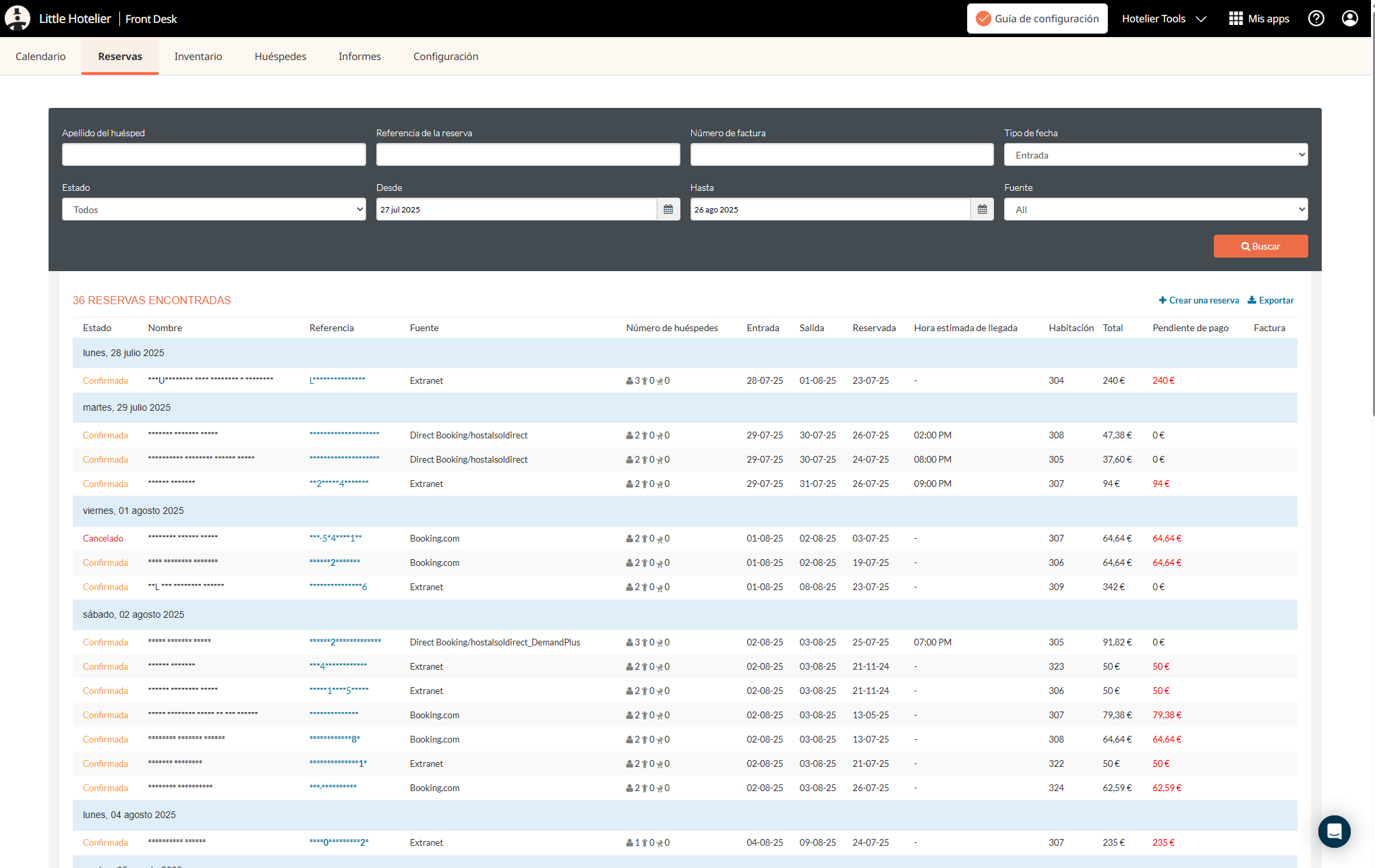
Tabela de Reservas em Largura Total
Este script permite que a lista Reservations do Front Desk do Little Hotelier use a largura total do seu monitor. Destina-se à equipa de receção e aos proprietários que pesquisam e revêm reservas num ecrã largo e estão fartos de uma tabela estreita ao meio, com espaço vazio dos dois lados.
O problema que resolve
A página Reservations do Front Desk mantém o conteúdo numa coluna de largura fixa. Num monitor grande, a tabela de reservas fica apertada nessa coluna, por isso os nomes longos dos hóspedes quebram em várias linhas e algumas colunas exigem deslocamento horizontal. Acaba por deslocar a página para o lado e para baixo para consultar uma única reserva, enquanto metade do ecrã fica vazia.
O que muda
- Na página Reservations, o título da página, a área de conteúdo e o contentor principal podem crescer até 2000 píxeis de largura, em vez da largura fixa padrão.
- A tabela estende-se pelo ecrã, por isso as colunas ganham mais espaço e os nomes longos dos hóspedes quebram menos.
- Nada é removido nem reordenado: as mesmas colunas, filtros e ligações mantêm-se no lugar.
Como instalar
Instale a extensão gratuita Tampermonkey, prima Instalar no Tampermonkey nesta página, confirme e volte a carregar a página Reservations. O guia de instalação mostra cada passo com imagens. O script só funciona nas páginas do Front Desk cujo endereço contém /reservations (app.littlehotelier.com/extranet/properties/.../reservations). É gratuito e de código aberto: o código está no GitHub.
Bom saber
- Em ecrãs com mais de 2000 píxeis de largura, o conteúdo deixa de crescer nessa largura.
- Num portátil pequeno ou num tablet há pouca ou nenhuma diferença, porque a página já preenche o ecrã.
- Como corresponde a todos os endereços sob /reservations, a disposição mais larga aplica-se também a outras páginas dessa secção, como uma reserva aberta a partir da lista.
- Só adiciona uma regra de estilo quando a página carrega. Não guarda nada nem envia nada para lado nenhum.
- Para o mesmo efeito nas tabelas do Direct Booking, instale o Tables Full Width.
- Se o Little Hotelier redesenhar a página Reservations, a disposição mais larga pode deixar de se aplicar até o script ser atualizado.
Relacionado
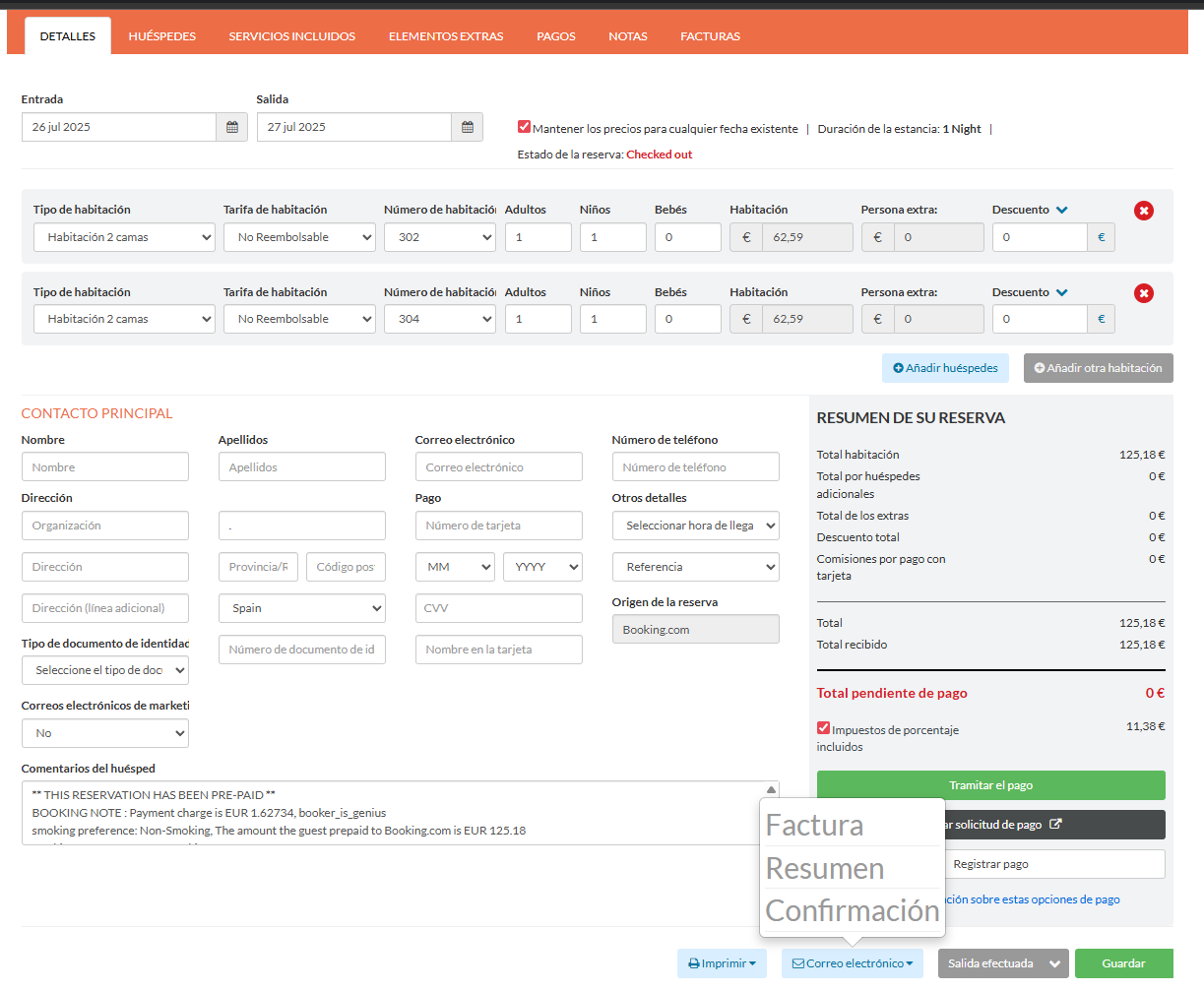
Melhorar Estilo para Telas Sensíveis ao Toque
Este script ajusta o ecrã de reserva do Little Hotelier para ecrãs táteis, como um tablet na receção. Aumenta os menus Print e Email, destaca os respetivos botões e mostra o botão de remover quarto, que de outro modo só aparece quando o rato passa por cima. Destina-se às equipas de receção que trabalham com tablets ou monitores táteis.
O problema que resolve
O ecrã de reserva do Little Hotelier foi pensado para o rato. As opções Print e Email abrem em pequenos menus flutuantes com texto pequeno, difíceis de acertar com o dedo. O botão para remover um quarto de uma reserva fica escondido até passar o rato por cima do quarto, e um ecrã tátil não tem hover, por isso num tablet esse botão é difícil de alcançar.
O que muda
No ecrã da reserva, no Front Desk:
- Botão de remover quarto: o botão redondo para remover um quarto da reserva está sempre visível.
- Menus Print e Email: os itens destes menus flutuantes usam texto muito maior (30 píxeis), e os menus ficam mais largos para os acomodar.
- Botões do rodapé: os botões Print e Email no rodapé da reserva ganham um fundo azul claro e espaçamento extra, para serem fáceis de encontrar e tocar.
- Menu de email da fatura: o pequeno ícone de informação junto à opção da fatura fica oculto.
Como instalar
Instale a extensão gratuita Tampermonkey no navegador do seu tablet ou computador, prima Instalar no Tampermonkey nesta página, confirme e volte a carregar o Little Hotelier. O guia de instalação mostra todos os passos. O script funciona nas páginas do Front Desk em app.littlehotelier.com. É gratuito e de código aberto: leia o código no GitHub.
Bom saber
- O Tampermonkey tem de estar disponível no navegador do tablet. Teste a configuração no seu próprio dispositivo antes de depender dela na receção.
- As alterações aplicam-se também num computador de secretária. O botão de remover quarto está agora sempre no ecrã, por isso tenha cuidado para não clicar nele por engano.
- Só altera estilos. Não muda o que qualquer botão faz, e não guarda nada.
- Os ecrãs mais recentes em application.littlehotelier.com, como o calendário, não são afetados.
- Para formulários de hóspedes mais fáceis de usar com o toque, o Easy Save Province and Country também aumenta os botões de adicionar hóspede e de expandir.
Relacionado
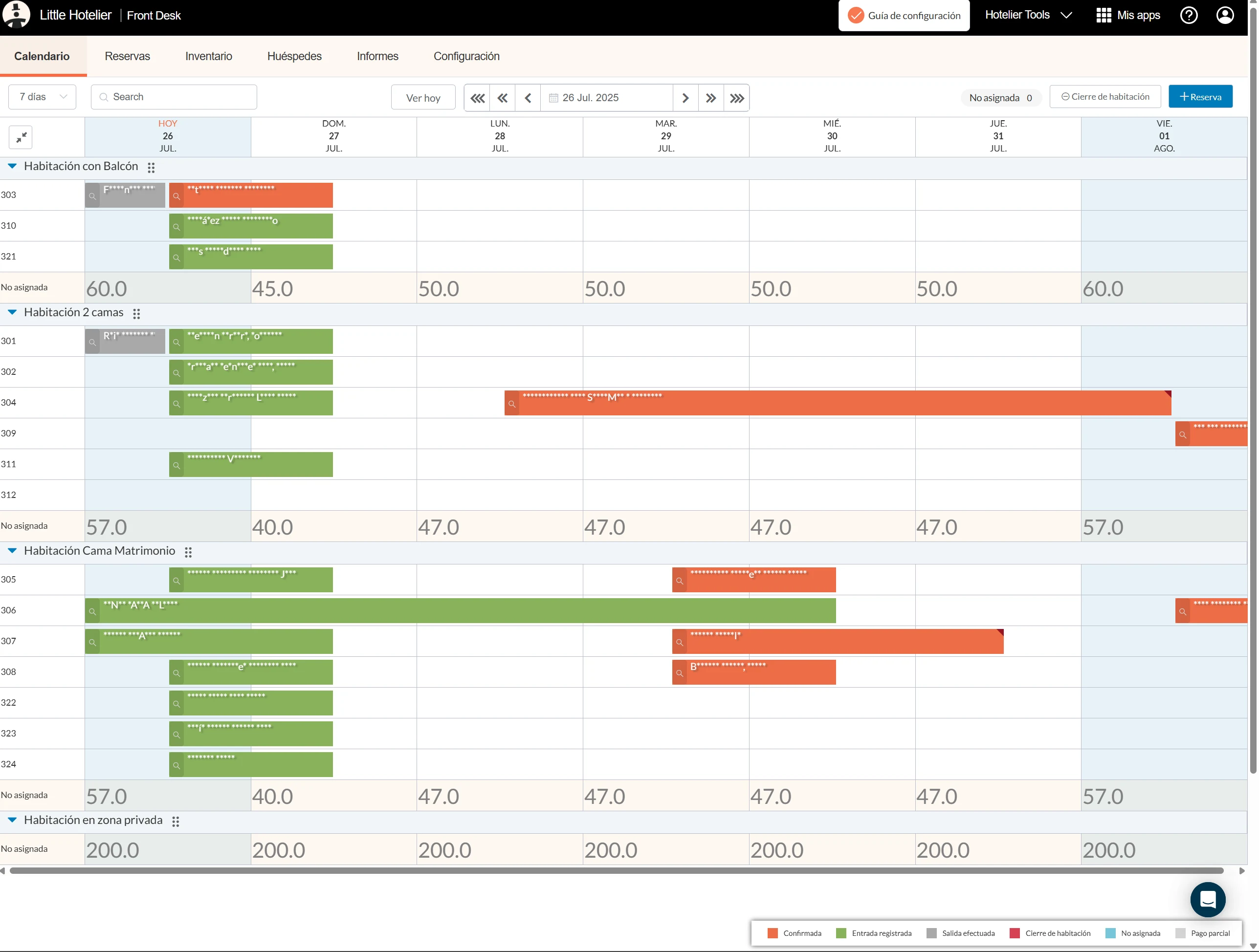
Exibição de Preços
Este script mostra o preço de cada tipo de quarto para cada noite diretamente no calendário do Little Hotelier. Quando um hóspede liga a perguntar quanto custa sexta-feira, a receção vê-o no mesmo ecrã da disponibilidade, sem abrir a página Inventory. Destina-se à equipa de receção que atende reservas por telefone e presenciais, e aos proprietários.
O problema que resolve
No Little Hotelier, a disponibilidade está no calendário e as tarifas estão na página Inventory. Indicar um preço implica mudar de ecrã, encontrar as datas e o tipo de quarto certos e voltar ao calendário para fazer a reserva. Nos momentos de maior movimento, é lento e propenso a erros.
O que muda
- No calendário, a última linha de cada tipo de quarto (a linha sem atribuição) mostra o preço dessa noite para o tipo de quarto.
- Os preços vêm da sua página Inventory: o script abre-a num separador em segundo plano, lê a primeira linha de tarifa de cada tipo de quarto e depois fecha o separador.
- A página Inventory abrange 14 dias de cada vez, por isso, nas vistas de calendário mais longas, o script lê-a em blocos de 14 dias, um a seguir ao outro.
- Enquanto um preço está a carregar, a célula mostra "...". As datas passadas ficam vazias.
- Os preços aparecem num tipo de letra cinzento e maior, para se destacarem das reservas.
- Ao avançar para outras datas, são carregados os preços do novo intervalo.
Como instalar
Precisa da extensão gratuita Tampermonkey. Prima Instalar no Tampermonkey nesta página. O ecrã de instalação lista as permissões adicionais que o script utiliza, que lhe permitem abrir um separador em segundo plano e guardar preços no Tampermonkey. Confirme e volte a carregar o calendário. O guia de instalação mostra cada passo. O script funciona no calendário (application.littlehotelier.com) e na página Inventory que lê (app.littlehotelier.com). É gratuito e de código aberto: leia o código no GitHub.
Bom saber
- Os preços ficam guardados no armazenamento do Tampermonkey no seu computador durante até uma hora e depois são lidos de novo. Uma tarifa que altere no Inventory pode demorar até uma hora a aparecer no calendário.
- Tem de ter sessão iniciada no Little Hotelier, porque o separador em segundo plano usa a sua sessão. É normal um separador abrir e fechar rapidamente.
- Mostra apenas a primeira linha de tarifa de cada tipo de quarto na página Inventory, e não todos os planos tarifários.
- Os nomes dos tipos de quarto têm de coincidir entre o calendário e a página Inventory para que um preço apareça.
- O script arranca quatro segundos depois de o calendário carregar e espera até 30 segundos por cada bloco do Inventory. Nada é enviado para fora do Little Hotelier.
Relacionado
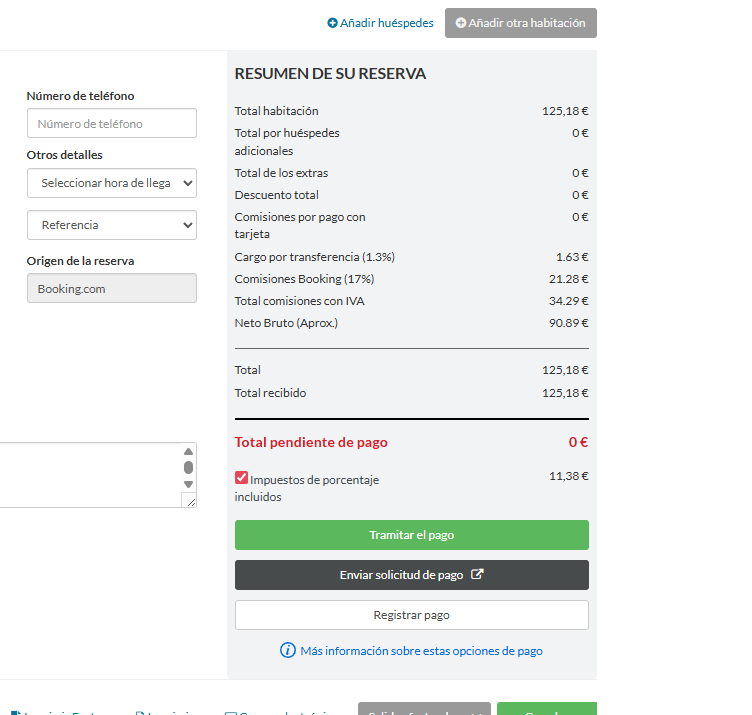
Mostrar Comissões do Booking.com
Este script adiciona ao ecrã da reserva do Little Hotelier uma estimativa do que o Booking.com retém de cada reserva. Para as reservas do Booking.com, mostra o encargo de transferência, a comissão, o total deduzido com impostos e um valor líquido aproximado. Destina-se a proprietários e gestores que querem uma ideia rápida de quanto rende realmente uma reserva do Booking.com.
O problema que resolve
O total da reserva no Little Hotelier é o que o hóspede paga, não o que chega à sua conta bancária. No Booking.com, a comissão e os encargos de pagamento são descontados mais tarde, numa fatura à parte. Sem um valor aproximado à mão, é difícil comparar uma reserva de um canal com uma direta, ou ver se um desconto ainda deixa margem.
O que muda
Quando a origem da reserva é Booking.com, são adicionadas quatro linhas ao resumo da reserva, mesmo acima da linha separadora. Os rótulos estão em espanhol:
- Cargo por transferencia (1.3%): o encargo de transferência, 1,3% do total da reserva.
- Comisiones Booking (17%): a comissão do Booking.com, 17% do total da reserva.
- Total comisiones con IVA: o encargo de transferência mais a comissão mais o valor do imposto indicado na reserva.
- Neto Bruto (Aprox.): o líquido aproximado, o total da reserva menos essa soma.
As reservas de qualquer outra origem não são alteradas.
Como instalar
Instale a extensão gratuita Tampermonkey, prima Instalar no Tampermonkey nesta página, confirme e volte a carregar o Little Hotelier. O guia de instalação mostra todos os passos. O script funciona nas páginas do Front Desk em app.littlehotelier.com e só adiciona linhas às reservas do Booking.com. É gratuito e de código aberto: veja o código no GitHub.
Bom saber
- As taxas estão fixas no código: 17% de comissão e 1,3% de encargo de transferência. Se o seu contrato com o Booking.com usar outra taxa, edite esses números no editor do Tampermonkey.
- Os rótulos mantêm-se em espanhol e os valores são mostrados em euros, seja qual for o idioma da sua interface.
- É uma estimativa. A fatura do Booking.com é o valor final.
- As linhas são calculadas uma só vez, alguns segundos depois de a reserva carregar. Se alterar o total, volte a carregar a página para recalcular.
- Lê apenas a origem da reserva, o total e o imposto que já estão no ecrã. Não guarda nada nem envia nada para lado nenhum.
Relacionado
Conexão com Chekin
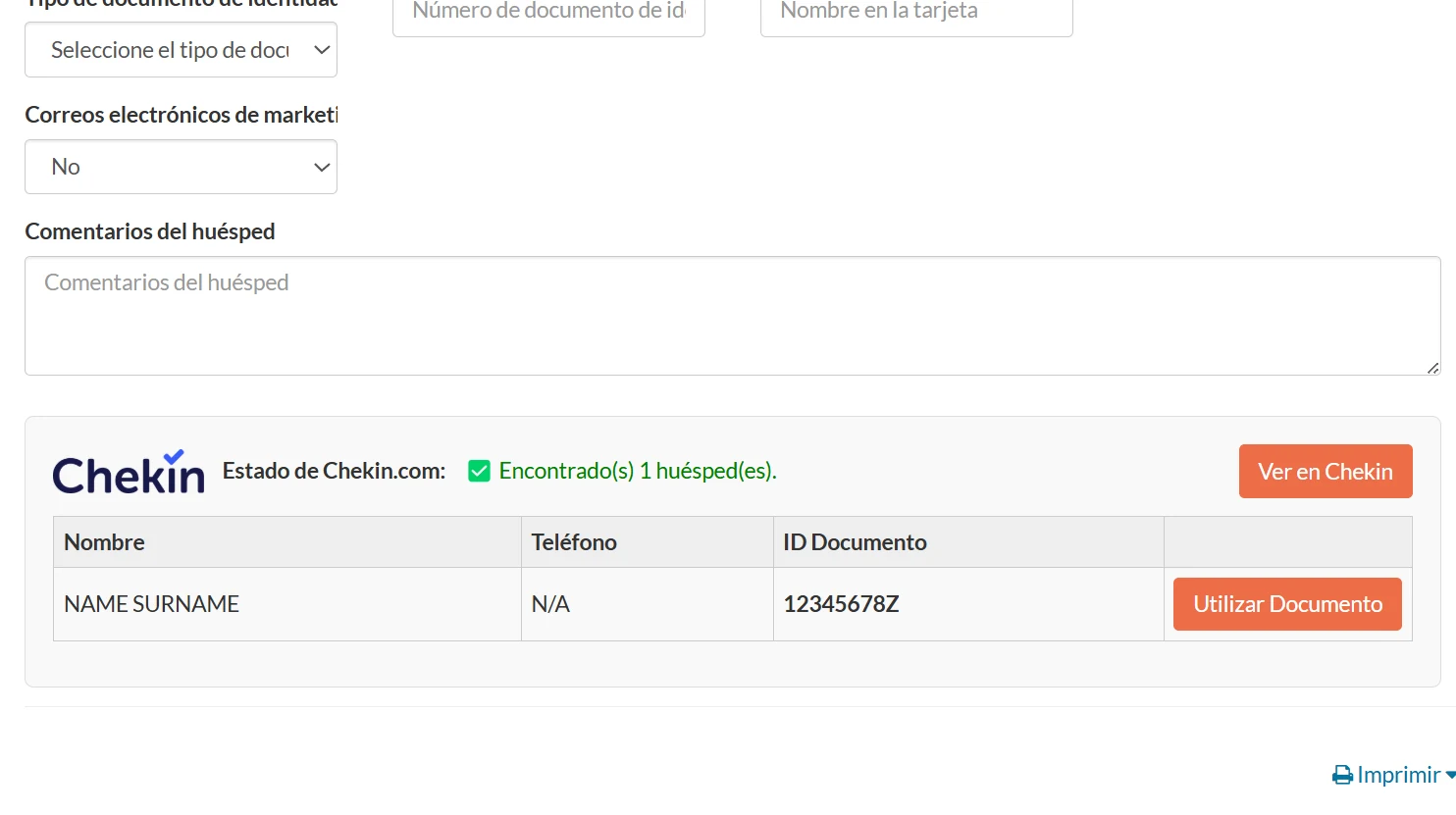
Este script liga o Chekin, o serviço de check-in online, ao Little Hotelier. Ao abrir uma reserva, um painel do Chekin mostra os hóspedes que já se registaram e permite copiar os seus dados para os formulários de hóspedes do Little Hotelier. Destina-se às equipas de receção que usam o Chekin para recolher os documentos de identificação dos hóspedes.
O problema que resolve
Sem ele, em cada chegada é preciso encontrar a reserva no Chekin, ver quem se registou e copiar à mão números de documento e moradas. É lento, e os números de identificação copiados são fáceis de escrever mal.
O que muda
No ecrã de edição da reserva, no Front Desk, é adicionado um painel do Chekin à secção do contacto principal:
- Estado: se a reserva foi encontrada no Chekin e quantos hóspedes estão registados, com uma ligação View in Chekin.
- Tabela de hóspedes: nome, telefone, documento de identificação, cidade, província e país de cada hóspede registado.
- Use as Primary: copia o número de documento desse hóspede para o campo de identificação do hóspede principal, pronto para a fatura.
- Save Guest e Save All Guests: preenchem os formulários de hóspedes adicionais do Little Hotelier com os dados do Chekin. Depois, prima o botão Save do Little Hotelier para confirmar.
- Ligação do formulário de registo: quando ainda ninguém se registou, a ligação do formulário do hóspede com botões Open, Copy, Email e WhatsApp, usando o email e o telefone do hóspede indicados na reserva.
- Create Checkin Reservation: se não houver correspondência, cria a reserva no Chekin a partir das datas, quartos, número de hóspedes e dados de contacto do Little Hotelier.
No calendário, o script também carrega em segundo plano os dados do Chekin das reservas visíveis, para que as reservas abram mais depressa.
Como instalar
Precisa da extensão gratuita Tampermonkey e de uma conta Chekin. Prima Instalar no Tampermonkey, confirme e depois inicie sessão em dashboard.chekin.com no mesmo navegador. O guia de instalação mostra os passos. O script funciona nas páginas de edição de reservas do Little Hotelier, no calendário e nas páginas do painel do Chekin que ele próprio abre. É gratuito e de código aberto: leia o código no GitHub.
Bom saber
- Usa o seu próprio login do Chekin. Se a sessão estiver terminada, o painel mostra um botão Login Required on Chekin.
- Para pesquisar, abre um separador do Chekin em segundo plano.
- A reserva precisa de uma data de check-in e de um quarto atribuído. A correspondência é feita pela referência da reserva e, depois, pelo número do quarto.
- Os resultados ficam guardados no seu navegador até 24 horas, e as pré-cargas do calendário até 4 horas.
- O painel segue o idioma do seu navegador (inglês ou espanhol). As mensagens partilhadas terminam com a assinatura do alojamento do autor; edite-a no script.
Relacionado
Tabelas em Largura Total
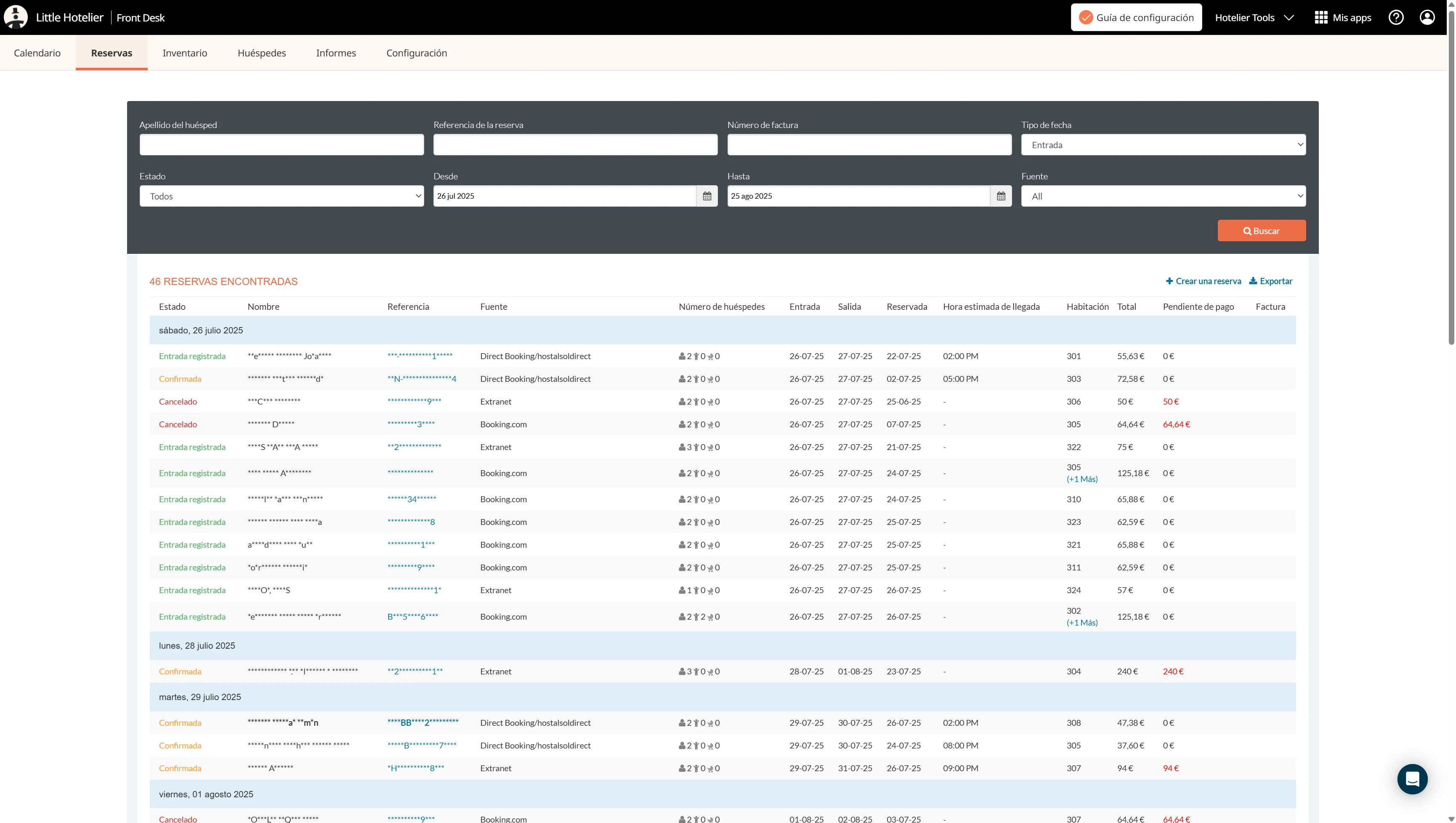
Este script alarga as tabelas do extranet Direct Booking do Little Hotelier, o backoffice do motor de reservas em app.thebookingbutton.com, para que usem toda a largura do ecrã. Destina-se a proprietários e funcionários que consultam aí reservas diretas, relatórios e inventário num portátil ou num monitor grande.
O problema que resolve
O Direct Booking mantém as suas páginas numa coluna de largura fixa. As listas de reservas e os relatórios ficam apertados nessa coluna, os nomes dos hóspedes aparecem cortados e, num monitor largo, metade do ecrã fica vazia enquanto desloca a tabela para o lado. Também é difícil seguir uma linha longa de uma tabela sem perder o sítio.
O que muda
Nas páginas do extranet Direct Booking:
- Área de conteúdo principal: deixa de ter largura fixa, por isso as tabelas esticam pelo ecrã.
- Lista de reservas: a coluna do nome do hóspede deixa de ter largura limitada, por isso os nomes completos aparecem.
- Contentor principal: pode usar a largura total da janela.
- Relatórios: usam a largura total da página.
- Inventory: ganha uma largura máxima maior e fica centrado, para não esticar demasiado em ecrãs muito largos.
- Destaque de linhas: nas tabelas de dados, a linha sob o ponteiro do rato ganha um fundo cinzento claro, o que facilita a leitura ao longo da linha.
Como instalar
Instale a extensão gratuita Tampermonkey, prima Instalar no Tampermonkey nesta página, confirme e volte a carregar o Direct Booking. O guia de instalação tem imagens passo a passo. O script só funciona nas páginas do extranet Direct Booking (app.thebookingbutton.com/extranet/...), por isso o Front Desk não é afetado. É gratuito e de código aberto: veja o código no GitHub.
Bom saber
- Num portátil pequeno ou num tablet a diferença é pequena, porque a página já preenche o ecrã.
- O destaque de linhas segue o ponteiro do rato, por isso é sobretudo útil num computador.
- Só adiciona regras de estilo quando a página carrega. Não guarda nada nem envia nada para lado nenhum.
- Para o mesmo efeito na página Reservations do Front Desk, instale o Full Width Reservation Table.
- Se o Little Hotelier redesenhar o Direct Booking, alguns destes ajustes podem deixar de se aplicar até o script ser atualizado.
Relacionado
Atualizar Número de Adultos
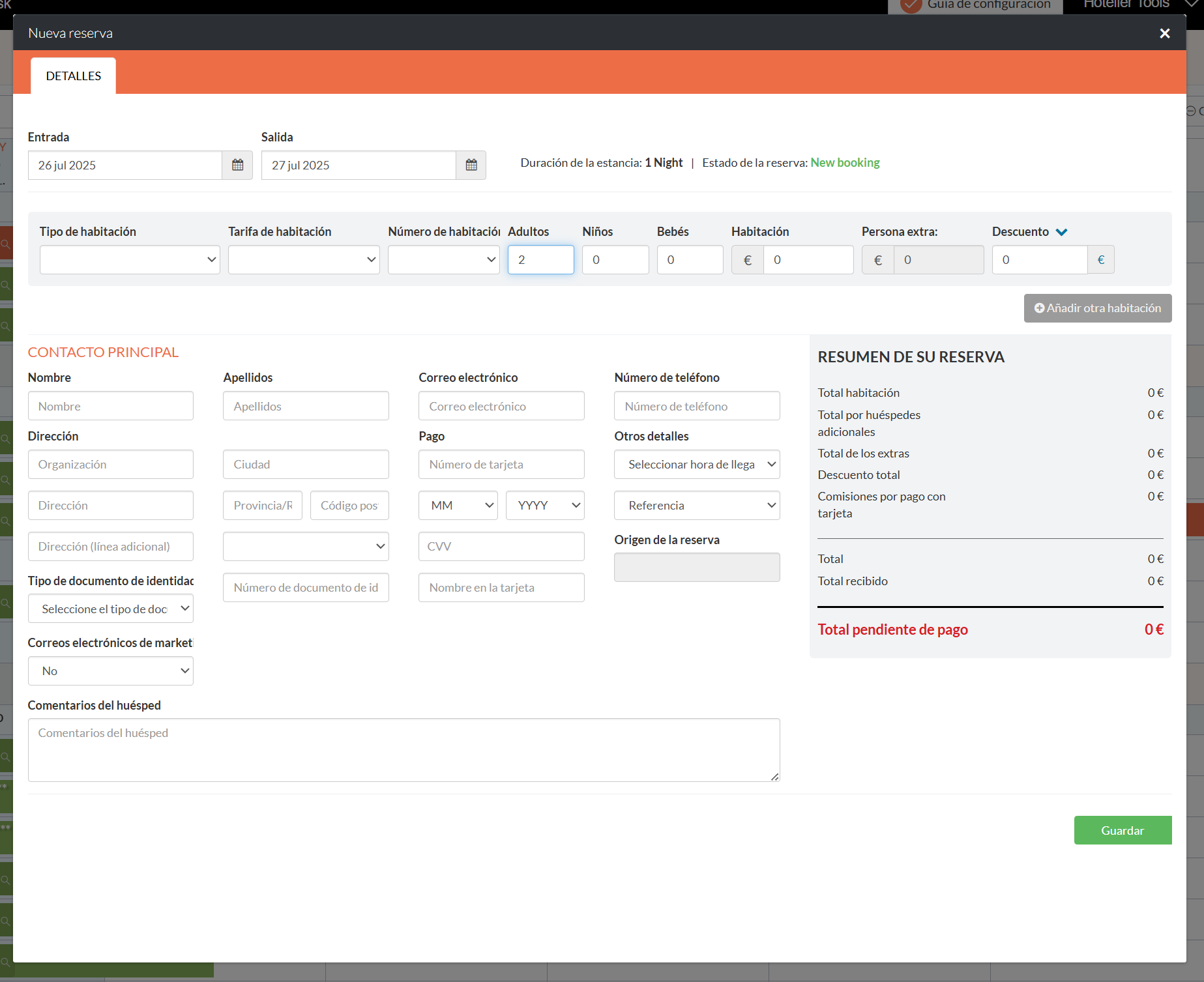
Este script muda o número predefinido de adultos numa nova reserva do Little Hotelier de 0 para 2. Destina-se à equipa de receção que cria à mão reservas presenciais e por telefone, em que a maioria das reservas é para duas pessoas e um campo de adultos esquecido causa problemas mais tarde.
O problema que resolve
Quando cria uma reserva no Front Desk, o campo de adultos pode começar em 0. Se ninguém o alterar, a reserva é guardada sem adultos. Zero adultos pode desajustar o registo de hóspedes, a contagem de pequenos-almoços e qualquer taxa turística cobrada por pessoa, e corrigi-lo depois implica encontrar e reabrir cada reserva.
O que muda
- Quando uma página de reserva carrega, o script verifica o campo número de adultos.
- Se for 0, o script define-o como 2 e avisa o Little Hotelier de que o valor mudou, como se o tivesse escrito.
- Se tiver qualquer outro número, não lhe toca, por isso as reservas existentes não são alteradas.
- Continua a poder mudar o valor para 1, 3 ou qualquer outro número antes de guardar.
Como instalar
Instale a extensão gratuita Tampermonkey, prima Instalar no Tampermonkey nesta página, confirme e volte a carregar o Little Hotelier. O guia de instalação mostra cada passo. O script funciona nas páginas do Front Desk em app.littlehotelier.com e só atua quando o campo de adultos está na página. É gratuito e de código aberto: leia o código no GitHub.
Bom saber
- O valor 2 está fixo no código. Se o seu alojamento vende sobretudo quartos individuais ou camas, edite o número no editor do Tampermonkey.
- A verificação é feita uma só vez, meio segundo depois de a página carregar. Se um formulário de reserva abrir mais tarde sem recarregar a página, o campo não é alterado.
- Só altera o campo no formulário. Nada é guardado até premir Save.
- O número de crianças não é alterado.
- Funciona da mesma forma em computadores e em ecrãs táteis. Não guarda nada nem envia nada para lado nenhum.
Relacionado
Atualizar Botão de Link de Pagamento
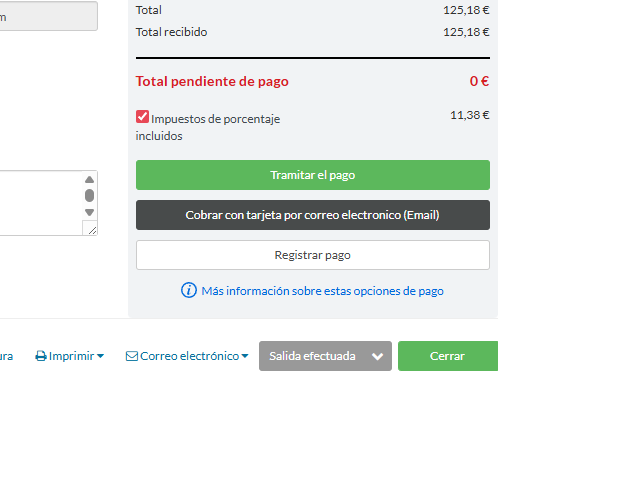
Este script melhora o botão de ligação de pagamento no ecrã da reserva do Little Hotelier. Dá ao botão um rótulo mais claro e junta à ligação de pagamento o número de telefone do hóspede indicado na reserva. Destina-se à equipa de receção que pede aos hóspedes que paguem um depósito ou o saldo com cartão através de uma ligação de pagamento.
O problema que resolve
O texto padrão do botão de pedido de pagamento não deixa claro a todos os funcionários que é assim que se pede a um hóspede que pague com cartão. E o número de telefone do hóspede, já guardado na reserva, não é passado para a ligação de pagamento, por isso tem de ser introduzido de novo. Ambas as coisas custam tempo enquanto o hóspede está ao telefone.
O que muda
No ecrã da reserva, no Front Desk:
- O botão de pedido de pagamento passa a chamar-se Generate Payment Link, ou Cobrar con tarjeta por correo electronico (Email) quando o Little Hotelier está em espanhol.
- O número do campo de telefone do hóspede é adicionado à ligação do botão como parâmetro de telefone, sem espaços nem o sinal "+".
- Se o Little Hotelier reconstruir a ligação, o script aplica a alteração de novo.
- Se a ligação já incluir um número de telefone, fica como está.
Como instalar
Instale a extensão gratuita Tampermonkey, prima Instalar no Tampermonkey nesta página, confirme e volte a carregar o Little Hotelier. O guia de instalação mostra todos os passos. O script funciona nas páginas do Front Desk em app.littlehotelier.com e só atua quando uma reserva mostra o botão de pedido de pagamento. É gratuito e de código aberto: leia o código no GitHub.
Bom saber
- Só altera o texto e a ligação do botão. O pagamento em si é tratado pelo Little Hotelier como habitualmente, e o script nunca vê os dados do cartão.
- O script lê o campo de telefone uma só vez, assim que junta o número à ligação. Se escrever ou corrigir o número depois, a ligação mantém o primeiro valor lido, por isso guarde a reserva e volte a carregá-la antes de usar o botão.
- O número é adicionado apenas com dígitos, por isso inclua o indicativo do país no campo de telefone da reserva.
- Os rótulos existem em inglês e espanhol. Os outros idiomas da interface mostram o rótulo em inglês.
- Não guarda nada nem envia nada para fora do Little Hotelier.
Relacionado
Tudo isto está no painel do Hotelier Tools
Faturas, verificações, preços, mensagens de hóspedes e relatórios do INE para o Little Hotelier. Grátis até 10 de janeiro de 2027.