Scripts de Tampermonkey
Colección de scripts de Tampermonkey para mejorar la experiencia en Little Hotelier.
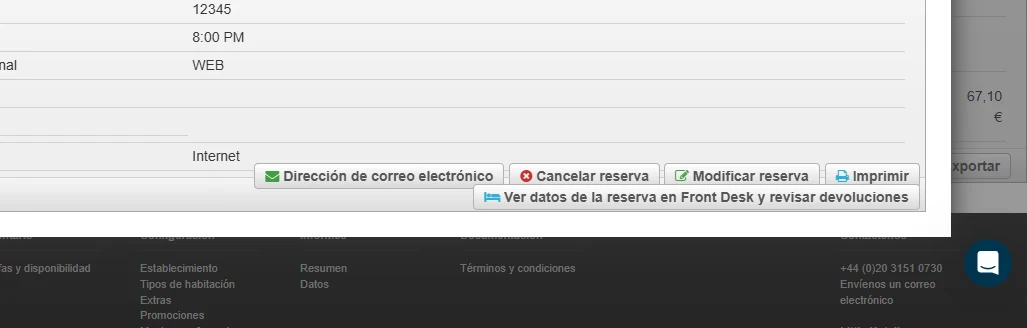
Agregar Botón de Verificación en Front Desk desde Direct Booking
Este script añade un botón a cada reserva del extranet de Direct Booking de Little Hotelier que abre la misma reserva en Front Desk, en una pestaña nueva. Es para el personal de recepción y los propietarios que gestionan reservas directas y necesitan revisar la reserva completa o consultar un reembolso sin buscarla a mano.
El problema que resuelve
Direct Booking (el back office del motor de reservas, en app.thebookingbutton.com) y Front Desk son pantallas separadas. Cuando un huésped que reservó en tu web llama por un cambio o un reembolso, encuentras la reserva en Direct Booking, pero la habitación, los pagos y los datos del huésped están en Front Desk. Sin el script, copias la referencia, cambias a Front Desk y buscas a mano.
Qué cambia
- En la pestaña Guest de una reserva de Direct Booking, aparece un botón nuevo en la lista de acciones: "View reservation data in Front Desk and check refunds" (o su versión en español).
- El botón abre la lista Reservations de Front Desk en una pestaña nueva, ya filtrada por la referencia de la reserva.
- La búsqueda cubre fechas de entrada desde hace dos meses hasta dentro de un año, así que se encuentran las estancias recientes y las próximas.
- El script lee el ID de tu propiedad del enlace a Front Desk de la página, así que la búsqueda se abre en tu propia propiedad.
- Revisa la página cada dos segundos. Cuando pasas a otra reserva, el botón se actualiza para apuntar a la nueva referencia.
Cómo instalarlo
Necesitas la extensión gratuita Tampermonkey. Pulsa Instalar en Tampermonkey en esta página, confirma y recarga Direct Booking. La guía de instalación muestra cada paso. El script solo se ejecuta en las páginas de reservas de Direct Booking (app.thebookingbutton.com/extranet/properties/.../reservations). Es gratuito y de código abierto: puedes leer el código en GitHub.
Conviene saber
- El script no comprueba si has iniciado sesión en Front Desk. Si no lo has hecho, inicia sesión y pulsa el botón por segunda vez.
- Las reservas con fecha de entrada de hace más de dos meses, o de dentro de más de un año, quedan fuera del rango de búsqueda y no aparecerán en los resultados.
- Si el enlace a Front Desk no está en la página, el script recurre a un ID de propiedad fijo escrito en el código, y la búsqueda no se abrirá en tu propiedad. Si pasa, edita ese valor en el script.
- El texto del botón existe solo en inglés y en español.
- No guarda nada y no envía nada fuera de Little Hotelier.
Relacionado
- Tablas a Todo Ancho para tablas más anchas en Direct Booking
- Extensiones de Chrome para Little Hotelier: scripts gratuitos
Actualización Automática por Inactividad
Este script recarga la página de Little Hotelier que tengas abierta tras 10 minutos sin actividad. Está pensado para los ordenadores de recepción donde Little Hotelier se queda abierto todo el día, para que el personal que vuelva al mostrador vea las reservas actuales y una sesión que funciona, en lugar de una página antigua que muestra errores.
El problema que resuelve
Una página que nadie toca sigue mostrando los datos que cargó al principio. Las reservas nuevas, las cancelaciones y los cambios de habitación hechos por los canales o por compañeros no aparecen hasta que alguien recarga. Además, la sesión puede caducar en segundo plano, y entonces el primer clic después de una pausa falla. Recargar por costumbre es fácil de olvidar cuando hay un huésped esperando en el mostrador.
Qué cambia
- Un temporizador de 10 minutos empieza al cargar la página.
- Cualquier clic, movimiento del ratón, desplazamiento o gesto táctil en la página reinicia el temporizador, así que la página nunca se recarga mientras alguien la está usando.
- Cuando pasan 10 minutos sin ninguna de esas acciones, el script recarga la misma dirección en la que estabas.
- Nada más cambia en la página: no hay botones ni paneles nuevos.
Cómo instalarlo
Instala la extensión gratuita Tampermonkey, pulsa Instalar en Tampermonkey en esta página, confirma y recarga Little Hotelier. La guía de instalación explica cada paso. El script se ejecuta en las tres direcciones de Little Hotelier: app.littlehotelier.com (Front Desk), application.littlehotelier.com (las pantallas más nuevas, como el calendario) y app.thebookingbutton.com (Direct Booking). Es gratuito y de código abierto; el código está en GitHub.
Conviene saber
- Una recarga descarta todo lo que no esté guardado. Escribir con el teclado no cuenta como actividad, así que si alguien escribe una nota larga durante 10 minutos sin tocar el ratón, la página puede recargarse antes de que guarde. Guarda sobre la marcha.
- El retraso de 10 minutos es un valor fijo en el script (600 segundos). Para cambiarlo, edita ese número en el editor de Tampermonkey.
- Funciona igual en ordenadores y en pantallas táctiles, porque los gestos y toques en la pantalla también cuentan como actividad.
- Se ejecuta en todas las páginas de Little Hotelier que coincidan, incluidos el calendario, la lista de reservas y Direct Booking.
- El script no guarda nada y no envía nada a ningún sitio.
Relacionado
Botón de Email de Transferencia Bancaria
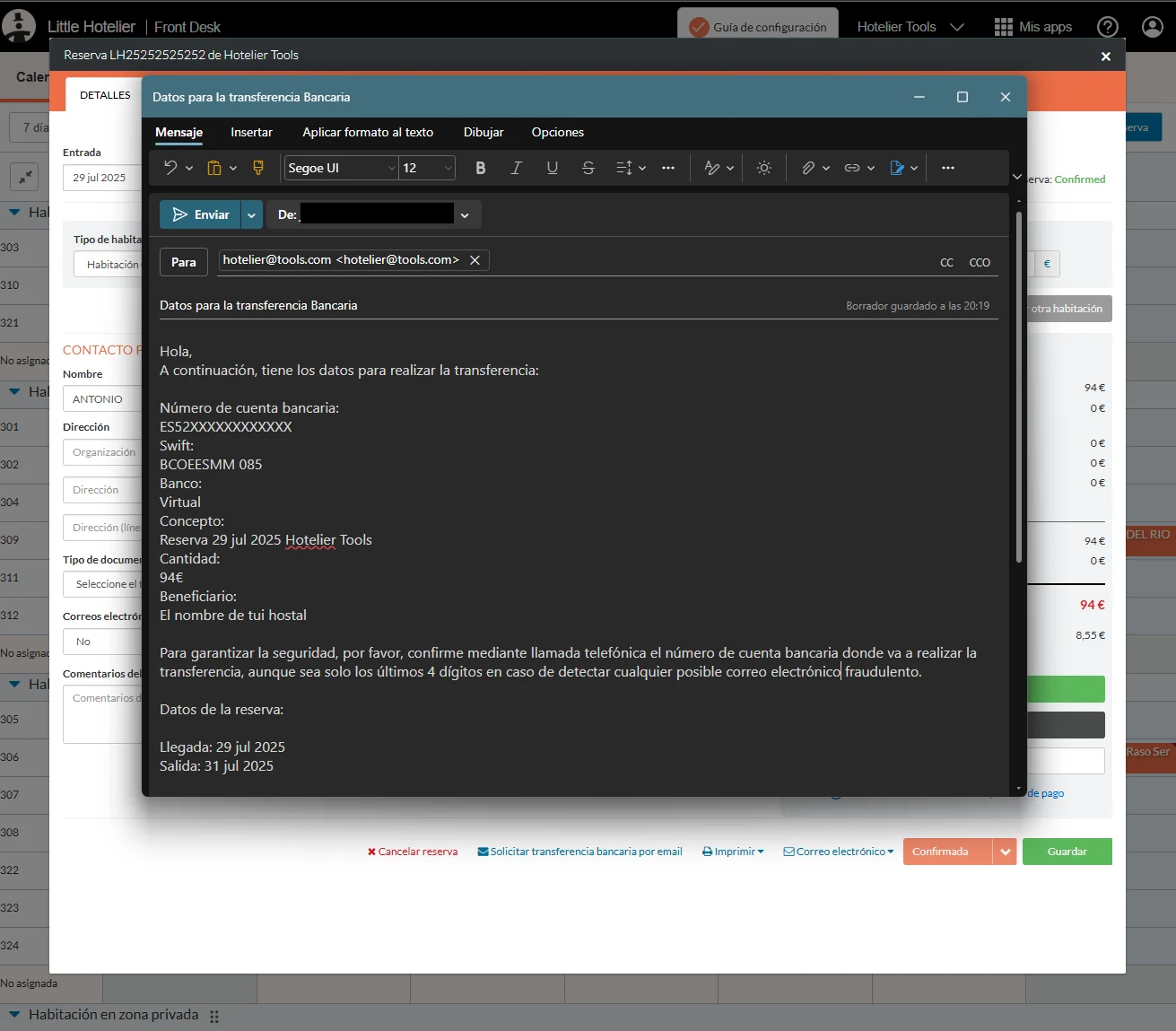
Este script añade un botón a las reservas de Little Hotelier que abre un email ya preparado pidiendo al huésped que pague por transferencia bancaria. El email ya contiene el importe pendiente, las fechas de estancia y las habitaciones reservadas. Está dirigido a propietarios y personal de recepción de alojamientos que aceptan transferencias. No está publicado para uso general: la versión actual está escrita para una sola propiedad, así que se configura a petición.
El problema que resuelve
Cuando un huésped quiere pagar por transferencia, alguien tiene que escribir el mismo email cada vez: número de cuenta, banco, beneficiario, una referencia de pago, el importe exacto y las fechas de la reserva. Copiar a mano el importe y las fechas es lento, y una referencia equivocada dificulta identificar el pago después.
Qué cambia
En la pantalla de la reserva en Front Desk:
- Se añade una opción nueva al menú Email, y aparece un botón nuevo con un icono de sobre junto al botón Print.
- Al hacer clic en cualquiera de los dos, se abre tu programa de correo con un mensaje nuevo dirigido al email del huésped.
- El mensaje se rellena con los datos de la reserva: el importe pendiente, una referencia de pago formada por la fecha de entrada y el nombre del huésped, las fechas de entrada y salida, y las habitaciones agrupadas por tipo con el número de cada una.
- También incluye un enlace a la reserva en Little Hotelier, para tu propia referencia.
Cómo instalarlo
Este script todavía no está publicado para uso general. Contáctame y puedo adaptarlo a tu propiedad. Una vez adaptado, se instala como los demás scripts: necesitas la extensión gratuita Tampermonkey, y la guía de instalación muestra los pasos. Solo se ejecuta en las páginas de Front Desk de Little Hotelier (app.littlehotelier.com). Es de código abierto, y puedes leer el código actual en GitHub.
Conviene saber
- Los datos bancarios, el nombre de la propiedad, la firma, la hora de llegada y la redacción del email están escritos directamente en el código, en español, para la propiedad del autor. Hay que cambiarlos antes de que otra persona pueda usarlo.
- El importe se muestra en euros.
- El email se abre en el programa de correo predeterminado de tu ordenador mediante un enlace de correo estándar. No se envía nada hasta que pulses enviar allí.
- El email pide a los huéspedes que confirmen el número de cuenta por teléfono, como protección frente a emails fraudulentos que cambian los datos bancarios.
- El script no guarda nada y no envía datos a ningún sitio. Solo lee campos que ya están en la pantalla de la reserva.
Relacionado
- Mejorar Botón de Enlace de Pago para pagos con tarjeta mediante enlace
- Botón Extra de Imprimir Factura
- Extensiones de Chrome para Little Hotelier: scripts gratuitos
Cambiar Nombre de Inventario
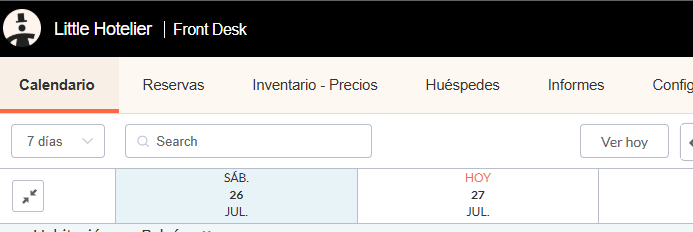
Este pequeño script cambia el nombre de la opción Inventory del menú superior de Little Hotelier a Inventory - Prices (o Inventario - Precios en español). Es para propietarios que forman a personal nuevo de recepción: la etiqueta indica que en esa pantalla se fijan las tarifas, no solo la disponibilidad de habitaciones.
El problema que resuelve
En Little Hotelier, las tarifas de las habitaciones se editan en la pantalla Inventory. Para alguien nuevo en el sistema, "Inventory" suena a existencias o a número de habitaciones, así que busca un menú "Prices" o "Rates" que no existe. Una etiqueta más clara evita que se repita la misma pregunta en cada cambio de turno.
Qué cambia
- En el menú de navegación horizontal de las pantallas más nuevas de Little Hotelier, la opción llamada "Inventory" pasa a ser "Inventory - Prices".
- Si el menú está en español, "Inventario" pasa a ser "Inventario - Precios".
- El sufijo sigue el idioma de la página: las páginas en español reciben "Precios" y cualquier otro idioma recibe "Prices".
- Solo cambia la etiqueta visible. El enlace sigue yendo a la misma pantalla Inventory.
- Como el menú se carga por etapas, el script lo intenta tres veces en los primeros segundos tras cargar la página, y nunca añade el sufijo dos veces.
Cómo instalarlo
Necesitas la extensión gratuita Tampermonkey. Pulsa Instalar en Tampermonkey en esta página, confirma y recarga Little Hotelier. La guía de instalación muestra cada paso. El script solo se ejecuta en application.littlehotelier.com, la dirección que usan las pantallas más nuevas de Little Hotelier, como el calendario. Es gratuito y de código abierto: mira el código en GitHub.
Conviene saber
- Solo reconoce la opción del menú cuando dice exactamente "Inventory" o "Inventario". Si Little Hotelier está en otro idioma, como francés o alemán, la etiqueta se queda como está.
- Solo cambia el menú de navegación superior. Las páginas de app.littlehotelier.com y de Direct Booking no coinciden, así que sus menús no cambian.
- Funciona igual en ordenadores y en pantallas táctiles.
- No guarda nada y no envía nada a ningún sitio.
- Si Little Hotelier renombra o rediseña el menú, es posible que la etiqueta deje de cambiar hasta que se actualice el script.
Relacionado
- Mostrar Precios muestra los precios de tu Inventory en el calendario
- Precios dinámicos para hoteles pequeños con Little Hotelier
- Trucos y funciones ocultas de Little Hotelier
UI Compacta del Calendario
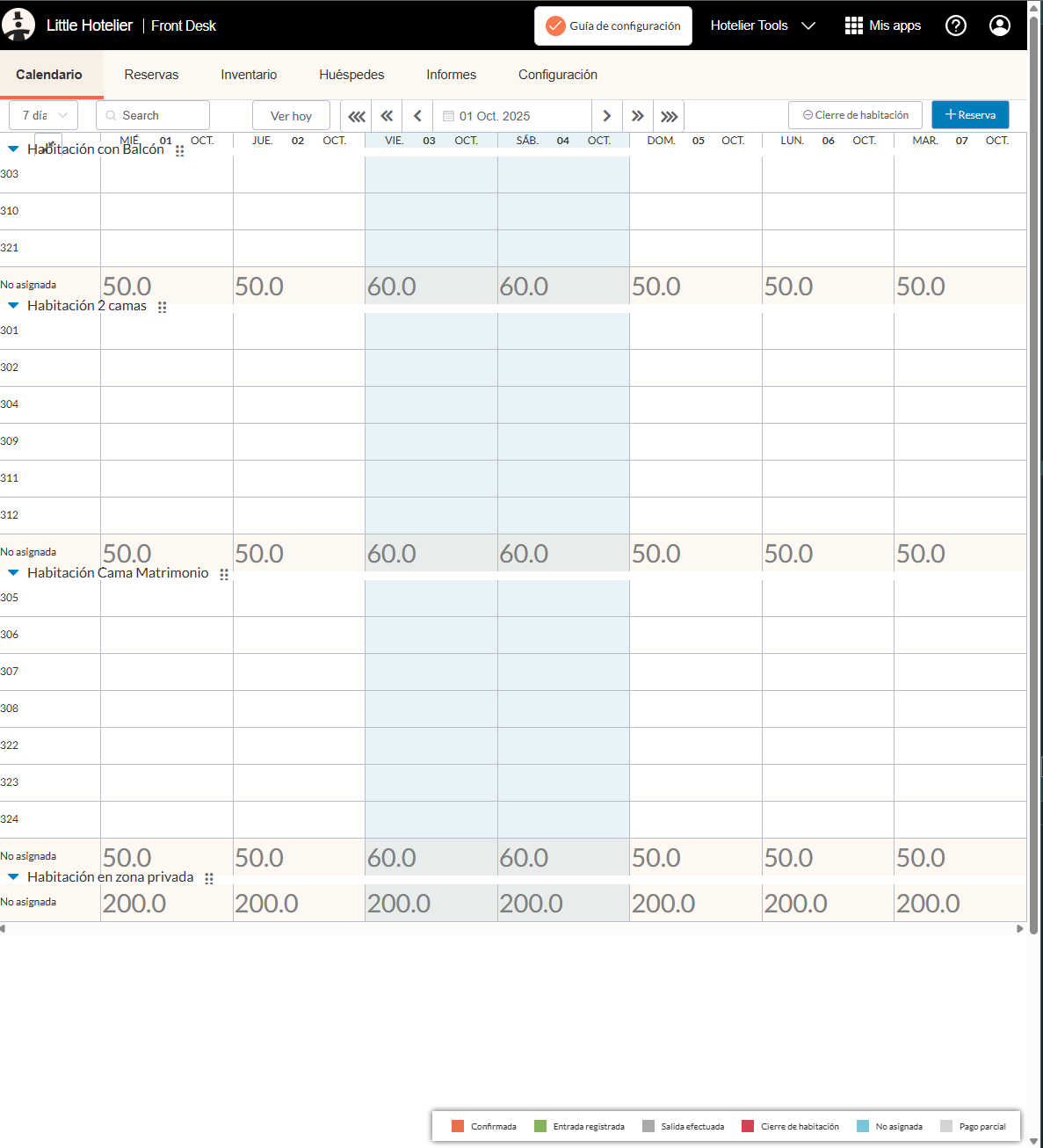
Este script recorta el espacio vacío del calendario de Little Hotelier para que quepan más habitaciones en la pantalla sin desplazarte. Es para el personal de recepción que tiene el calendario abierto todo el día y quiere ver toda la propiedad, o casi toda, de un vistazo.
El problema que resuelve
El calendario estándar usa mucho espacio vertical antes de que aparezca la primera reserva. El encabezado de cada día apila su información en tres líneas, cada tipo de habitación tiene su propia fila de título alta, y la barra de navegación y de filtros añade márgenes extra. En la pantalla de un portátil, esto saca habitaciones de la vista, así que subes y bajas para comprobar la disponibilidad mientras un huésped espera.
Qué cambia
Todos los cambios son visuales, hechos con estilos añadidos a la página:
- Encabezados de fecha: el día de la semana y la fecha van uno al lado del otro en una sola fila en lugar de apilados en tres líneas.
- Celda superior izquierda del encabezado: su altura se limita, así que la fila del encabezado se mantiene corta.
- Filas de título de tipo de habitación: más cortas, con fondo transparente y sin bordes, así que ocupan menos espacio entre habitaciones.
- Botón de expandir o contraer todo: se le quitan el relleno y los márgenes.
- Navegación y filtros: se reducen los márgenes sobre la navegación de fechas y bajo las opciones de filtro.
Las barras de reserva y las filas de habitaciones no cambian. Solo cambian el espaciado y el diseño del encabezado.
Cómo instalarlo
Instala la extensión gratuita Tampermonkey, pulsa Instalar en Tampermonkey en esta página, confirma y recarga el calendario. Las imágenes paso a paso están en la guía de instalación. El script coincide con app.littlehotelier.com y application.littlehotelier.com, pero sus estilos solo afectan a la tabla del calendario y a su barra de herramientas. Es gratuito y de código abierto: lee el código en GitHub.
Conviene saber
- Añade sus estilos una sola vez al cargar la página. No lee ni guarda ningún dato de reservas.
- No cambia el número de días que se muestran. Para eso usa las opciones de rango de fechas del propio Little Hotelier.
- Funciona igual con ratón o en una pantalla táctil.
- Funciona junto con Mostrar Precios, que escribe el precio de cada noche bajo cada tipo de habitación en el mismo calendario.
- Si Little Hotelier cambia el diseño del calendario, es posible que algunos ajustes dejen de aplicarse hasta que se actualice el script. Desactívalo en el menú de Tampermonkey si algo se ve mal.
Relacionado
UI Compacta para Detalles de Reserva
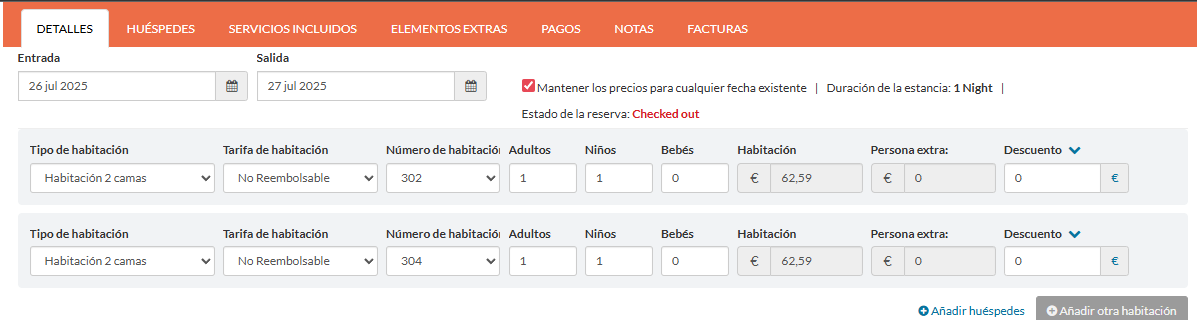
Este script compacta el diseño de la ventana de reserva de Little Hotelier Front Desk y da más altura al cuadro de comentarios del huésped. Es para el personal de recepción que abre muchas reservas al día y quiere leer las notas dejadas por huéspedes o compañeros sin desplazarse dentro de un cuadro pequeño.
El problema que resuelve
Los comentarios del huésped suelen contener la información que importa en el check-in: una llegada tardía, una cuna, una petición de aparcamiento, una ocasión especial. En la ventana de reserva estándar el campo de comentarios es corto, así que las notas más largas quedan cortadas y tienes que desplazarte dentro. Además, el relleno en la parte superior de las pestañas y el espaciado alrededor de las zonas de alertas y de las líneas separadoras empujan los campos útiles más abajo.
Qué cambia
En la pantalla de la reserva en Front Desk:
- El cuadro de texto de comentarios del huésped tiene al menos 126 píxeles de alto, así que se ven varias líneas de notas a la vez.
- Se quita el relleno en la parte superior del contenido de las pestañas de la reserva.
- Las zonas vacías reservadas para alertas ya no añaden margen.
- Las líneas separadoras horizontales pierden su margen extra.
Los campos, los botones y las pestañas se quedan donde están. Solo cambian el espaciado y la altura del cuadro de comentarios.
Cómo instalarlo
Instala la extensión gratuita Tampermonkey, pulsa Instalar en Tampermonkey en esta página, confirma y recarga Little Hotelier. La guía de instalación tiene imágenes de cada paso. El script se ejecuta en las páginas de Front Desk de app.littlehotelier.com, y sus estilos solo afectan a la ventana de reserva. Es gratuito y de código abierto: el código está en GitHub.
Conviene saber
- Funciona añadiendo unos pocos estilos al cargar la página. No lee, cambia ni guarda datos de reservas.
- Las notas más largas que la nueva altura siguen desplazándose dentro del cuadro como siempre.
- Funciona igual en ordenadores y en pantallas táctiles. Para una tableta, combínalo con Mejorar Estilo para Pantallas Táctiles, que agranda los menús Print y Email.
- También combina bien con Guardado Fácil de Provincia y País, que actúa sobre los formularios de huéspedes de la misma ventana.
- Si Little Hotelier cambia la ventana de reserva, es posible que algunos ajustes de espaciado dejen de aplicarse hasta que se actualice el script.
Relacionado
Guardado Fácil de Provincia y País
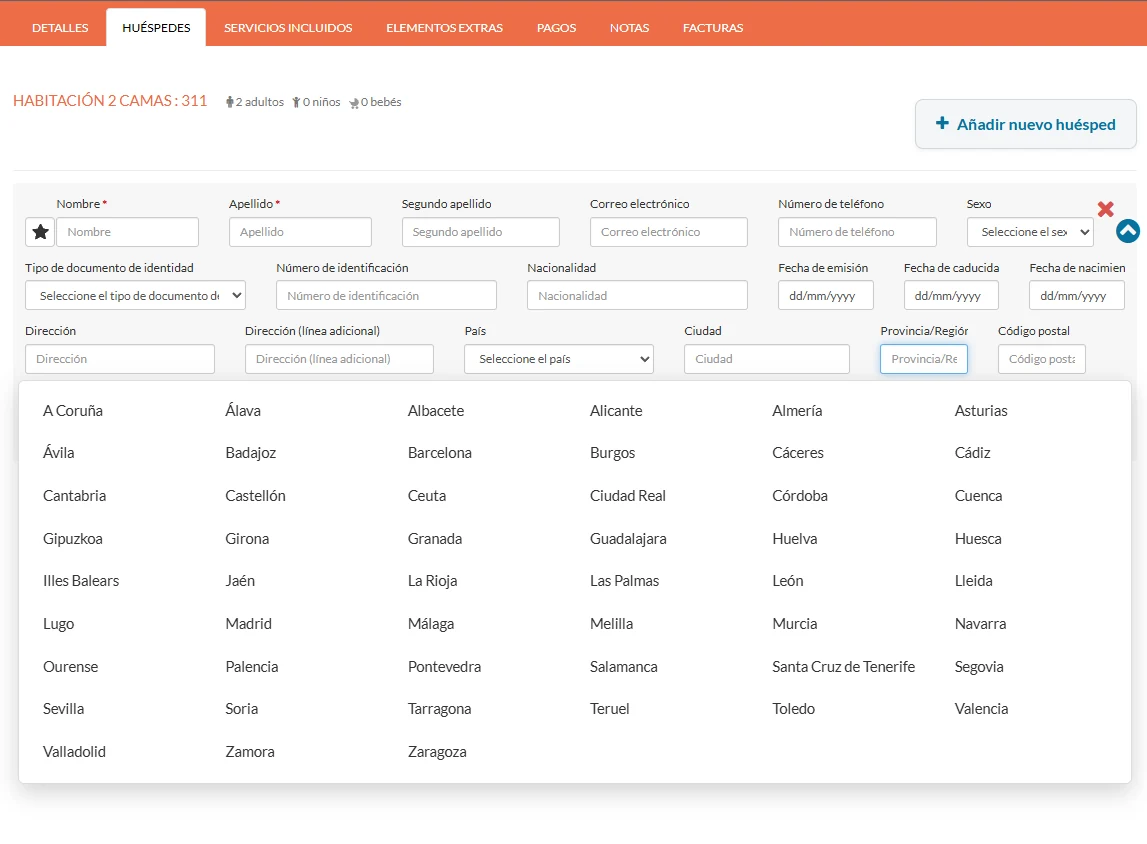
Este script agiliza completar los datos de los huéspedes en una reserva de Little Hotelier, sobre todo para huéspedes españoles. Al hacer clic en el campo de provincia, muestra una lista de provincias españolas para tocar, y elegir una también fija el país como España. Está pensado para el personal de recepción de alojamientos en España y diseñado para usarse fácilmente en una tableta.
El problema que resuelve
Para los huéspedes españoles, Little Hotelier necesita una provincia además del país, y estadísticas como la encuesta de ocupación del INE agrupan a los huéspedes por provincia de residencia. Escribir los nombres de las provincias a mano genera variantes de ortografía (Vizcaya o Bizkaia, Orense o Ourense), la lista de países es larga para desplazarse, y el formulario de un huésped adicional no se guarda mientras sus campos de nombre estén vacíos.
Qué cambia
En la pantalla de edición de la reserva en Front Desk:
- Selector de provincia: al enfocar el campo de provincia se abre una cuadrícula con las 50 provincias españolas más Ceuta y Melilla. Al escribir se filtra, y alternativas habituales como Gerona, Lérida, Seville, Mallorca o Tenerife encuentran la provincia correcta.
- País fijado automáticamente: al elegir una provincia, el país del huésped pasa a ser España.
- Selector de país: el campo de país abre una cuadrícula con búsqueda que muestra cada país en español, con el nombre en inglés debajo.
- Nombres vacíos rellenados: al elegir una provincia o un país, los campos de nombre y apellido vacíos de ese formulario de huésped reciben el nombre del huésped principal, o un guion bajo "_" si ese también está vacío, para que el formulario se pueda guardar.
- Formularios de huéspedes abiertos: los formularios de huéspedes contraídos se expanden automáticamente y el cursor pasa al campo de provincia.
- Botones aptos para pantallas táctiles: el botón de añadir huésped y las flechas de expandir son más grandes, y la cruz roja para eliminar a un huésped está siempre visible.
Cómo instalarlo
Necesitas la extensión gratuita Tampermonkey. Pulsa Instalar en Tampermonkey, confirma y recarga la reserva. La guía de instalación muestra cada paso. El script solo se ejecuta en las páginas de edición de reservas (app.littlehotelier.com/extranet/properties/.../reservations/.../edit). Es gratuito y de código abierto: lee el código en GitHub.
Conviene saber
- El selector de provincia solo aparece cuando el país del huésped está vacío o es España. Para otros países, el campo funciona con normalidad.
- El cuadro de búsqueda y los nombres de los países están en español, sea cual sea el idioma que use Little Hotelier.
- Los campos de nombre que se rellenan copian el nombre del huésped principal. Corrígelos si el huésped adicional tiene otro nombre.
- Los cambios se hacen solo en el formulario. No se guarda nada hasta que pulses Save, y el script no guarda nada.
Relacionado
Botón Extra de Imprimir Factura
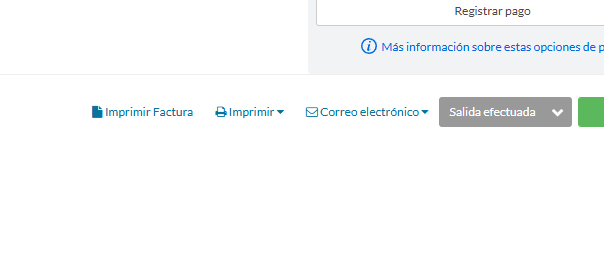
Este script coloca un botón Print Invoice directamente en la pantalla de reserva de Little Hotelier, junto al menú Print existente. Un clic abre la factura, sin tener que abrir antes ningún menú. Es para el personal de recepción que imprime o descarga una factura en casi todos los check-outs.
El problema que resuelve
En Front Desk, la factura está dentro del menú Print de la reserva: abres el menú y luego eliges la factura. Dos clics no son muchos una vez, pero a la hora del check-out, con huéspedes esperando, se acumulan, y en una tableta el menú pequeño se pasa por alto fácilmente. Además, el personal nuevo no siempre sabe que la factura está dentro de ese menú.
Qué cambia
- Aparece un botón nuevo con un icono de documento en el pie de la reserva, justo después del botón del menú Print.
- Su etiqueta es Print Invoice, o Imprimir Factura cuando Little Hotelier está en español.
- Al hacer clic se activa el propio enlace de impresión de factura de Little Hotelier, el mismo que elegirías en el menú Print. El resultado es exactamente la factura que genera Little Hotelier; el script no crea ni modifica facturas.
- El menú Print original se queda como está, con todas sus demás opciones.
Cómo instalarlo
Necesitas la extensión gratuita Tampermonkey. Pulsa Instalar en Tampermonkey en esta página, confirma y recarga Little Hotelier. La guía de instalación tiene imágenes de cada paso. El script se ejecuta en las páginas de Front Desk en app.littlehotelier.com y solo añade el botón donde existe el botón Print de la reserva. Es gratuito y de código abierto: mira el código en GitHub.
Conviene saber
- El script busca el botón Print varias veces durante los primeros cinco segundos tras cargar la página. Si falta el botón porque la reserva se abrió más tarde, recarga la página.
- Comprueba primero si su botón ya está, así que nunca aparecen dos.
- Las etiquetas existen en inglés y en español. Los demás idiomas de la interfaz muestran la etiqueta en inglés.
- Funciona en ordenadores y en pantallas táctiles. Con Mejorar Estilo para Pantallas Táctiles, los botones del pie también reciben un fondo resaltado.
- No guarda nada y no envía nada fuera de Little Hotelier.
Relacionado
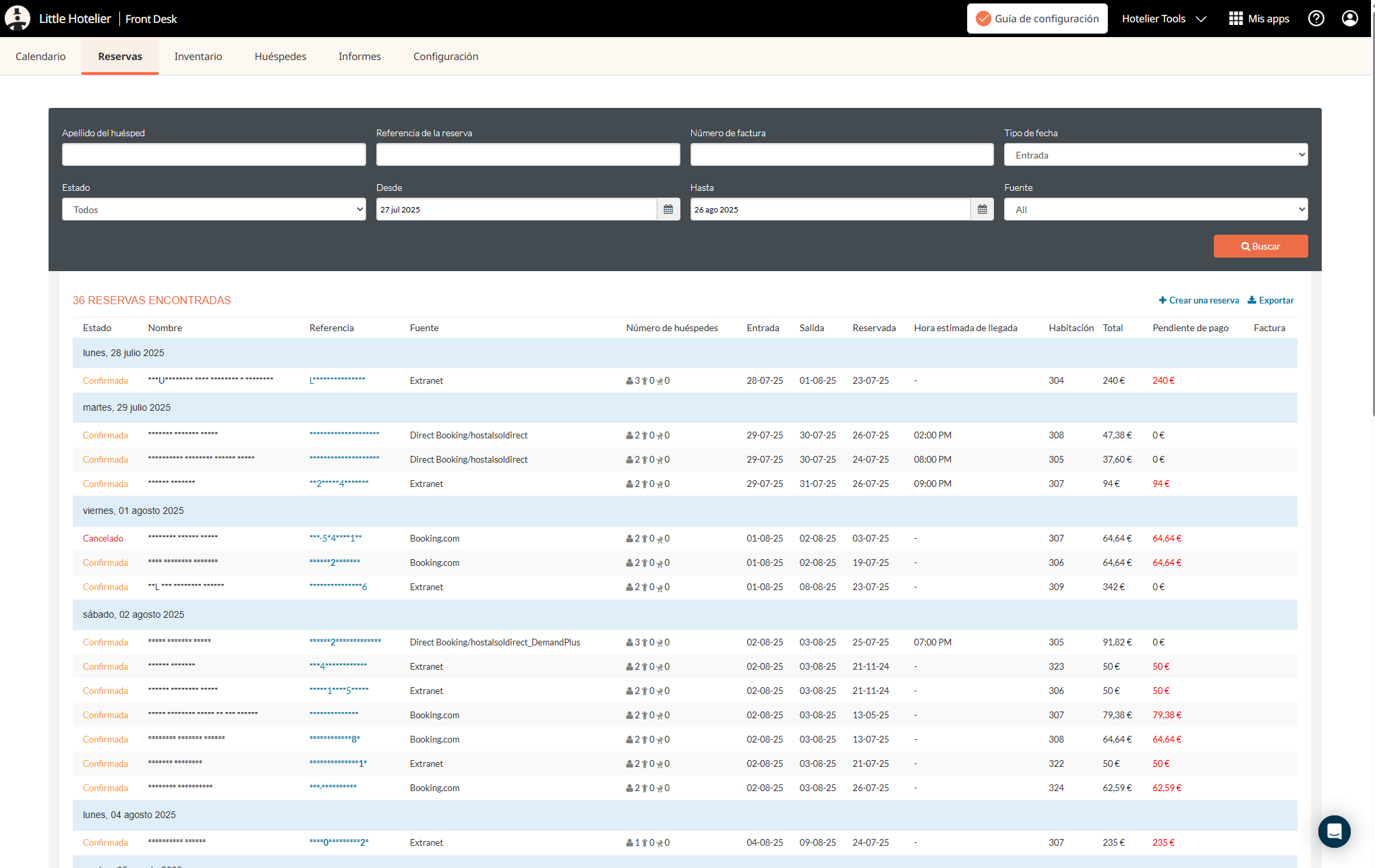
Tabla de Reservas a Todo Ancho
Este script permite que la lista Reservations de Little Hotelier Front Desk use todo el ancho de tu monitor. Es para el personal de recepción y los propietarios que buscan y revisan reservas en una pantalla ancha y están hartos de una tabla estrecha en el centro con espacio vacío a ambos lados.
El problema que resuelve
La página Reservations de Front Desk mantiene su contenido en una columna de ancho fijo. En un monitor grande, la tabla de reservas queda comprimida en esa columna, así que los nombres largos de huéspedes se parten en varias líneas y algunas columnas necesitan desplazamiento horizontal. Acabas desplazándote de lado y hacia abajo para consultar una sola reserva, mientras la mitad de la pantalla queda vacía.
Qué cambia
- En la página Reservations, el encabezado de la página, el área de contenido y el contenedor principal pueden crecer hasta 2000 píxeles de ancho en lugar del ancho fijo estándar.
- La tabla se extiende por la pantalla, así que las columnas tienen más espacio y los nombres largos de huéspedes se parten menos.
- No se elimina ni se reordena nada: las mismas columnas, filtros y enlaces siguen en su sitio.
Cómo instalarlo
Instala la extensión gratuita Tampermonkey, pulsa Instalar en Tampermonkey en esta página, confirma y recarga la página Reservations. La guía de instalación muestra cada paso con imágenes. El script solo se ejecuta en las páginas de Front Desk cuya dirección contiene /reservations (app.littlehotelier.com/extranet/properties/.../reservations). Es gratuito y de código abierto: el código está en GitHub.
Conviene saber
- En pantallas de más de 2000 píxeles de ancho, el contenido deja de crecer a ese ancho.
- En un portátil pequeño o en una tableta apenas hay diferencia, porque la página ya ocupa toda la pantalla.
- Como coincide con todas las direcciones bajo /reservations, el diseño más ancho también se aplica a otras páginas de esa sección, como una reserva abierta desde la lista.
- Solo añade una regla de estilo al cargar la página. No guarda nada y no envía nada a ningún sitio.
- Para el mismo efecto en las tablas de Direct Booking, instala Tablas a Todo Ancho.
- Si Little Hotelier rediseña la página Reservations, es posible que el diseño más ancho deje de aplicarse hasta que se actualice el script.
Relacionado
Mejorar Estilo para Pantallas Táctiles
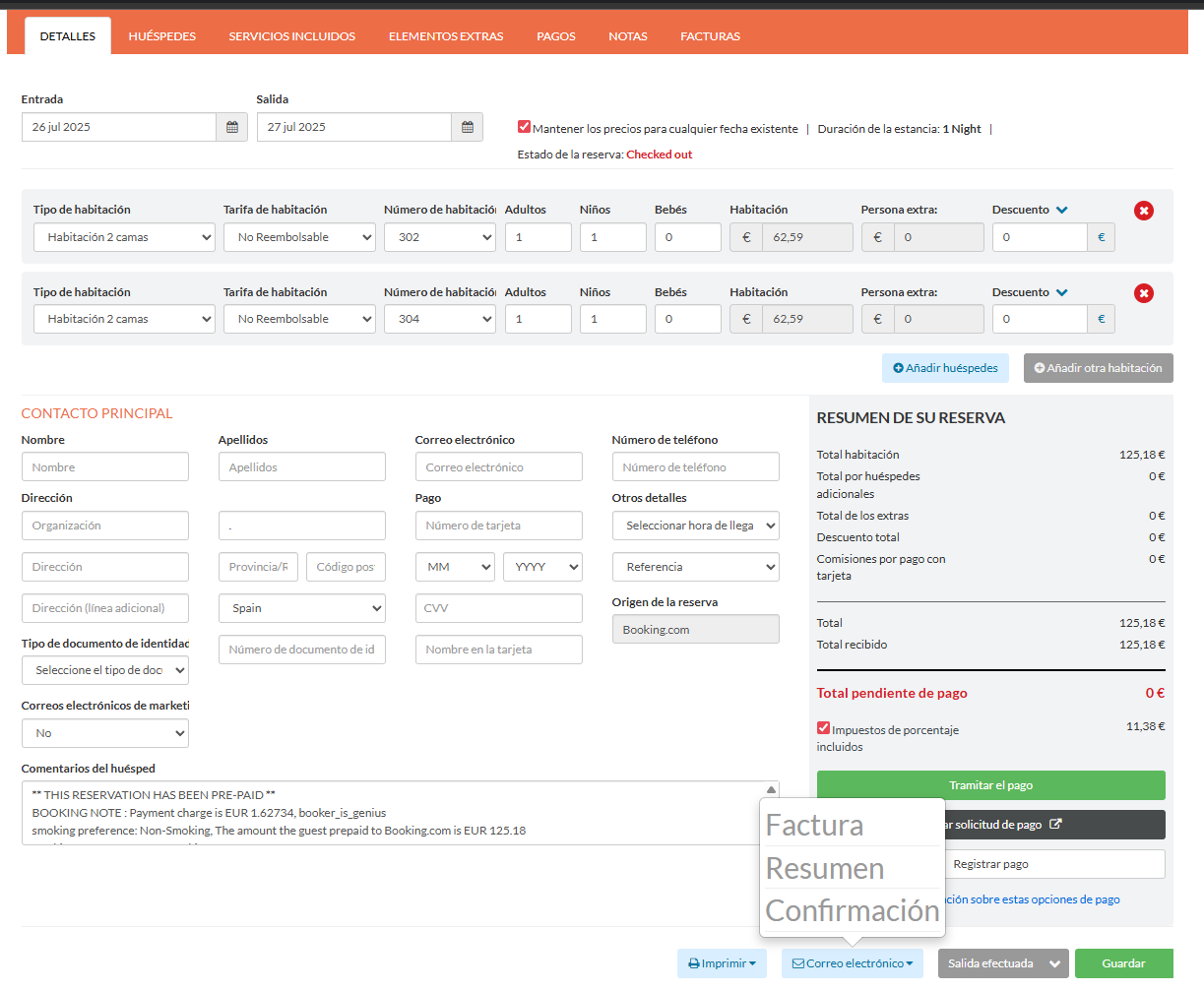
Este script ajusta la pantalla de reserva de Little Hotelier para pantallas táctiles, como una tableta en recepción. Agranda los menús Print y Email, resalta sus botones y muestra el botón de quitar habitación, que normalmente solo aparece al pasar el ratón por encima. Es para los equipos de recepción que trabajan con tabletas o monitores táctiles.
El problema que resuelve
La pantalla de reserva de Little Hotelier está diseñada para un ratón. Las opciones Print y Email se abren en pequeños menús emergentes con texto pequeño, difíciles de pulsar con un dedo. El botón para quitar una habitación de una reserva permanece oculto hasta que pasas el ratón por encima de la habitación, y una pantalla táctil no tiene hover, así que en una tableta ese botón es difícil de alcanzar.
Qué cambia
En la pantalla de la reserva en Front Desk:
- Botón de quitar habitación: el botón redondo para quitar una habitación de la reserva está siempre visible.
- Menús Print y Email: las opciones de estos menús emergentes usan un texto mucho más grande (30 píxeles), y los menús se ensanchan para acomodarlas.
- Botones del pie: los botones Print y Email del pie de la reserva reciben un fondo azul claro y más espacio, para que sean fáciles de encontrar y de pulsar.
- Menú Email invoice: se oculta el pequeño icono de información junto a la opción de factura.
Cómo instalarlo
Instala la extensión gratuita Tampermonkey en el navegador de tu tableta o de tu ordenador, pulsa Instalar en Tampermonkey en esta página, confirma y recarga Little Hotelier. La guía de instalación muestra cada paso. El script se ejecuta en las páginas de Front Desk en app.littlehotelier.com. Es gratuito y de código abierto: lee el código en GitHub.
Conviene saber
- Tampermonkey debe estar disponible en el navegador de la tableta. Prueba la configuración en tu propio dispositivo antes de depender de ella en el mostrador.
- Los cambios también se aplican en un ordenador de sobremesa. El botón de quitar habitación ahora está siempre en pantalla, así que ten cuidado de no pulsarlo por error.
- Solo cambia estilos. No cambia lo que hace ningún botón, y no guarda nada.
- Las pantallas más nuevas de application.littlehotelier.com, como el calendario, no se ven afectadas.
- Para formularios de huéspedes más cómodos en pantallas táctiles, Guardado Fácil de Provincia y País también agranda los botones de añadir huésped y de expandir.
Relacionado
Mostrar Precios
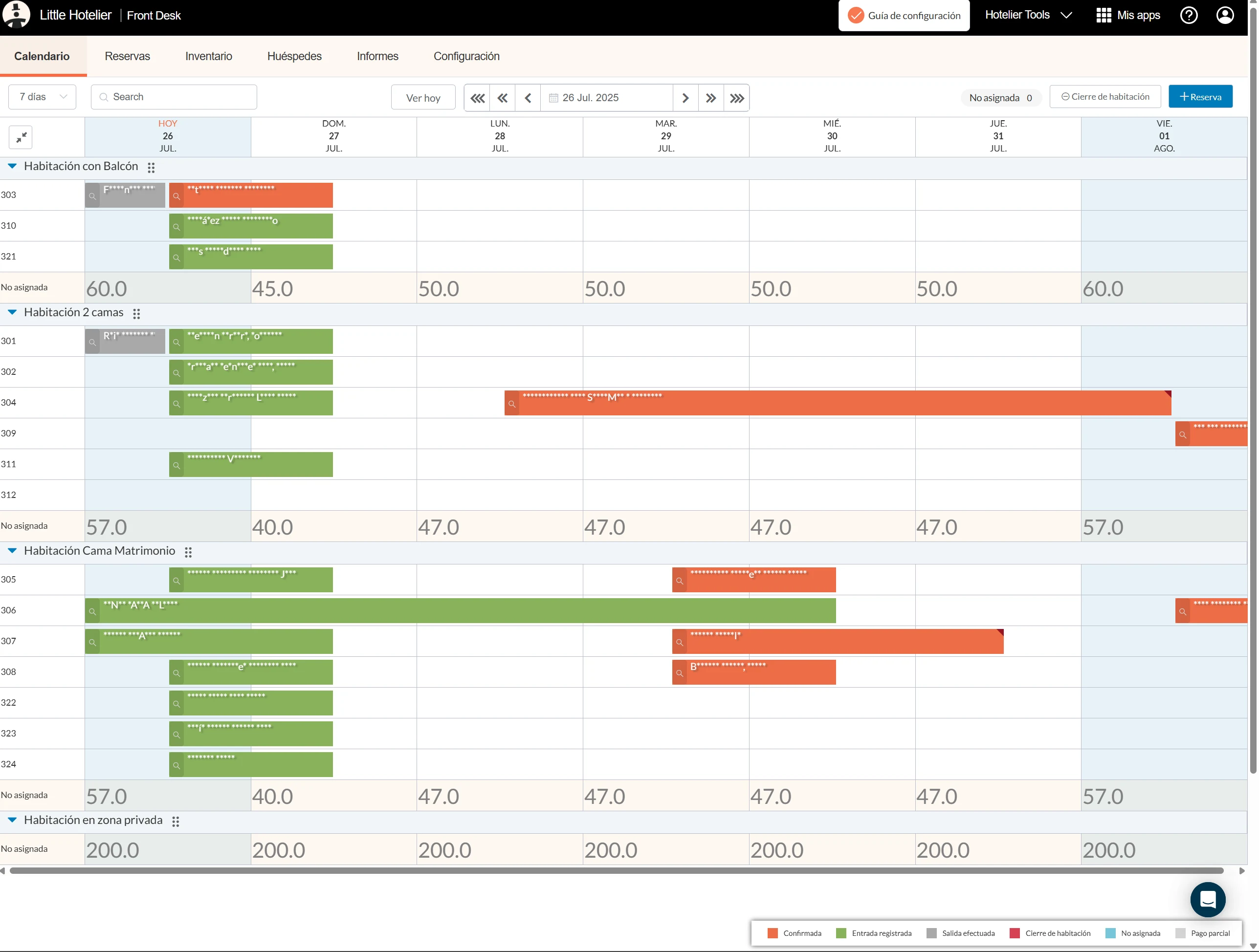
Este script muestra el precio de cada tipo de habitación para cada noche directamente en el calendario de Little Hotelier. Cuando un huésped llama para preguntar cuánto cuesta el viernes, recepción lo ve en la misma pantalla que la disponibilidad, sin abrir la página Inventory. Es para el personal de recepción que atiende reservas por teléfono y de paso, y para los propietarios.
El problema que resuelve
En Little Hotelier, la disponibilidad está en el calendario y las tarifas en la página Inventory. Dar un precio implica cambiar de pantalla, encontrar las fechas y el tipo de habitación correctos y volver al calendario para hacer la reserva. En los momentos de mucho trabajo es lento y propenso a errores.
Qué cambia
- En el calendario, la última fila de cada tipo de habitación (la fila sin asignar) muestra el precio de esa noche para el tipo de habitación.
- Los precios salen de tu página Inventory: el script la abre en una pestaña en segundo plano, lee la primera fila de tarifa de cada tipo de habitación y cierra la pestaña.
- La página Inventory abarca 14 días cada vez, así que para vistas de calendario más largas el script la lee en bloques de 14 días, uno tras otro.
- Mientras se carga un precio, la celda muestra "...". Las fechas pasadas se quedan vacías.
- Los precios aparecen en una fuente gris más grande, para que se distingan de las reservas.
- Al moverte a otras fechas, se cargan los precios del nuevo rango.
Cómo instalarlo
Necesitas la extensión gratuita Tampermonkey. Pulsa Instalar en Tampermonkey en esta página. La pantalla de instalación lista los permisos adicionales que usa el script, que le permiten abrir una pestaña en segundo plano y guardar precios en Tampermonkey. Confirma y recarga el calendario. La guía de instalación muestra cada paso. El script se ejecuta en el calendario (application.littlehotelier.com) y en la página Inventory que lee (app.littlehotelier.com). Es gratuito y de código abierto: lee el código en GitHub.
Conviene saber
- Los precios se guardan en el almacenamiento de Tampermonkey de tu ordenador hasta una hora y luego se vuelven a leer. Una tarifa que cambies en Inventory puede tardar hasta una hora en aparecer en el calendario.
- Tienes que haber iniciado sesión en Little Hotelier, porque la pestaña en segundo plano usa tu sesión. Es normal que una pestaña se abra y se cierre brevemente.
- Solo muestra la primera fila de tarifa de cada tipo de habitación de la página Inventory, no todos los planes de tarifa.
- Los nombres de los tipos de habitación deben coincidir entre el calendario y la página Inventory para que aparezca un precio.
- El script arranca cuatro segundos después de cargar el calendario y espera hasta 30 segundos por cada bloque de Inventory. No se envía nada fuera de Little Hotelier.
Relacionado
Mostrar Comisiones de Booking.com
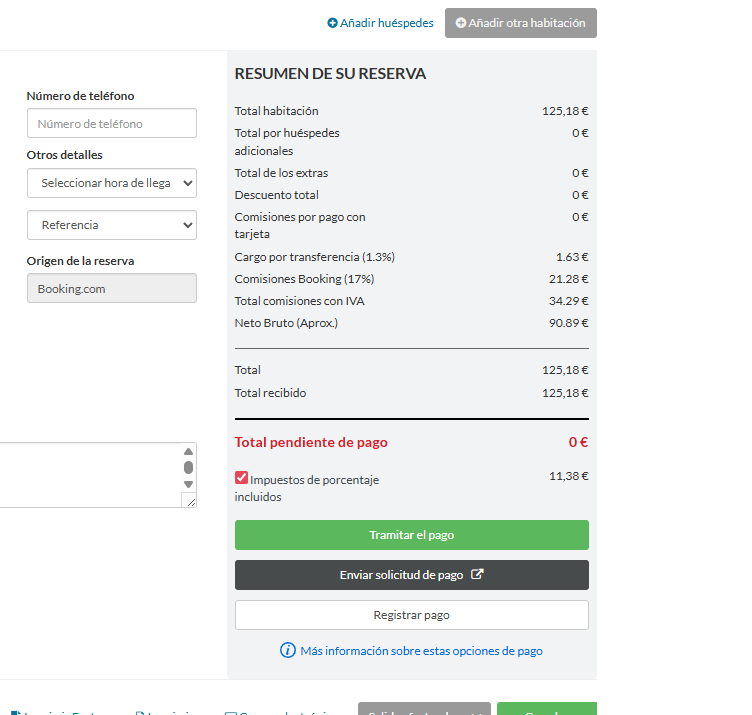
Este script añade a la pantalla de reserva de Little Hotelier una estimación de lo que Booking.com se queda de cada reserva. Para las reservas de Booking.com muestra el cargo por transferencia, la comisión, el total deducido con impuestos y un importe neto aproximado. Es para propietarios y gerentes que quieren una idea rápida de cuánto gana realmente una reserva de Booking.com.
El problema que resuelve
El total de la reserva en Little Hotelier es lo que paga el huésped, no lo que llega a tu banco. Con Booking.com, la comisión y los cargos de pago se descuentan más tarde, en una factura aparte. Sin una cifra aproximada a mano, es difícil comparar una reserva de un canal con una directa, o ver si un descuento todavía deja margen.
Qué cambia
Cuando el origen de la reserva es Booking.com, se añaden cuatro líneas al resumen de la reserva, justo encima de la línea separadora. Las etiquetas están en español:
- Cargo por transferencia (1.3%): el cargo por transferencia, el 1,3 % del total de la reserva.
- Comisiones Booking (17%): la comisión de Booking.com, el 17 % del total de la reserva.
- Total comisiones con IVA: el cargo por transferencia más la comisión más el importe de impuestos que muestra la reserva.
- Neto Bruto (Aprox.): el neto aproximado, el total de la reserva menos esa suma.
Las reservas de cualquier otro origen no se modifican.
Cómo instalarlo
Instala la extensión gratuita Tampermonkey, pulsa Instalar en Tampermonkey en esta página, confirma y recarga Little Hotelier. La guía de instalación muestra cada paso. El script se ejecuta en las páginas de Front Desk en app.littlehotelier.com y solo añade líneas a las reservas de Booking.com. Es gratuito y de código abierto: mira el código en GitHub.
Conviene saber
- Los porcentajes están fijados en el código: 17 % de comisión y 1,3 % de cargo por transferencia. Si tu contrato con Booking.com usa otro porcentaje, edita esos números en el editor de Tampermonkey.
- Las etiquetas se quedan en español y los importes se muestran en euros, sea cual sea el idioma de tu interfaz.
- Es una estimación. La cifra definitiva es la de tu factura de Booking.com.
- Las líneas se calculan una sola vez, unos segundos después de cargar la reserva. Si cambias el total, recarga la página para recalcular.
- Solo lee el origen de la reserva, el total y los impuestos que ya están en pantalla. No guarda nada y no envía nada a ningún sitio.
Relacionado
Conexión con Chekin
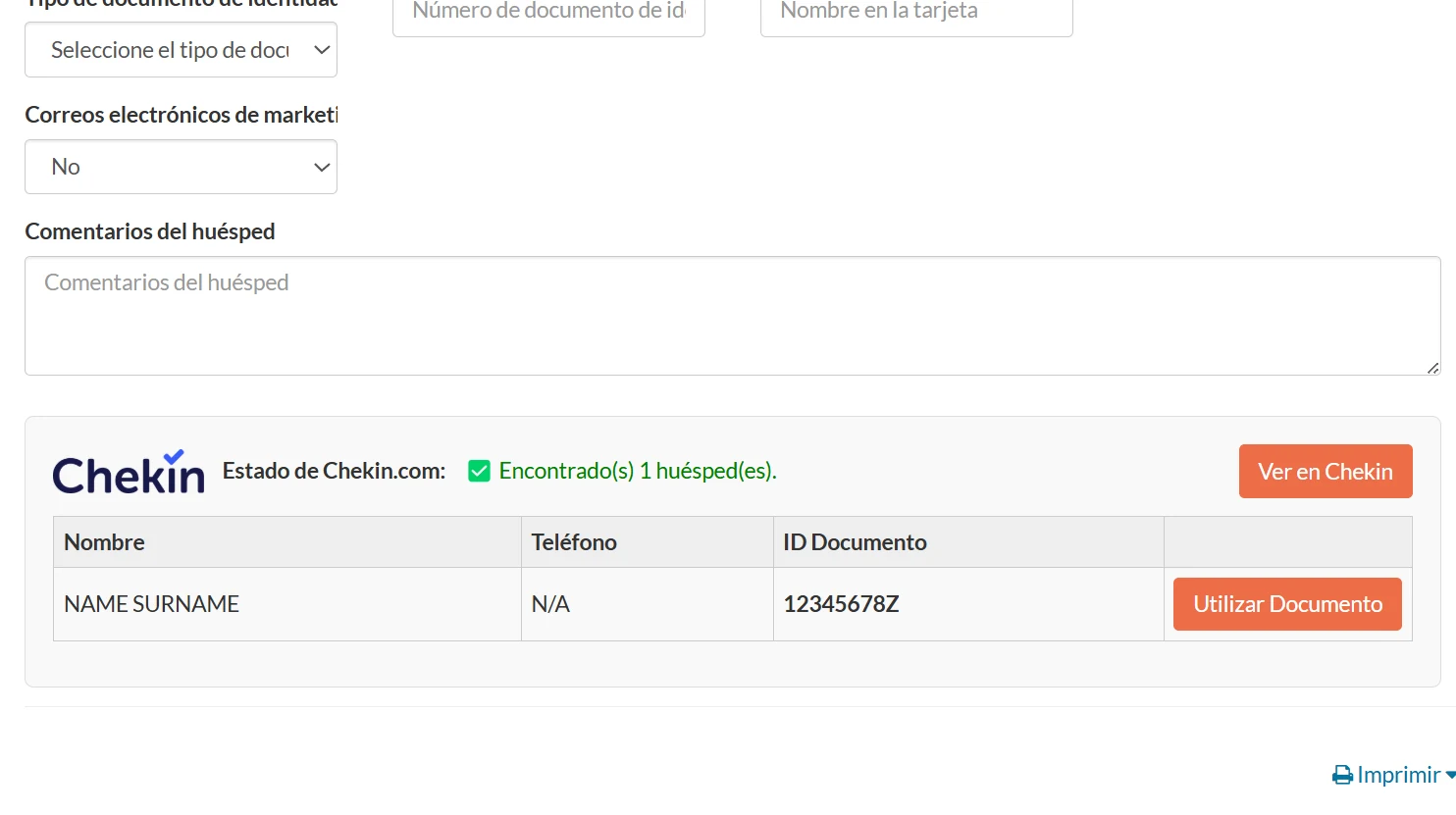
Este script conecta Chekin, el servicio de check-in online, con Little Hotelier. Al abrir una reserva, un panel de Chekin muestra los huéspedes que ya se han registrado y te permite copiar sus datos en los formularios de huéspedes de Little Hotelier. Es para los equipos de recepción que usan Chekin para recoger los documentos de identidad de los huéspedes.
El problema que resuelve
Sin él, en cada llegada hay que buscar la reserva en Chekin, comprobar quién se ha registrado y copiar a mano números de documento y direcciones. Es lento, y los números de documento copiados se escriben mal con facilidad.
Qué cambia
En la pantalla de edición de la reserva en Front Desk, se añade un panel de Chekin a la sección del contacto principal:
- Estado: si la reserva se encontró en Chekin y cuántos huéspedes están registrados, con un enlace View in Chekin.
- Tabla de huéspedes: nombre, teléfono, documento de identidad, ciudad, provincia y país de cada huésped registrado.
- Use as Primary: copia el número de documento de ese huésped en el campo de documento del huésped principal, listo para la factura.
- Save Guest y Save All Guests: rellenan los formularios de huéspedes adicionales de Little Hotelier con los datos de Chekin. Después pulsas el botón Save de Little Hotelier para confirmar.
- Enlace del formulario de registro: cuando todavía no se ha registrado nadie, el enlace del formulario del huésped con botones Open, Copy, Email y WhatsApp, usando el email y el teléfono del huésped de la reserva.
- Create Checkin Reservation: si no hay coincidencias, crea la reserva en Chekin a partir de las fechas, las habitaciones, el número de huéspedes y los datos de contacto de Little Hotelier.
En el calendario, el script también carga en segundo plano los datos de Chekin de las reservas visibles, para que las reservas se abran más rápido.
Cómo instalarlo
Necesitas la extensión gratuita Tampermonkey y una cuenta de Chekin. Pulsa Instalar en Tampermonkey, confirma y luego inicia sesión en dashboard.chekin.com en el mismo navegador. La guía de instalación muestra los pasos. El script se ejecuta en las páginas de edición de reservas de Little Hotelier, en el calendario y en las páginas del panel de Chekin que abre él mismo. Es gratuito y de código abierto: lee el código en GitHub.
Conviene saber
- Usa tu propio inicio de sesión de Chekin. Si has cerrado sesión, el panel muestra un botón Login Required on Chekin.
- Para buscar, abre una pestaña de Chekin en segundo plano.
- La reserva necesita una fecha de entrada y una habitación asignada. Busca coincidencias por la referencia de la reserva y luego por el número de habitación.
- Los resultados se guardan en tu navegador hasta 24 horas, y las precargas del calendario hasta 4 horas.
- El panel sigue el idioma de tu navegador (inglés o español). Los mensajes compartidos terminan con la firma del alojamiento del autor; edítala en el script.
Relacionado
Tablas a Todo Ancho
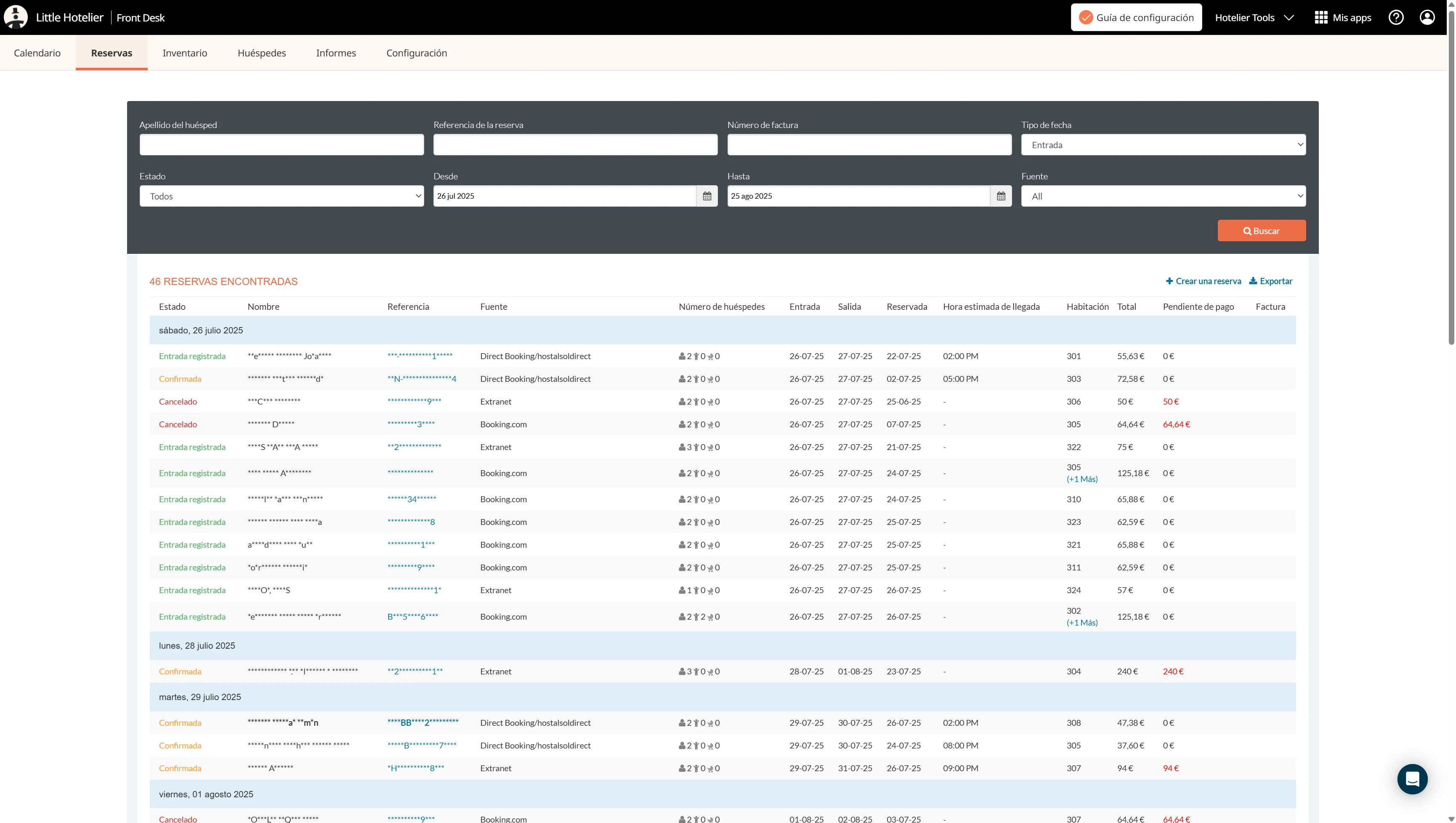
Este script ensancha las tablas de la extranet de Direct Booking de Little Hotelier, el back office del motor de reservas en app.thebookingbutton.com, para que usen todo el ancho de tu pantalla. Es para propietarios y personal que consultan allí reservas directas, informes e inventario en un portátil o en un monitor grande.
El problema que resuelve
Direct Booking mantiene sus páginas en una columna de ancho fijo. Las listas de reservas y los informes quedan comprimidos en esa columna, los nombres de los huéspedes se cortan, y en un monitor ancho la mitad de la pantalla queda vacía mientras te desplazas de lado por una tabla. Además, las tablas largas son difíciles de seguir a lo largo de una fila sin perder el sitio.
Qué cambia
En las páginas de la extranet de Direct Booking:
- Área de contenido principal: ya no tiene ancho fijo, así que las tablas se extienden por la pantalla.
- Lista de reservas: la columna del nombre del huésped ya no tiene el ancho limitado, así que se ven los nombres completos.
- Contenedor principal: se le permite usar todo el ancho de la ventana.
- Informes: usan todo el ancho de la página.
- Inventory: recibe un ancho máximo mayor y se centra, para que no se estire demasiado en pantallas muy anchas.
- Resaltado de filas: en las tablas de datos, la fila bajo el puntero del ratón recibe un fondo gris claro, lo que facilita leer a lo largo de la fila.
Cómo instalarlo
Instala la extensión gratuita Tampermonkey, pulsa Instalar en Tampermonkey en esta página, confirma y recarga Direct Booking. La guía de instalación tiene imágenes paso a paso. El script solo se ejecuta en las páginas de la extranet de Direct Booking (app.thebookingbutton.com/extranet/...), así que Front Desk no se ve afectado. Es gratuito y de código abierto: mira el código en GitHub.
Conviene saber
- En un portátil pequeño o en una tableta la diferencia es pequeña, porque la página ya ocupa toda la pantalla.
- El resaltado de filas sigue al puntero del ratón, así que es útil sobre todo en un ordenador.
- Solo añade reglas de estilo al cargar la página. No guarda nada y no envía nada a ningún sitio.
- Para el mismo efecto en la página Reservations de Front Desk, instala Tabla de Reservas a Todo Ancho.
- Si Little Hotelier rediseña Direct Booking, es posible que algunos de estos ajustes dejen de aplicarse hasta que se actualice el script.
Relacionado
Actualizar Número de Adultos
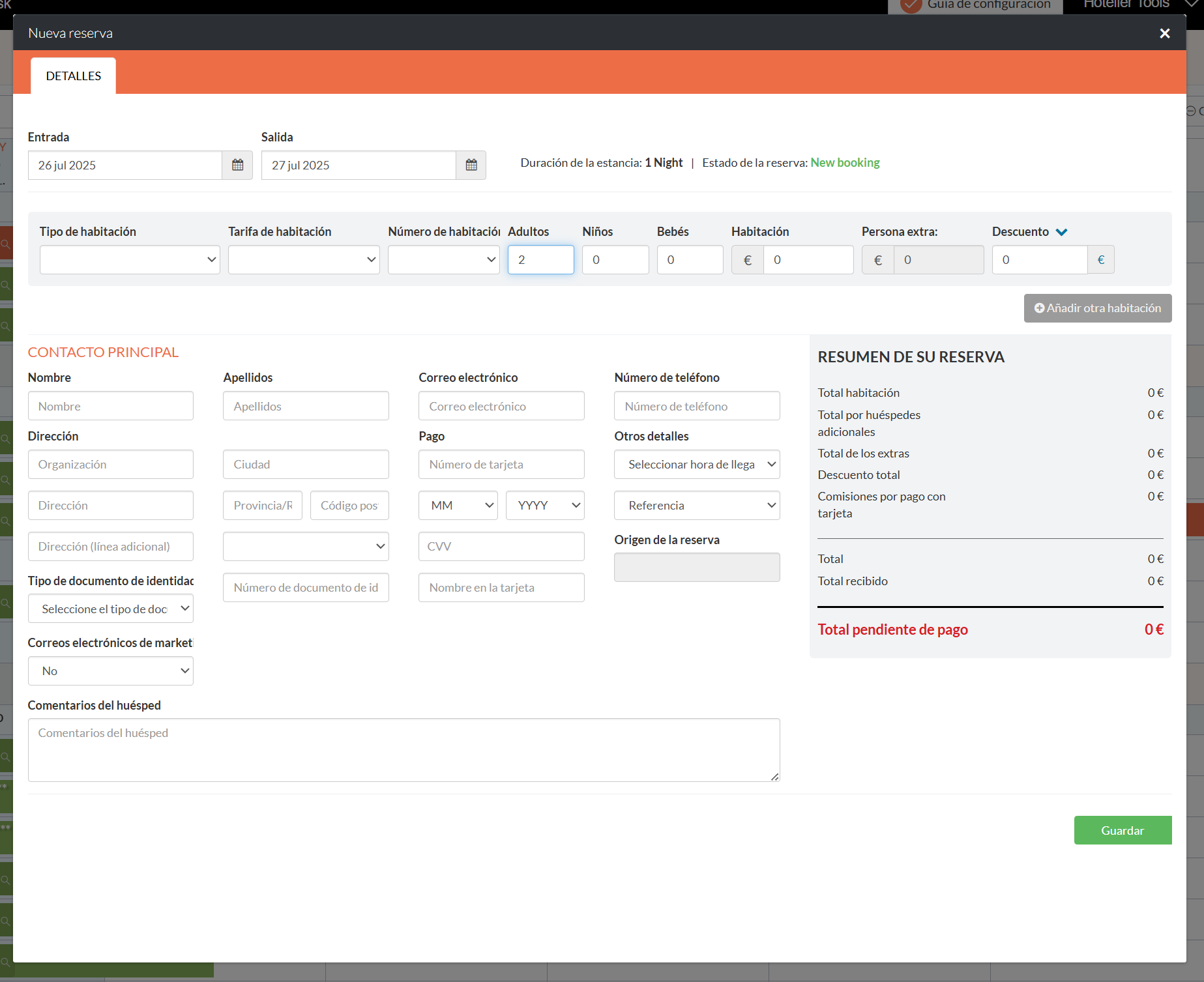
Este script cambia el número de adultos predeterminado de una reserva nueva de Little Hotelier de 0 a 2. Es para el personal de recepción que crea a mano reservas de pasada y por teléfono, donde la mayoría de las reservas son para dos personas y un campo de adultos olvidado causa problemas más tarde.
El problema que resuelve
Cuando creas una reserva en Front Desk, el campo de adultos puede empezar en 0. Si nadie lo cambia, la reserva se guarda sin adultos. Cero adultos puede descuadrar el registro de huéspedes, el recuento de desayunos y cualquier tasa turística que se cobre por persona, y corregirlo después significa encontrar y reabrir cada reserva.
Qué cambia
- Cuando se carga una página de reserva, el script mira el campo de número de adultos.
- Si vale 0, el script lo fija en 2 y avisa a Little Hotelier de que el valor ha cambiado, como si lo hubieras escrito tú.
- Si contiene cualquier otro número, lo deja como está, así que las reservas existentes no se tocan.
- Todavía puedes cambiar el valor a 1, 3 o cualquier otro número antes de guardar.
Cómo instalarlo
Instala la extensión gratuita Tampermonkey, pulsa Instalar en Tampermonkey en esta página, confirma y recarga Little Hotelier. La guía de instalación muestra cada paso. El script se ejecuta en las páginas de Front Desk en app.littlehotelier.com y solo actúa cuando el campo de adultos está en la página. Es gratuito y de código abierto: lee el código en GitHub.
Conviene saber
- El valor 2 está fijado en el código. Si tu alojamiento vende sobre todo habitaciones individuales o camas sueltas, edita el número en el editor de Tampermonkey.
- La comprobación se ejecuta una sola vez, medio segundo después de cargar la página. Si un formulario de reserva se abre más tarde sin recargar la página, el campo no se cambia.
- Solo cambia el campo en el formulario. No se guarda nada hasta que pulsas Save.
- El número de niños no se modifica.
- Funciona igual en ordenadores y en pantallas táctiles. No guarda nada y no envía nada a ningún sitio.
Relacionado
Mejorar Botón de Enlace de Pago
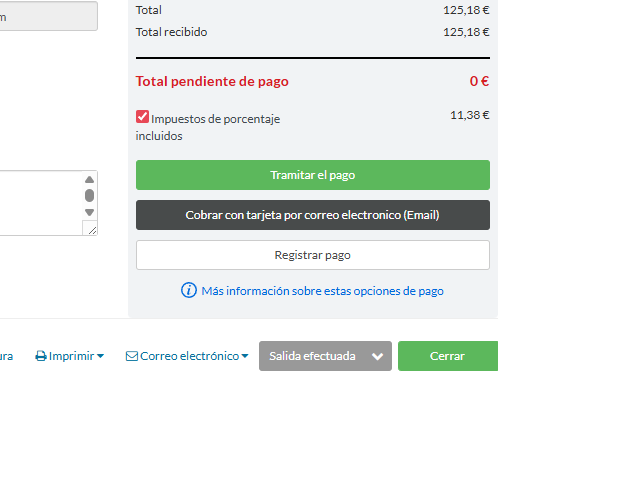
Este script mejora el botón del enlace de pago de la pantalla de reserva de Little Hotelier. Le da una etiqueta más clara y añade al enlace de pago el teléfono del huésped que figura en la reserva. Es para el personal de recepción que pide a los huéspedes que paguen un depósito o el saldo con tarjeta mediante un enlace de pago.
El problema que resuelve
El texto estándar del botón de solicitud de pago no deja claro a todo el personal que así se pide a un huésped que pague con tarjeta. Y el teléfono del huésped, que ya está guardado en la reserva, no pasa al enlace de pago, así que hay que introducirlo de nuevo. Ambas cosas hacen perder tiempo mientras un huésped está al teléfono.
Qué cambia
En la pantalla de la reserva en Front Desk:
- El botón de solicitud de pago pasa a llamarse Generate Payment Link, o Cobrar con tarjeta por correo electronico (Email) cuando Little Hotelier está en español.
- El número del campo de teléfono del huésped se añade al enlace del botón como parámetro de teléfono, sin espacios y sin el signo "+".
- Si Little Hotelier reconstruye el enlace, el script vuelve a aplicar el cambio.
- Si el enlace ya incluye un teléfono, se deja como está.
Cómo instalarlo
Instala la extensión gratuita Tampermonkey, pulsa Instalar en Tampermonkey en esta página, confirma y recarga Little Hotelier. La guía de instalación muestra cada paso. El script se ejecuta en las páginas de Front Desk en app.littlehotelier.com y solo actúa cuando una reserva muestra el botón de solicitud de pago. Es gratuito y de código abierto: lee el código en GitHub.
Conviene saber
- Solo cambia el texto y el enlace del botón. El pago en sí lo gestiona Little Hotelier como siempre, y el script nunca ve los datos de la tarjeta.
- El script lee el campo de teléfono una sola vez, en cuanto añade el número al enlace. Si escribes o corriges el número después, el enlace conserva el primer valor que leyó, así que guarda la reserva y recárgala antes de usar el botón.
- El número se añade solo con dígitos, así que incluye el prefijo del país en el campo de teléfono de la reserva.
- Las etiquetas existen en inglés y en español. Los demás idiomas de la interfaz muestran la etiqueta en inglés.
- No guarda nada y no envía nada fuera de Little Hotelier.
Relacionado
Todo esto está en el panel de Hotelier Tools
Facturas, comprobaciones, precios, mensajes de huéspedes e informes del INE para Little Hotelier. Gratis hasta el 10 de enero de 2027.