คำแนะนำ การติดตั้ง
คู่มือทีละขั้นตอนสำหรับการติดตั้งและตั้งค่าสคริปต์ปรับปรุงเว็บสำหรับ Little Hotelier
คุณต้องมีอะไรบ้าง
เบราว์เซอร์ที่รองรับ
Chrome, Edge, Firefox, Safari หรือ Opera
เวลาโดยประมาณ
5-10 นาทีต่อสคริปต์
ติดตั้ง Tampermonkey
Tampermonkey คือส่วนขยายที่ช่วยให้คุณรันสคริปต์ที่กำหนดเองในเบราว์เซอร์ของคุณได้
เลือกเวอร์ชันปกติ ไม่ใช่เวอร์ชันเบต้าหรือ legacy
ไปที่เว็บไซต์ Tampermonkey แล้วเลือกเวอร์ชันสำหรับเบราว์เซอร์ของคุณ ซึ่งปกติจะเลือกให้อัตโนมัติ
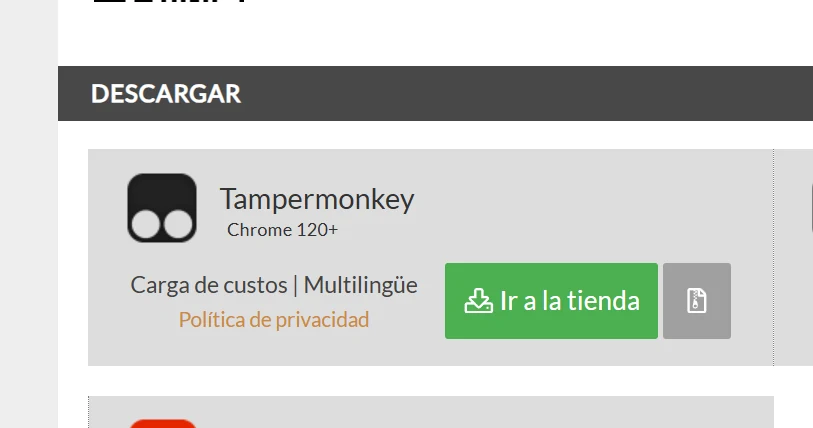
ขึ้นอยู่กับเบราว์เซอร์ของคุณ คุณอาจต้องคลิก เพิ่มไปยัง Chrome, เพิ่มไปยัง Firefox ฯลฯ
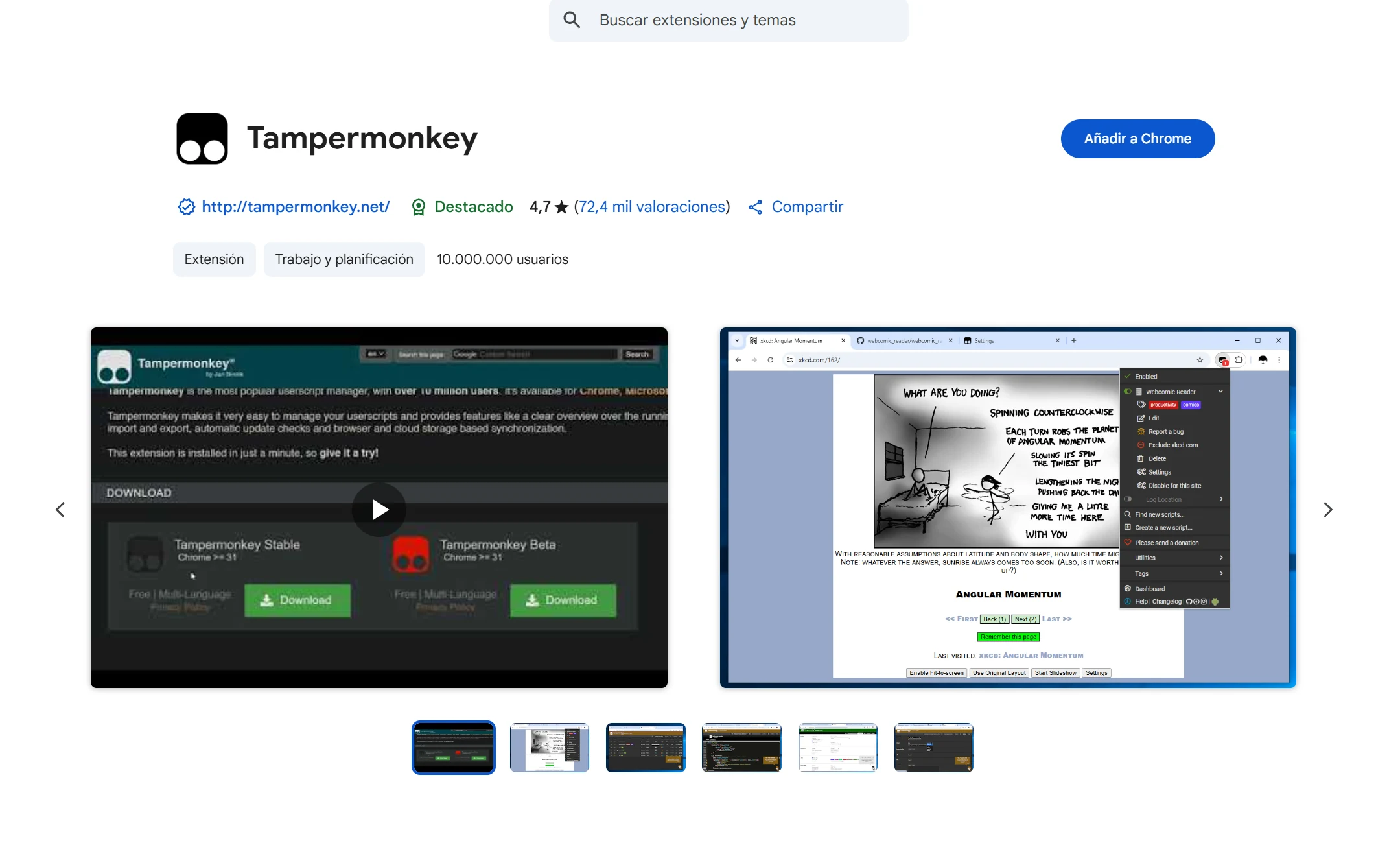
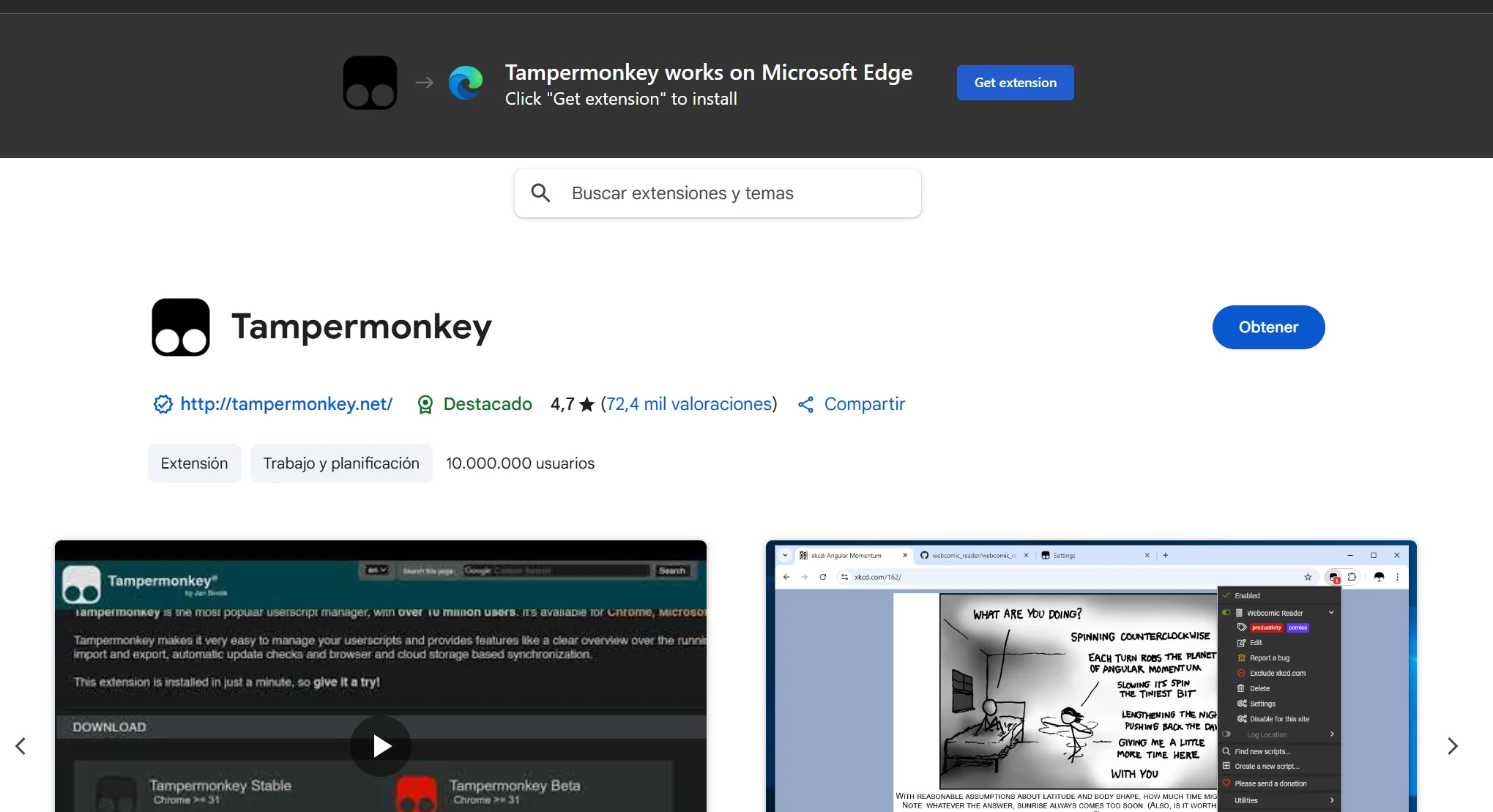
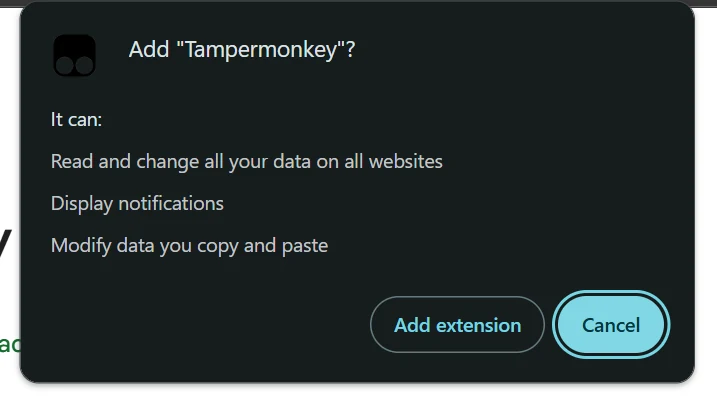
ยืนยันการติดตั้งและรอจนกว่าส่วนขยายจะถูกเพิ่มลงในเบราว์เซอร์ของคุณ
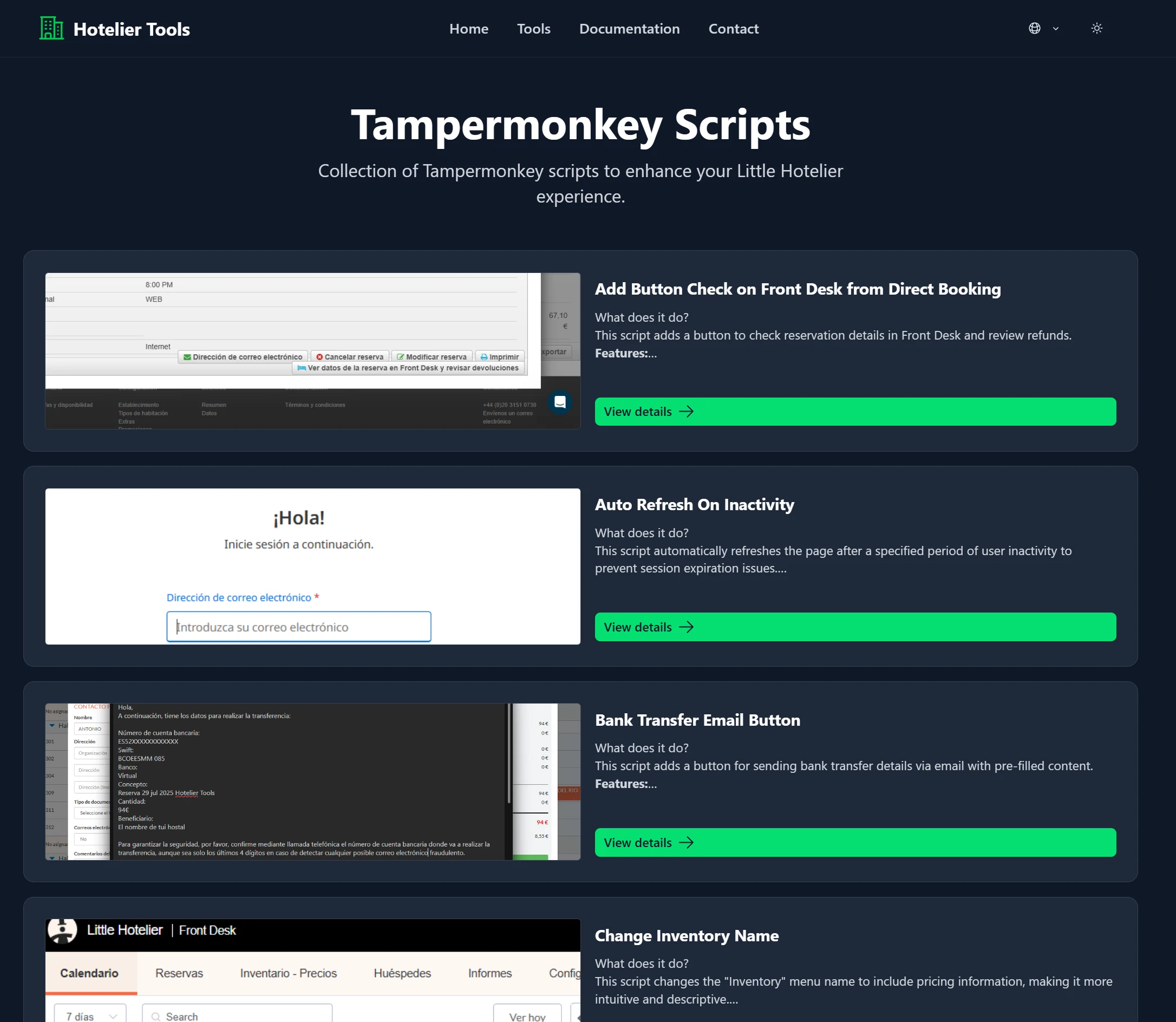
เลือกสคริปต์ปรับปรุง
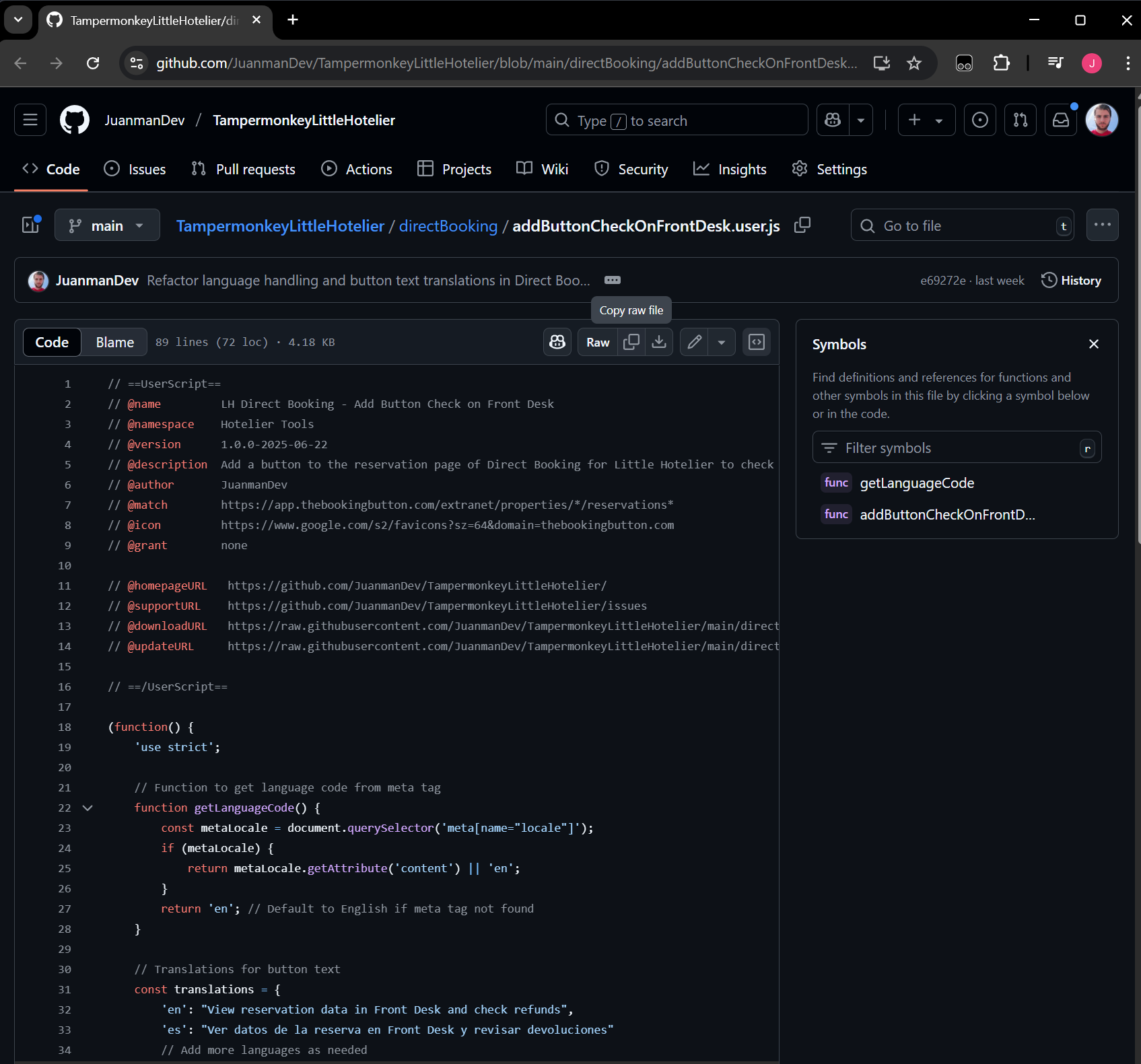
คัดลอกโค้ดของสคริปต์
เมื่อเลือกสคริปต์แล้ว ให้คลิก “ดูโค้ดสคริปต์บน GitHub เพื่อคัดลอก” แล้วคัดลอกโค้ดทั้งหมด
สร้างสคริปต์ใหม่ใน Tampermonkey
เปิด Tampermonkey จากไอคอนของเบราว์เซอร์แล้วสร้างสคริปต์ใหม่
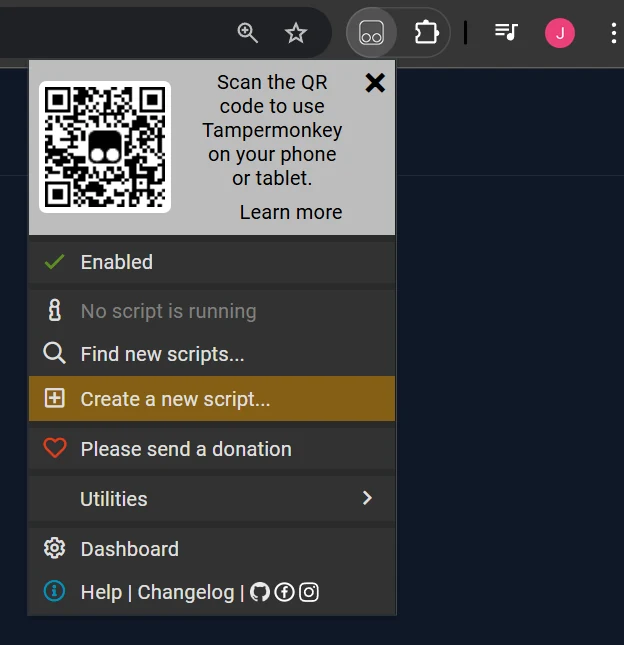
ตัวเลือกที่ 1: จากไอคอน
คลิกไอคอน Tampermonkey → “Create a new script”
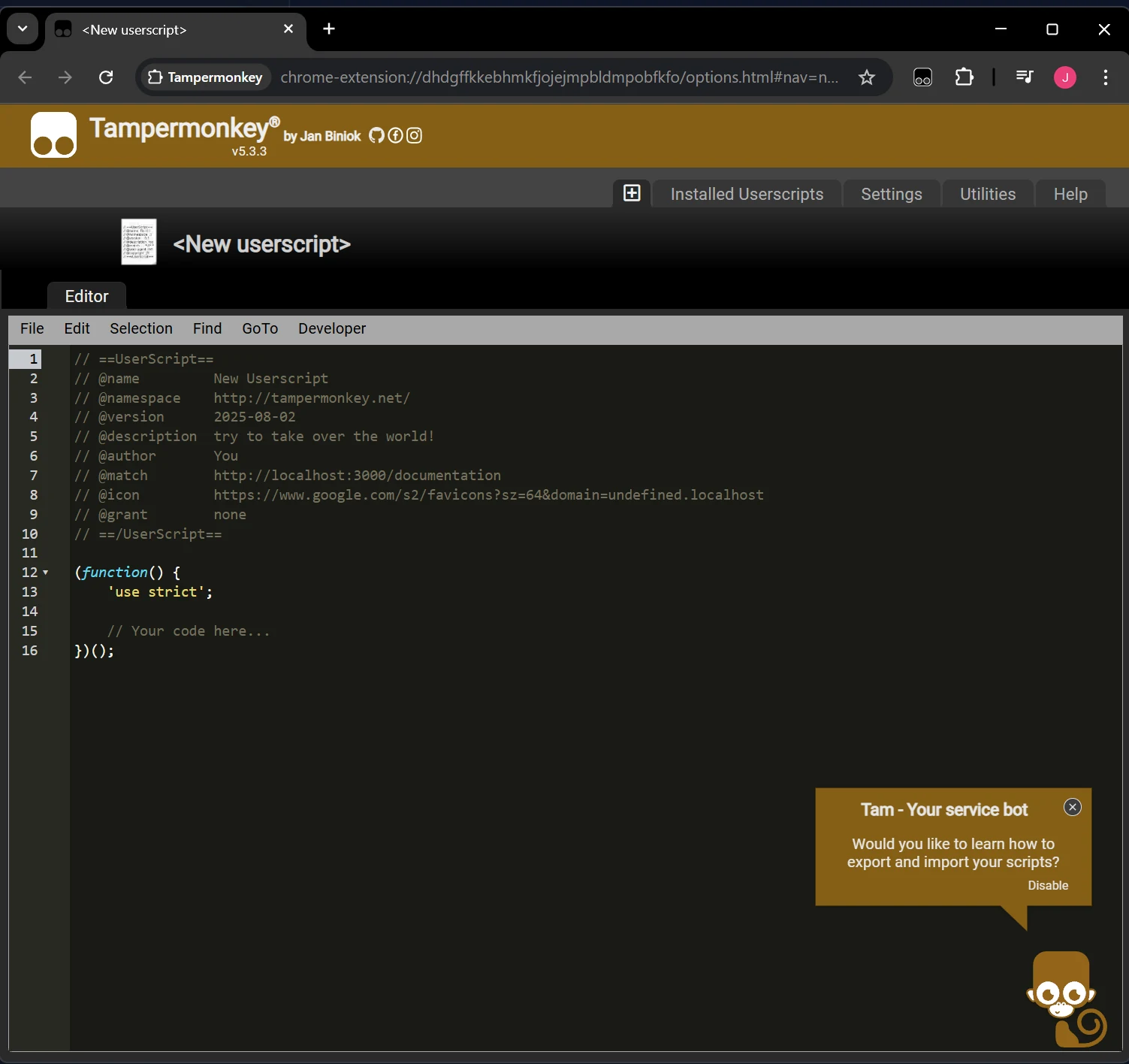
ตัวเลือกที่ 2: จากแดชบอร์ด
ไปที่แดชบอร์ดของ Tampermonkey → แท็บ “Scripts” → “+”
ระบบจะเปิดตัวแก้ไขที่คุณสามารถวางโค้ดของสคริปต์ได้
วางและบันทึกสคริปต์
แทนที่โค้ดเทมเพลตด้วยสคริปต์ที่คัดลอกมา แล้วบันทึก
คุณสามารถใช้ Ctrl+A เพื่อเลือกทั้งหมด Ctrl+V เพื่อวาง และ Ctrl+S เพื่อบันทึก
1. เลือกทั้งหมด
Ctrl+A เพื่อเลือก
2. วางโค้ด
Ctrl+V เพื่อวาง
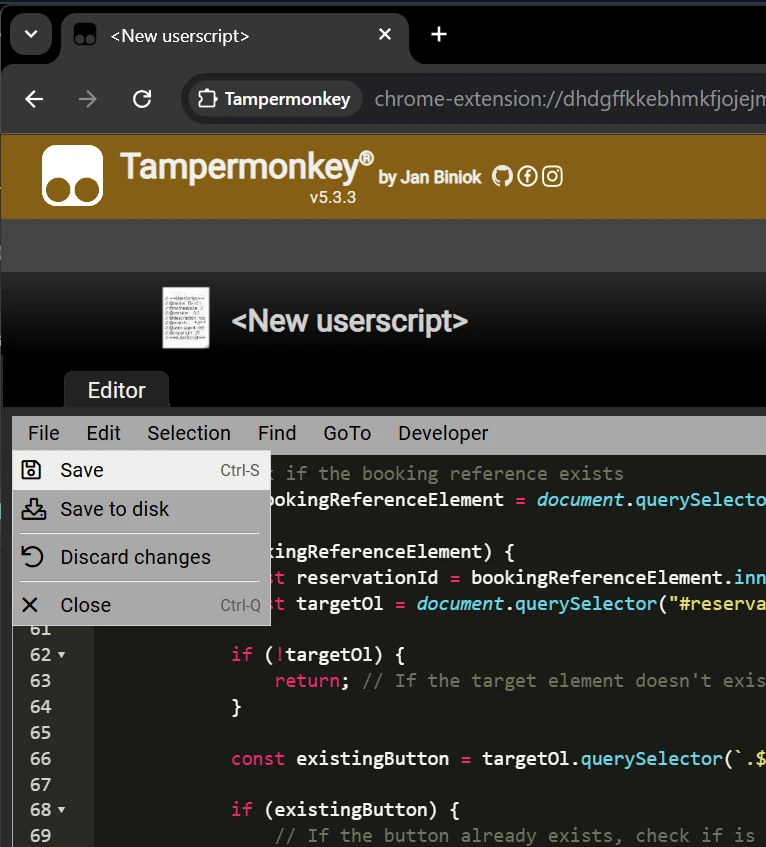
3. บันทึก
Ctrl+S หรือปุ่มบันทึก
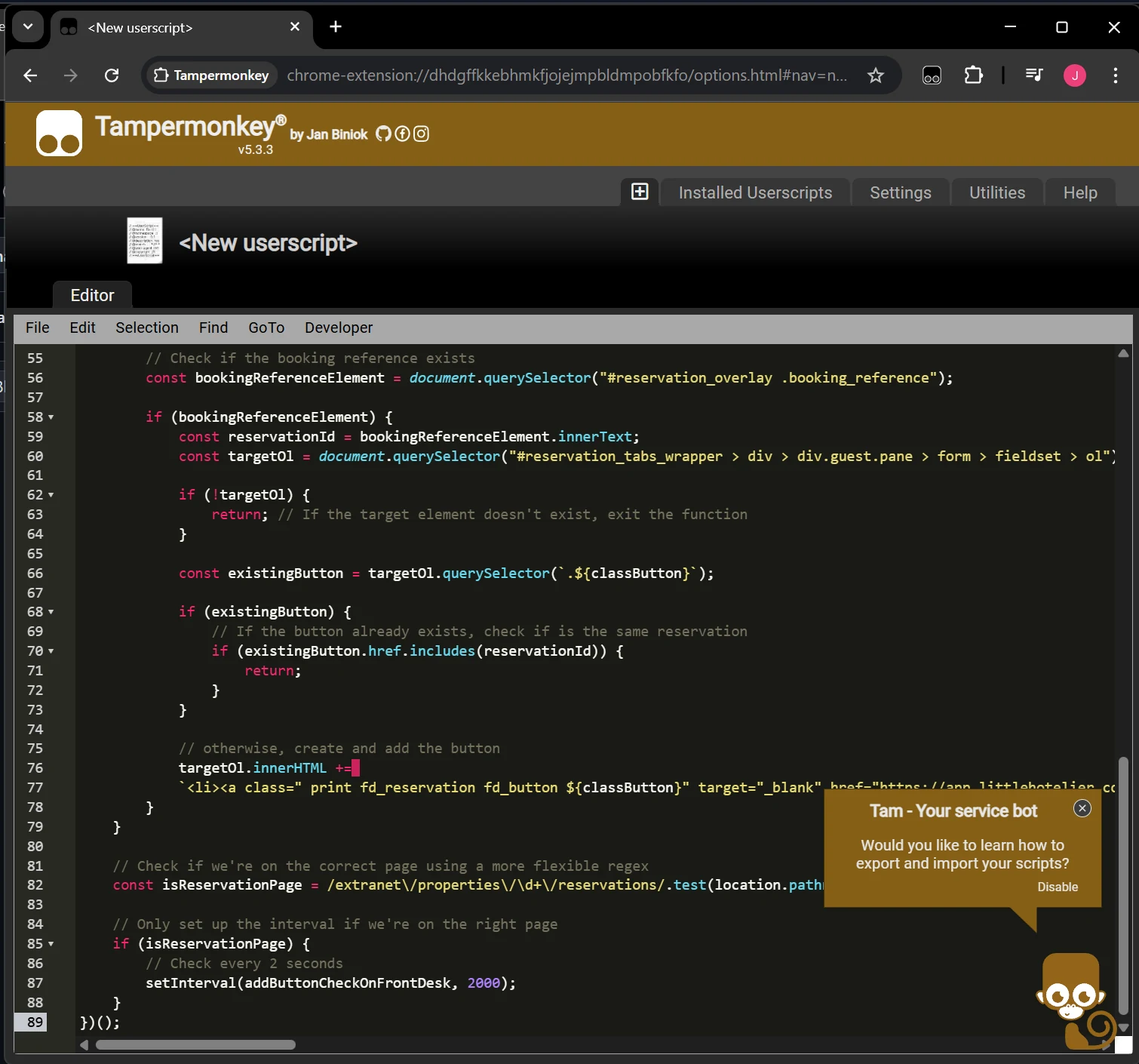
ตรวจสอบให้แน่ใจว่าบันทึกสคริปต์ใน Tampermonkey แล้ว
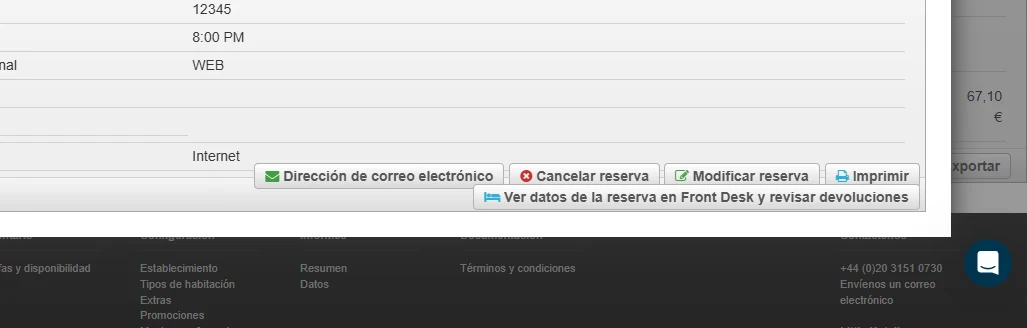
เสร็จเรียบร้อย! รีโหลด Little Hotelier
รีโหลดหน้า Little Hotelier แล้วใช้งานส่วนปรับปรุงใหม่ได้เลย
ต้องการความช่วยเหลือหรือไม่
หากมีคำถามหรือพบปัญหาระหว่างการติดตั้ง สามารถติดต่อเรามาได้เลย
ดูที่เก็บซอร์สโค้ดของสคริปต์บน GitHub เพื่อแจ้งข้อผิดพลาด