Instructions d'installation
Guide pas à pas pour installer et configurer les scripts d'amélioration web pour Little Hotelier
De quoi avez-vous besoin ?
Navigateur compatible
Chrome, Edge, Firefox, Safari ou Opera
Durée estimée
5 à 10 minutes par script
Installer Tampermonkey
Tampermonkey est l'extension qui permet d'exécuter des scripts personnalisés dans votre navigateur.
Choisissez la version standard, et non la version bêta ou legacy.
Rendez-vous sur le site de Tampermonkey et choisissez la version correspondant à votre navigateur ; cela devrait se faire automatiquement.
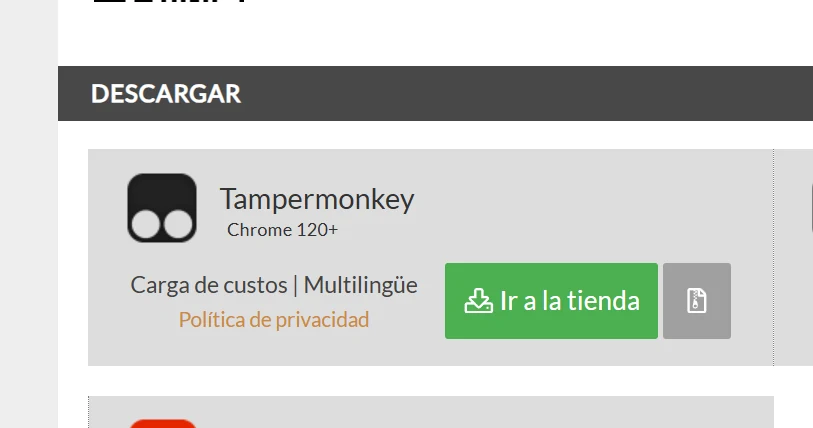
Selon votre navigateur, vous devrez cliquer sur Ajouter à Chrome, Ajouter à Firefox, etc.
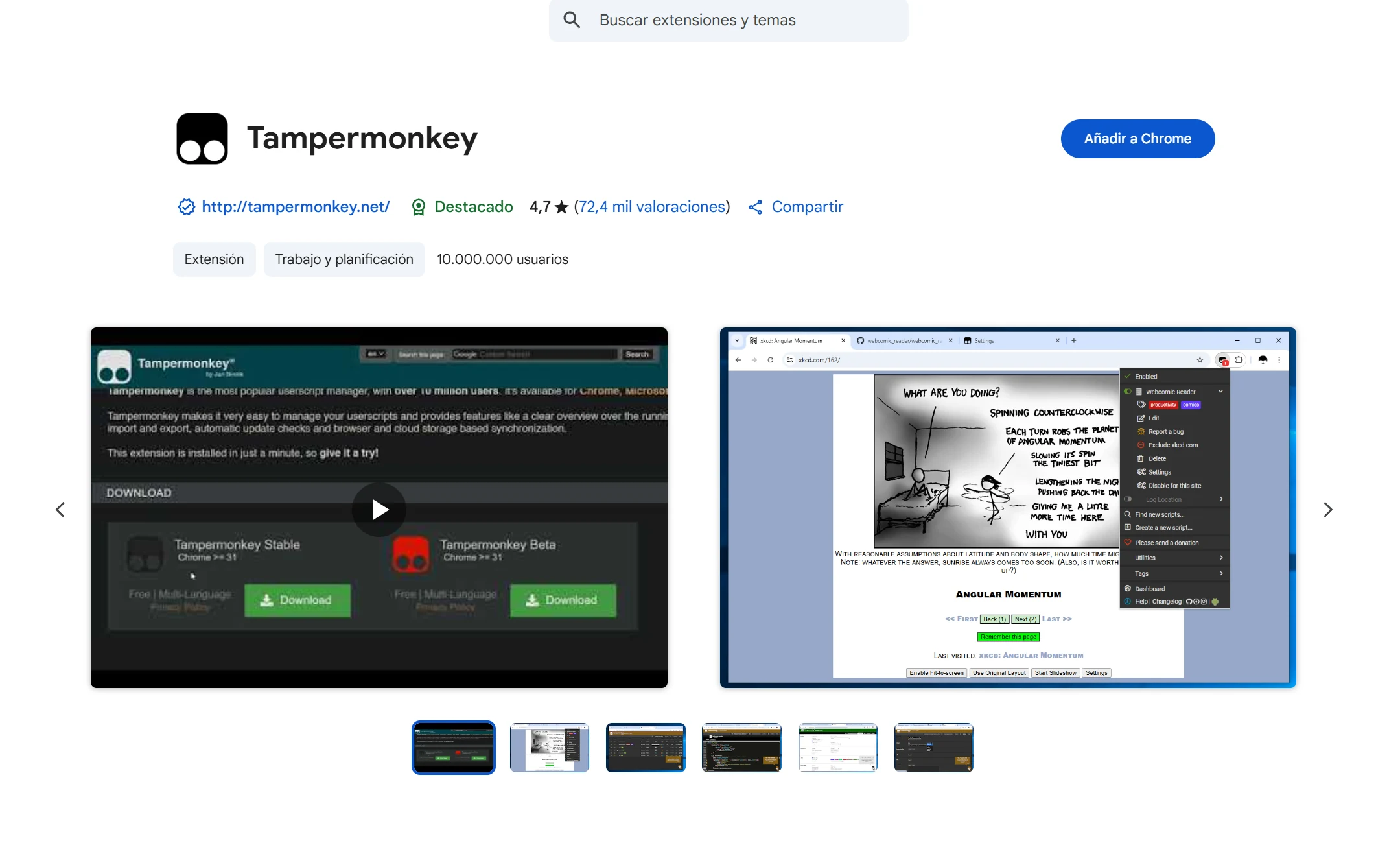
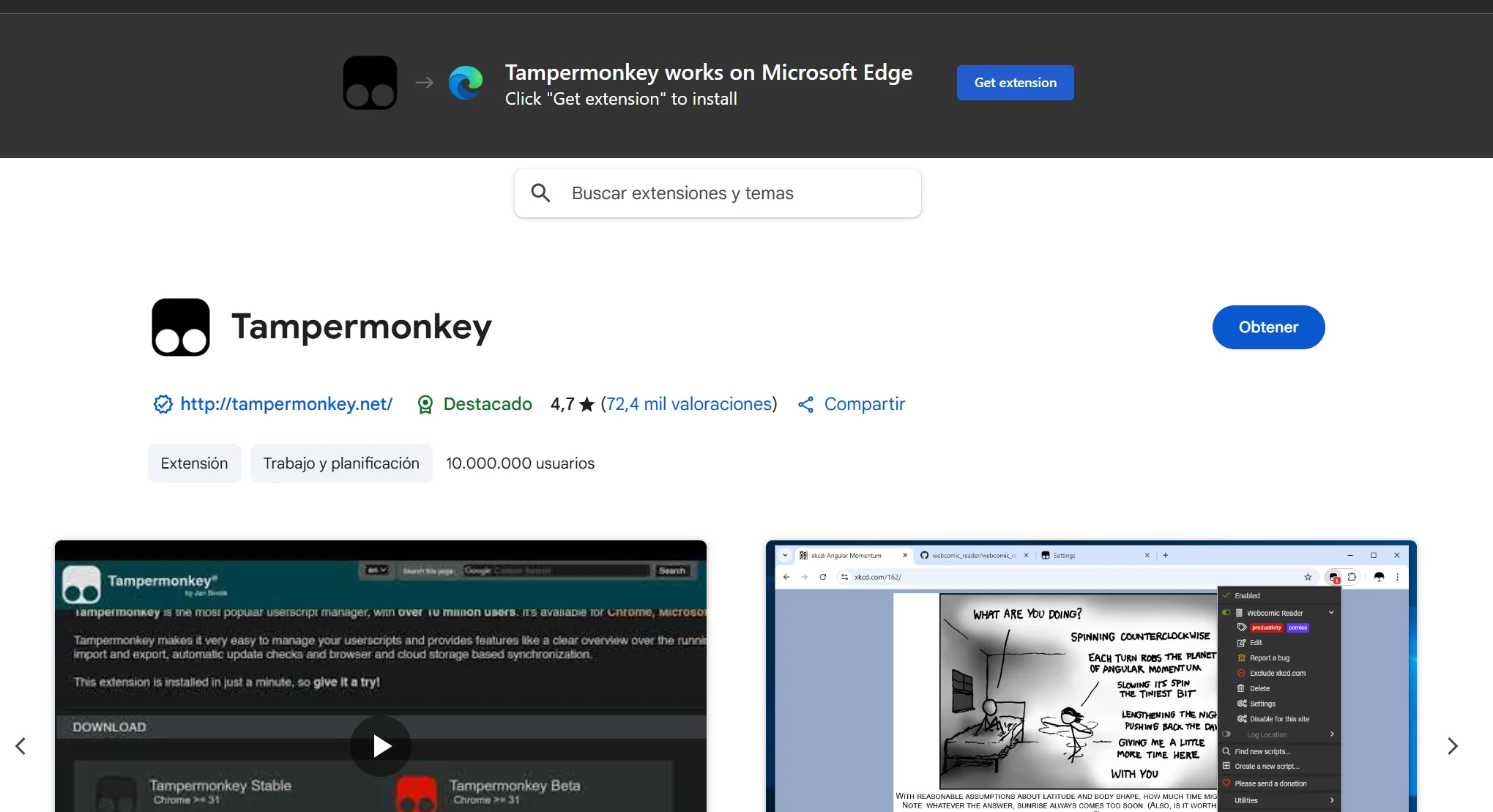
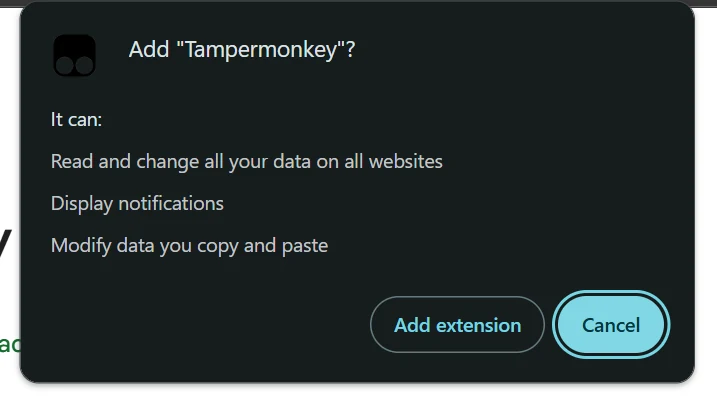
Confirmez l'installation et attendez que l'extension soit ajoutée à votre navigateur.
Choisir un script d'amélioration
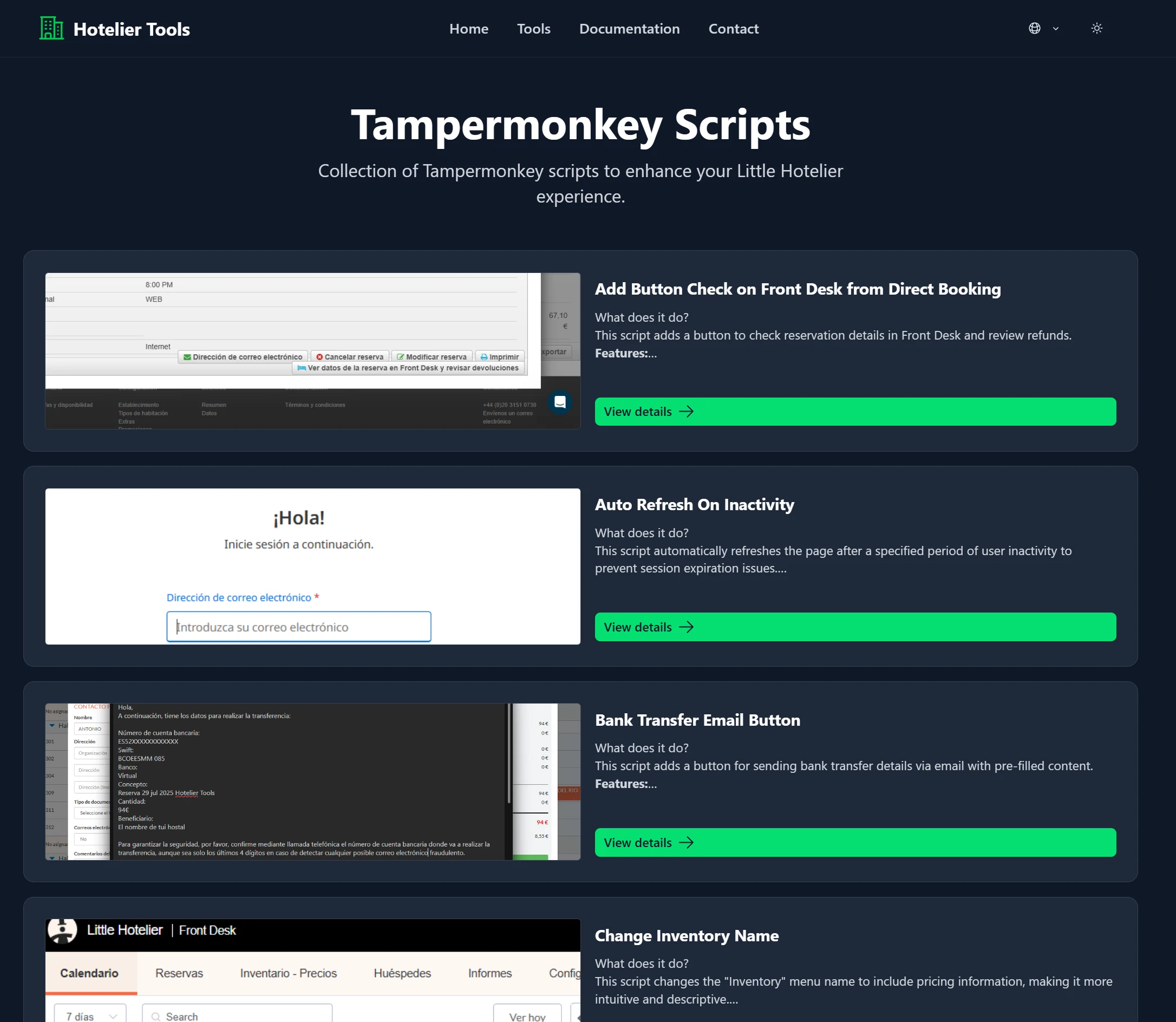
Rendez-vous sur notre page de scripts et choisissez celui que vous souhaitez installer.
Copier le code du script
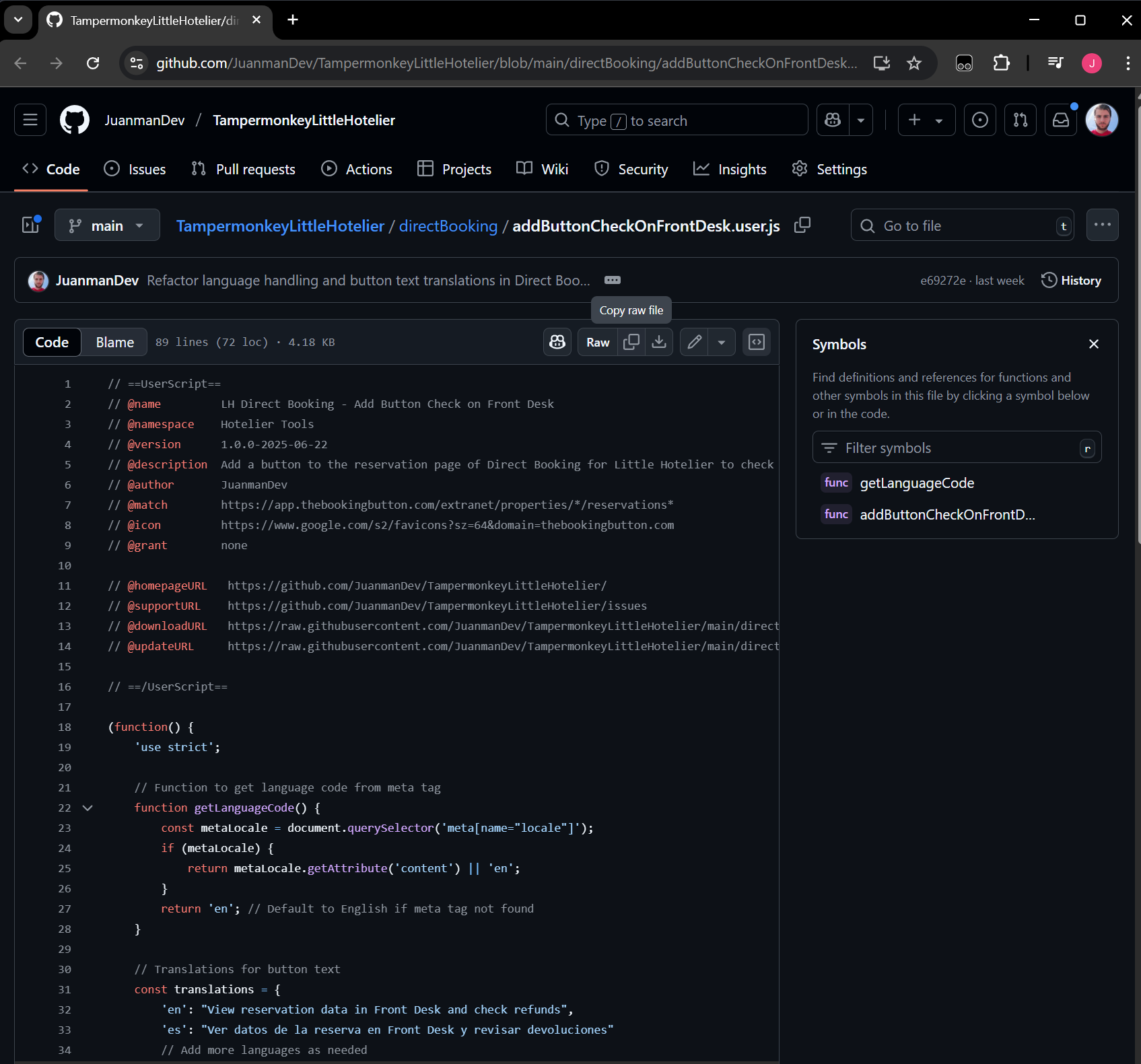
Une fois le script choisi, cliquez sur « Voir le code du script sur GitHub pour le copier » et copiez tout le code.
Créer un nouveau script dans Tampermonkey
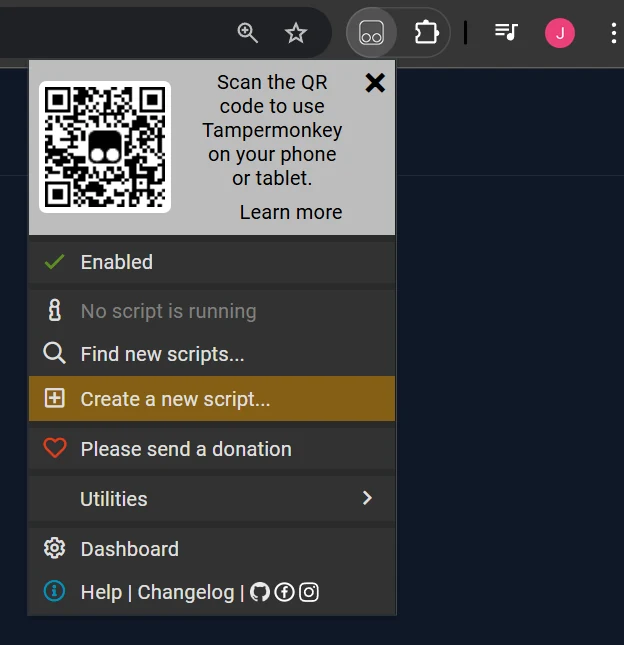
Ouvrez Tampermonkey depuis l'icône de votre navigateur et créez un nouveau script.
Option 1 : depuis l'icône
Cliquez sur l'icône de Tampermonkey → « Create a new script »
Option 2 : depuis le tableau de bord
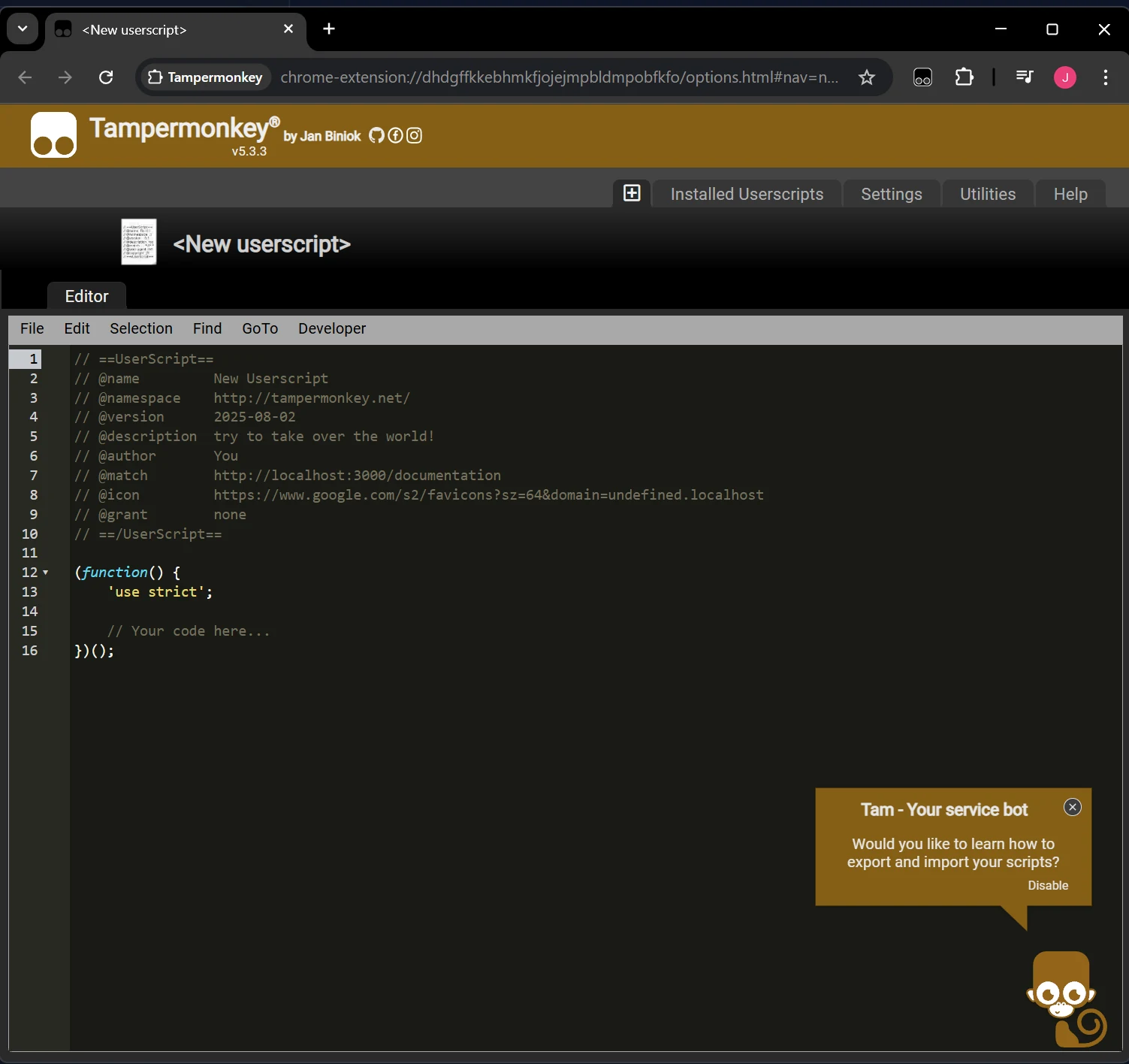
Ouvrez le tableau de bord de Tampermonkey → onglet « Scripts » → « + »
Un éditeur s'ouvrira, dans lequel vous pourrez coller le code du script.
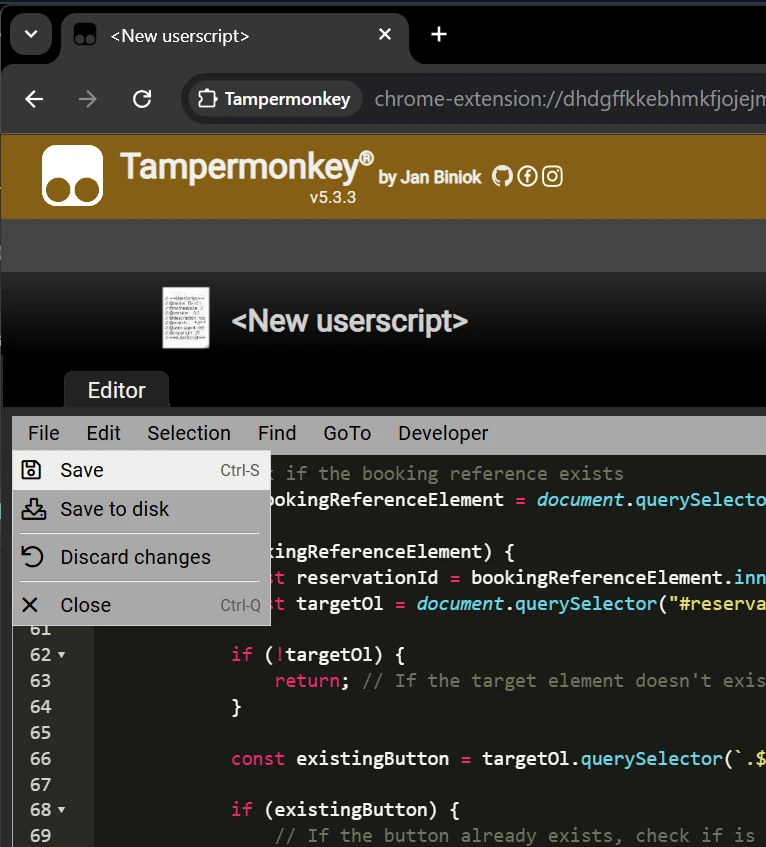
Coller et enregistrer le script
Remplacez le code du modèle par le script copié, puis enregistrez.
Vous pouvez utiliser Ctrl+A pour tout sélectionner, Ctrl+V pour coller et Ctrl+S pour enregistrer.
1. Tout sélectionner
Ctrl+A pour sélectionner
2. Coller le code
Ctrl+V pour coller
3. Enregistrer
Ctrl+S ou bouton d'enregistrement
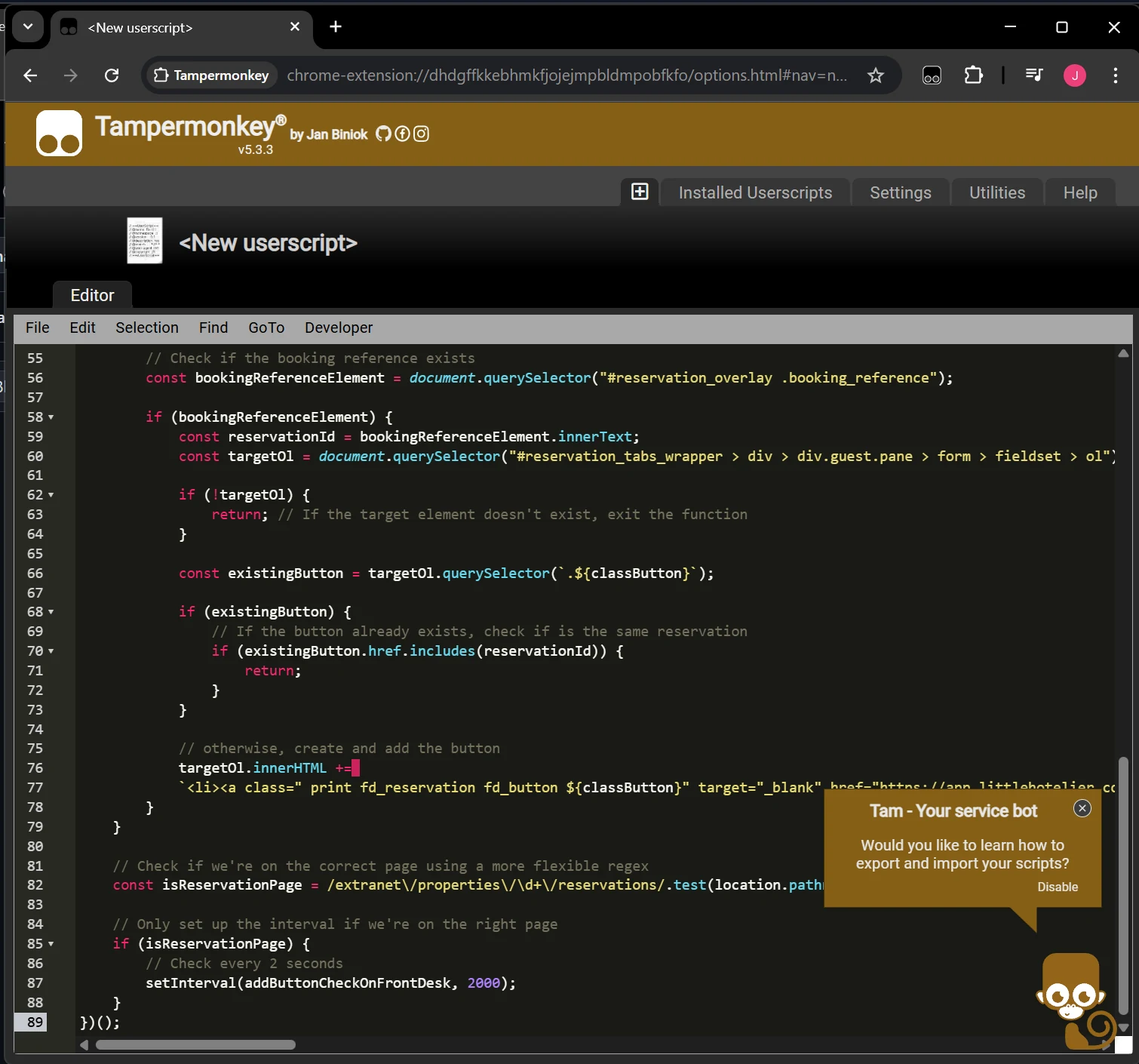
Vérifiez que le script est bien enregistré dans Tampermonkey.
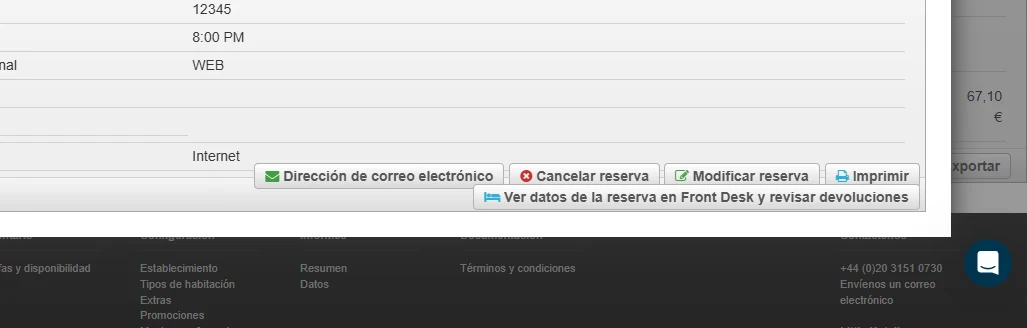
C'est prêt ! Rechargez Little Hotelier
Rechargez la page de Little Hotelier et profitez des améliorations.
Besoin d'aide ?
Si vous avez des questions ou rencontrez des problèmes pendant l'installation, n'hésitez pas à nous contacter.
Voir le dépôt de code des scripts sur GitHub pour signaler des erreurs