Scripts Tampermonkey
Collection de scripts Tampermonkey pour améliorer votre expérience Little Hotelier.
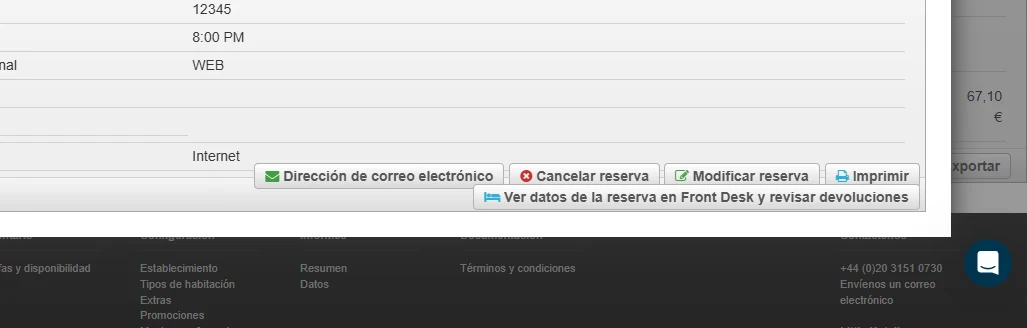
Ajouter un Bouton de Vérification Front Desk depuis Direct Booking
Ce script ajoute à chaque réservation de l'extranet Direct Booking de Little Hotelier un bouton qui ouvre la même réservation dans Front Desk, dans un nouvel onglet. Il s'adresse au personnel de réception et aux propriétaires qui gèrent des réservations directes et doivent consulter la réservation complète ou vérifier un remboursement sans la chercher à la main.
Le problème résolu
Direct Booking (le back-office du moteur de réservation, sur app.thebookingbutton.com) et Front Desk sont deux écrans distincts. Quand un client qui a réservé sur votre site web appelle pour une modification ou un remboursement, vous trouvez la réservation dans Direct Booking, mais la chambre, les paiements et les données du client se trouvent dans Front Desk. Sans le script, vous copiez la référence, passez à Front Desk et lancez la recherche à la main.
Ce qui change
- Sur l'onglet Guest d'une réservation Direct Booking, un nouveau bouton apparaît dans la liste d'actions : « View reservation data in Front Desk and check refunds » (ou sa version espagnole).
- Le bouton ouvre la liste Reservations de Front Desk dans un nouvel onglet, déjà filtrée par la référence de la réservation.
- La recherche couvre les dates d'arrivée de deux mois en arrière jusqu'à un an à l'avance, ce qui permet de retrouver les séjours récents et à venir.
- Le script lit l'identifiant de votre établissement dans le lien Front Desk de la page, de sorte que la recherche s'ouvre sur votre propre établissement.
- Il vérifie la page toutes les deux secondes. Quand vous passez à une autre réservation, le bouton est mis à jour pour pointer vers la nouvelle référence.
Comment l'installer
Il vous faut l'extension gratuite Tampermonkey. Appuyez sur Install on Tampermonkey sur cette page, confirmez, puis rechargez Direct Booking. Le guide d'installation détaille chaque étape. Le script ne s'exécute que sur les pages de réservation de Direct Booking (app.thebookingbutton.com/extranet/properties/.../reservations). Il est gratuit et open source : vous pouvez lire le code sur GitHub.
Bon à savoir
- Le script ne vérifie pas si vous êtes connecté à Front Desk. Si ce n'est pas le cas, connectez-vous puis appuyez de nouveau sur le bouton.
- Les réservations dont la date d'arrivée remonte à plus de deux mois, ou est à plus d'un an, sortent de la plage de recherche et n'apparaîtront pas dans les résultats.
- Si le lien Front Desk est absent de la page, le script utilise un identifiant d'établissement fixe écrit dans le code, et la recherche ne s'ouvrira pas sur votre établissement. Modifiez cette valeur dans le script si cela se produit.
- Le texte du bouton n'existe qu'en anglais et en espagnol.
- Il ne stocke rien et n'envoie rien en dehors de Little Hotelier.
À lire aussi
- Tableaux Pleine Largeur pour des tableaux plus larges dans Direct Booking
- Extensions Chrome pour Little Hotelier : scripts utilisateur gratuits
Actualisation Automatique en cas d'Inactivité
Ce script recharge la page Little Hotelier que vous avez ouverte après 10 minutes sans activité. Il est conçu pour les ordinateurs de réception où Little Hotelier reste ouvert toute la journée : le personnel qui revient au comptoir voit les réservations actuelles et une session qui fonctionne, au lieu d'une vieille page pleine d'erreurs.
Le problème résolu
Une page laissée de côté continue d'afficher les données chargées au départ. Les nouvelles réservations, annulations et changements de chambre effectués par les canaux ou par vos collègues n'apparaissent que si quelqu'un recharge la page. La session peut aussi expirer en arrière-plan, et le premier clic après une pause échoue alors. Recharger par habitude est facile à oublier quand un client attend au comptoir.
Ce qui change
- Un minuteur de 10 minutes démarre au chargement de la page.
- Tout clic, mouvement de souris, défilement ou geste tactile sur la page relance le minuteur, donc la page ne se recharge jamais pendant que quelqu'un l'utilise.
- Quand 10 minutes s'écoulent sans aucune de ces actions, le script recharge la même adresse que celle où vous vous trouviez.
- Rien d'autre ne change sur la page : pas de nouveaux boutons ni de nouveaux panneaux.
Comment l'installer
Installez l'extension gratuite Tampermonkey, appuyez sur Install on Tampermonkey sur cette page, confirmez, puis rechargez Little Hotelier. Le guide d'installation détaille chaque étape. Le script s'exécute sur les trois adresses de Little Hotelier : app.littlehotelier.com (Front Desk), application.littlehotelier.com (les écrans plus récents, comme le calendrier) et app.thebookingbutton.com (Direct Booking). Il est gratuit et open source ; le code est sur GitHub.
Bon à savoir
- Un rechargement fait perdre tout ce qui n'a pas été enregistré. La saisie au clavier ne compte pas comme une activité : si quelqu'un écrit une longue note pendant 10 minutes sans toucher à la souris, la page peut se recharger avant l'enregistrement. Enregistrez au fur et à mesure.
- Le délai de 10 minutes est une valeur fixe du script (600 secondes). Pour le changer, modifiez ce nombre dans l'éditeur de Tampermonkey.
- Il fonctionne de la même façon sur ordinateur et sur écran tactile, car les gestes et les appuis tactiles comptent aussi comme de l'activité.
- Il s'exécute sur toutes les pages Little Hotelier concernées, y compris le calendrier, la liste des réservations et Direct Booking.
- Le script ne stocke rien et n'envoie rien nulle part.
À lire aussi
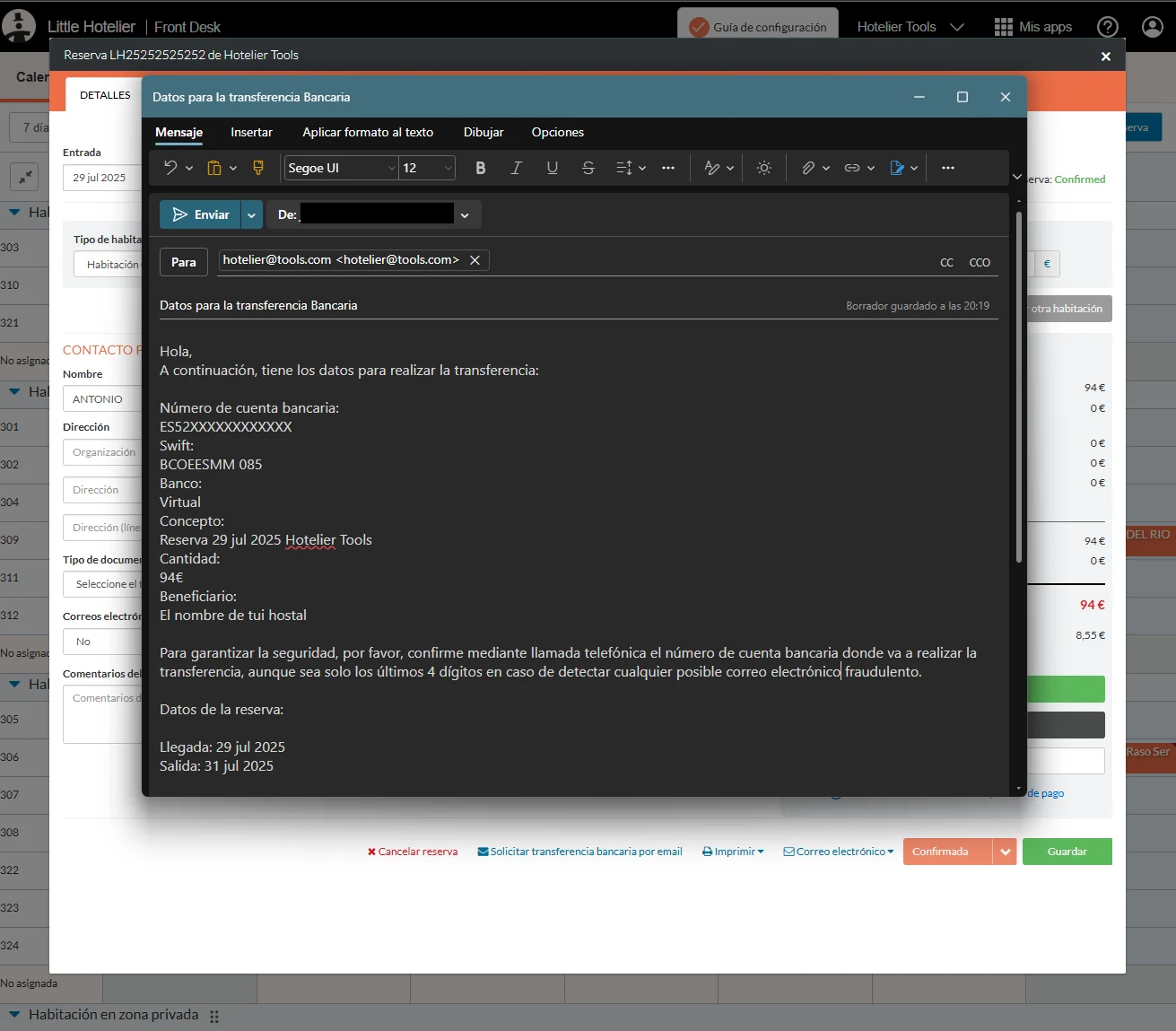
Bouton E-mail de Virement Bancaire
Ce script ajoute aux réservations Little Hotelier un bouton qui ouvre un e-mail prêt à envoyer, demandant au client de payer par virement bancaire. L'e-mail contient déjà le solde à payer, les dates du séjour et les chambres réservées. Il s'adresse aux propriétaires et au personnel de réception des établissements qui acceptent les virements. Il n'est pas publié pour un usage général : la version actuelle est écrite pour un seul établissement, elle est donc mise en place sur demande.
Le problème résolu
Quand un client veut payer par virement, quelqu'un doit rédiger chaque fois le même e-mail : numéro de compte, banque, bénéficiaire, référence de paiement, montant exact et dates de la réservation. Copier à la main le montant et les dates est long, et une référence erronée rend le paiement difficile à rapprocher ensuite.
Ce qui change
Sur l'écran de réservation de Front Desk :
- Une nouvelle option est ajoutée au menu Email, et un nouveau bouton avec une icône d'enveloppe apparaît à côté du bouton Print.
- Un clic sur l'un ou l'autre ouvre votre logiciel de messagerie avec un nouveau message adressé à l'e-mail du client.
- Le message est rempli à partir de la réservation : le solde à payer, une référence de paiement composée de la date d'arrivée et du prénom du client, les dates d'arrivée et de départ, et les chambres regroupées par type de chambre avec le nombre pour chacun.
- Il inclut aussi un lien vers la réservation dans Little Hotelier, pour votre propre usage.
Comment l'installer
Ce script n'est pas encore publié pour un usage général. Contactez-moi et je pourrai l'adapter à votre établissement. Une fois adapté, il s'installe comme les autres scripts : il vous faut l'extension gratuite Tampermonkey, et le guide d'installation détaille les étapes. Il ne s'exécute que sur les pages Front Desk de Little Hotelier (app.littlehotelier.com). Il est open source, et vous pouvez lire le code actuel sur GitHub.
Bon à savoir
- Les coordonnées bancaires, le nom de l'établissement, la signature, l'heure d'arrivée et la formulation de l'e-mail sont écrits directement dans le code, en espagnol, pour l'établissement de l'auteur. Il faut les modifier avant que quelqu'un d'autre puisse l'utiliser.
- Le montant est affiché en euros.
- L'e-mail s'ouvre dans le logiciel de messagerie par défaut de votre ordinateur, par un lien e-mail standard. Rien n'est envoyé tant que vous n'appuyez pas sur envoyer dans ce logiciel.
- L'e-mail demande aux clients de confirmer le numéro de compte par téléphone, par protection contre les e-mails frauduleux qui modifient les coordonnées bancaires.
- Le script ne stocke rien et n'envoie aucune donnée nulle part. Il se contente de lire des champs déjà présents sur l'écran de réservation.
À lire aussi
- Mettre à Jour le Bouton de Lien de Paiement pour les paiements par carte via un lien
- Bouton d'Impression de Facture Supplémentaire
- Extensions Chrome pour Little Hotelier : scripts utilisateur gratuits
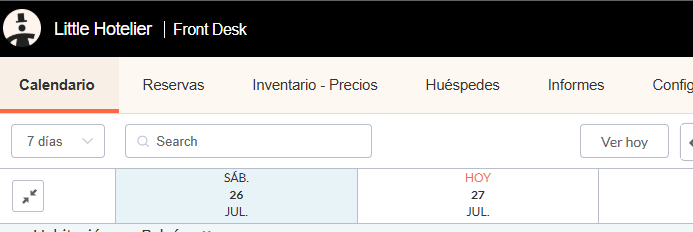
Changer le Nom d'Inventaire
Ce petit script renomme l'élément Inventory du menu supérieur de Little Hotelier en Inventory - Prices (ou Inventario - Precios en espagnol). Il s'adresse aux propriétaires qui forment du nouveau personnel de réception : le libellé indique que les tarifs se définissent sur cet écran, et pas seulement la disponibilité des chambres.
Le problème résolu
Dans Little Hotelier, les tarifs des chambres se modifient sur l'écran Inventory. Pour quelqu'un qui découvre le système, « Inventory » évoque un stock ou un nombre de chambres, et l'on cherche donc un menu « Prices » ou « Rates » qui n'existe pas. Un libellé plus clair évite de répéter la même question à chaque changement d'équipe.
Ce qui change
- Dans le menu de navigation horizontal des écrans plus récents de Little Hotelier, l'élément intitulé « Inventory » devient « Inventory - Prices ».
- Si le menu est en espagnol, « Inventario » devient « Inventario - Precios ».
- Le suffixe suit la langue de la page : les pages en espagnol reçoivent « Precios », toute autre langue reçoit « Prices ».
- Seul le libellé visible change. Le lien mène toujours au même écran Inventory.
- Comme le menu se charge par étapes, le script réessaie trois fois pendant les premières secondes après le chargement de la page, et n'ajoute jamais le suffixe deux fois.
Comment l'installer
Il vous faut l'extension gratuite Tampermonkey. Appuyez sur Install on Tampermonkey sur cette page, confirmez, puis rechargez Little Hotelier. Le guide d'installation détaille chaque étape. Le script ne s'exécute que sur application.littlehotelier.com, l'adresse utilisée par les écrans plus récents de Little Hotelier, comme le calendrier. Il est gratuit et open source : consultez le code sur GitHub.
Bon à savoir
- Il ne reconnaît l'élément de menu que s'il indique exactement « Inventory » ou « Inventario ». Si Little Hotelier est réglé sur une autre langue, comme le français ou l'allemand, le libellé reste tel quel.
- Il ne modifie que le menu de navigation supérieur. Les pages d'app.littlehotelier.com et de Direct Booking ne sont pas concernées, leurs menus restent donc inchangés.
- Il fonctionne de la même façon sur ordinateur et sur écran tactile.
- Il ne stocke rien et n'envoie rien nulle part.
- Si Little Hotelier renomme ou redessine le menu, le libellé peut cesser de changer jusqu'à la mise à jour du script.
À lire aussi
- Affichage des Prix affiche les prix de votre Inventory sur le calendrier
- Tarification dynamique pour les petits hôtels sur Little Hotelier
- Astuces et fonctions cachées de Little Hotelier
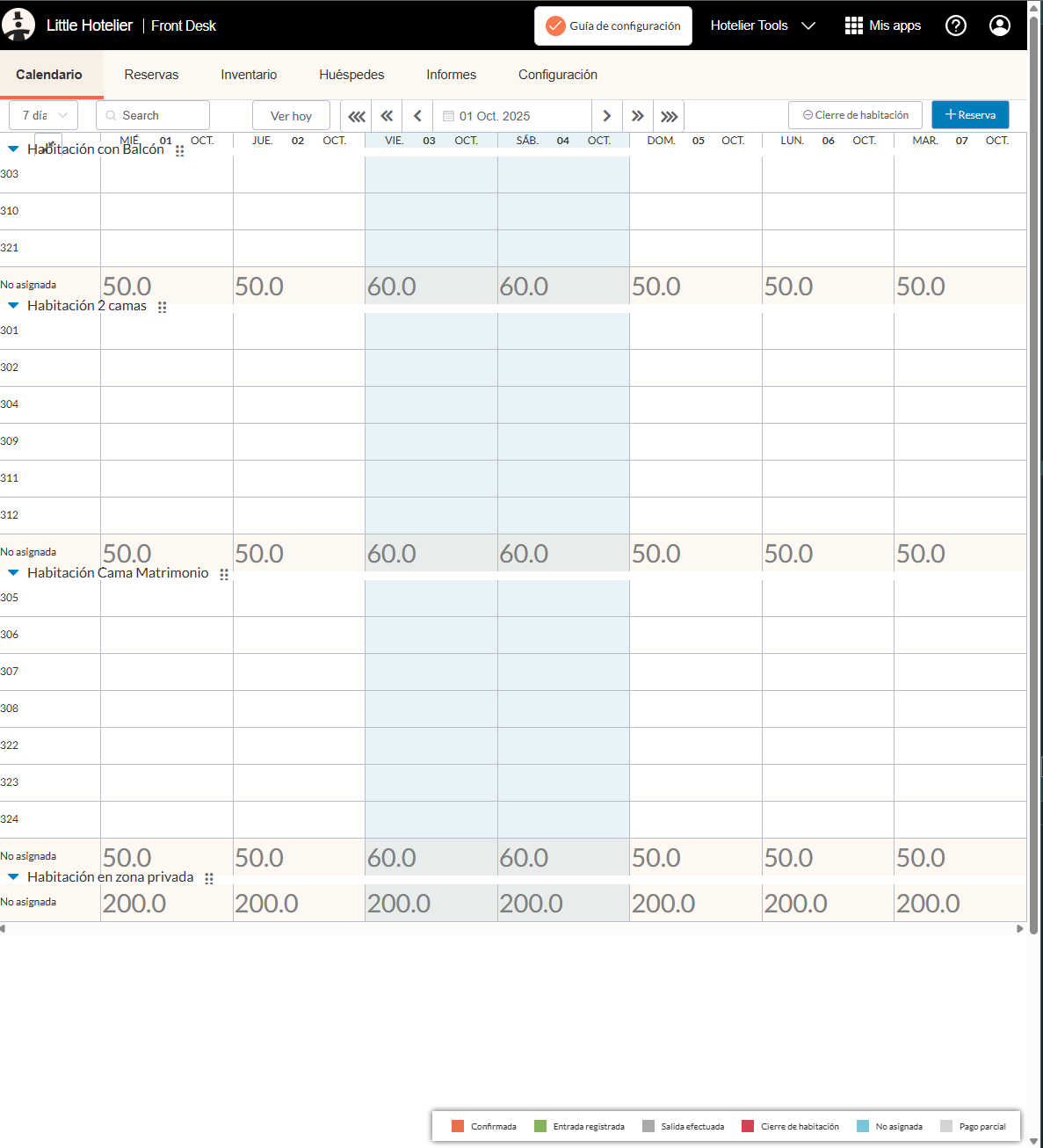
Interface Calendrier Compacte
Ce script retire l'espace vide du calendrier de Little Hotelier pour que davantage de chambres tiennent à l'écran sans défilement. Il s'adresse au personnel de réception qui garde le calendrier ouvert toute la journée et veut voir tout l'établissement, ou presque, d'un coup d'œil.
Le problème résolu
Le calendrier standard utilise beaucoup d'espace vertical avant l'apparition de la première réservation. L'en-tête de chaque jour empile ses informations sur trois lignes, chaque type de chambre a sa propre ligne de titre très haute, et la barre de navigation et de filtres ajoute des marges. Sur un écran d'ordinateur portable, des chambres sortent de la vue, et il faut donc défiler vers le haut et vers le bas pour vérifier la disponibilité pendant qu'un client attend.
Ce qui change
Tous les changements sont visuels, réalisés avec des styles ajoutés à la page :
- En-têtes de dates : le jour de la semaine et la date sont côte à côte sur une seule ligne, au lieu d'être empilés sur trois lignes.
- Cellule d'en-tête en haut à gauche : sa hauteur est limitée, pour que la ligne d'en-tête reste courte.
- Lignes de titre des types de chambre : plus courtes, avec un fond transparent et sans bordures, pour prendre moins de place entre les chambres.
- Bouton pour tout développer ou tout réduire : ses marges intérieures et extérieures sont supprimées.
- Navigation et filtres : les marges au-dessus de la navigation par dates et sous les options de filtre sont réduites.
Les barres de réservation et les lignes de chambres elles-mêmes ne changent pas. Seuls les espacements et la disposition de l'en-tête sont modifiés.
Comment l'installer
Installez l'extension gratuite Tampermonkey, appuyez sur Install on Tampermonkey sur cette page, confirmez, puis rechargez le calendrier. Des images étape par étape se trouvent dans le guide d'installation. Le script cible app.littlehotelier.com et application.littlehotelier.com, mais ses styles n'affectent que le tableau du calendrier et sa barre d'outils. Il est gratuit et open source : lisez le code sur GitHub.
Bon à savoir
- Il ajoute ses styles une seule fois au chargement de la page. Il ne lit ni ne stocke aucune donnée de réservation.
- Il ne change pas le nombre de jours affichés. Utilisez pour cela les options de plage de dates de Little Hotelier.
- Il fonctionne de la même façon à la souris ou sur écran tactile.
- Il fonctionne avec Affichage des Prix, qui écrit le prix de chaque nuit sous chaque type de chambre sur ce même calendrier.
- Si Little Hotelier modifie la disposition du calendrier, certains ajustements peuvent cesser de s'appliquer jusqu'à la mise à jour du script. Désactivez-le dans le menu de Tampermonkey si quelque chose semble anormal.
À lire aussi
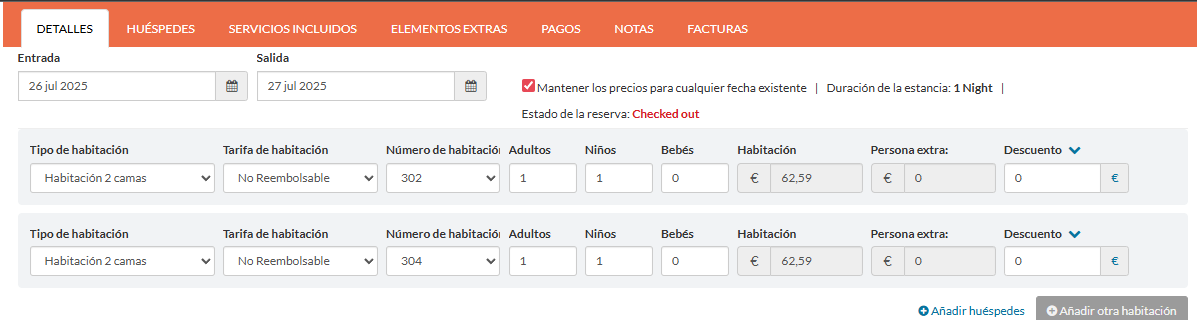
Interface Compacte pour Détails de Réservation
Ce script resserre la disposition de la fenêtre de réservation dans Little Hotelier Front Desk et donne plus de hauteur à la zone des commentaires du client. Il s'adresse au personnel de réception qui ouvre de nombreuses réservations par jour et veut lire les notes laissées par les clients ou les collègues sans défiler dans une petite zone.
Le problème résolu
Les commentaires du client contiennent souvent l'information qui compte à l'arrivée : une arrivée tardive, un lit bébé, une demande de parking, une occasion spéciale. Dans la fenêtre de réservation standard, le champ des commentaires est court, de sorte que les notes plus longues sont coupées et qu'il faut défiler à l'intérieur. En même temps, la marge intérieure en haut des onglets et les espacements autour des zones d'alerte et des lignes de séparation repoussent les champs utiles vers le bas.
Ce qui change
Sur l'écran de réservation de Front Desk :
- La zone de texte des commentaires du client fait au moins 126 pixels de haut, pour que plusieurs lignes de notes soient visibles à la fois.
- La marge intérieure en haut du contenu des onglets de la réservation est supprimée.
- Les zones d'alerte vides n'ajoutent plus de marge.
- Les lignes de séparation horizontales perdent leur marge supplémentaire.
Les champs, les boutons et les onglets restent à leur place. Seuls les espacements et la hauteur de la zone des commentaires changent.
Comment l'installer
Installez l'extension gratuite Tampermonkey, appuyez sur Install on Tampermonkey sur cette page, confirmez, puis rechargez Little Hotelier. Le guide d'installation propose des images pour chaque étape. Le script s'exécute sur les pages Front Desk d'app.littlehotelier.com, et ses styles n'affectent que la fenêtre de réservation. Il est gratuit et open source : le code est sur GitHub.
Bon à savoir
- Il fonctionne en ajoutant quelques styles au chargement de la page. Il ne lit, ne modifie ni ne stocke aucune donnée de réservation.
- Les notes plus longues que la nouvelle hauteur défilent toujours dans la zone, comme d'habitude.
- Il fonctionne de la même façon sur ordinateur et sur écran tactile. Pour une tablette, associez-le à Améliorer le Style pour Écrans Tactiles, qui agrandit les menus Print et Email.
- Il se combine aussi bien avec Sauvegarde Facile Province et Pays, qui agit sur les formulaires de clients de la même fenêtre.
- Si Little Hotelier modifie la fenêtre de réservation, certains ajustements d'espacement peuvent cesser de s'appliquer jusqu'à la mise à jour du script.
À lire aussi
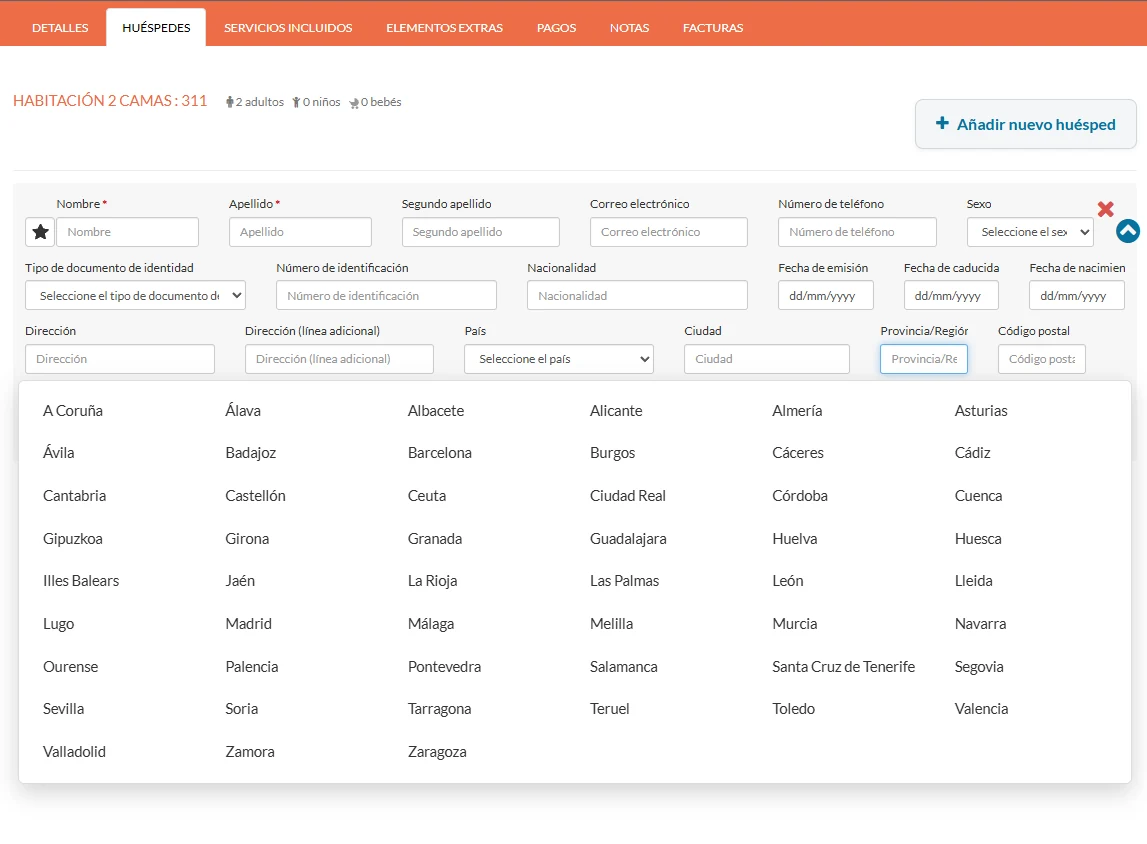
Sauvegarde Facile Province et Pays
Ce script accélère la saisie des données des clients dans une réservation Little Hotelier, surtout pour les clients espagnols. Quand vous cliquez sur le champ de la province, il affiche une liste de provinces espagnoles à toucher, et en choisir une définit aussi le pays sur l'Espagne. Il est conçu pour le personnel de réception des établissements en Espagne et pour être facile à utiliser sur une tablette.
Le problème résolu
Pour les clients espagnols, Little Hotelier a besoin d'une province en plus du pays, et des rapports comme l'enquête d'occupation hôtelière de l'INE regroupent les clients par province de résidence. Saisir les noms de provinces à la main entraîne des variantes d'orthographe (Vizcaya ou Bizkaia, Orense ou Ourense), la liste des pays est longue à parcourir, et le formulaire d'un client supplémentaire ne s'enregistre pas tant que ses champs de nom sont vides.
Ce qui change
Sur l'écran de modification d'une réservation dans Front Desk :
- Sélecteur de province : quand on active le champ de la province, une grille s'ouvre avec les 50 provinces espagnoles plus Ceuta et Melilla. La saisie filtre la grille, et des variantes courantes comme Gerona, Lérida, Seville, Mallorca ou Tenerife trouvent la bonne province.
- Pays défini pour vous : choisir une province définit le pays du client sur l'Espagne.
- Sélecteur de pays : le champ du pays ouvre une grille avec recherche qui affiche chaque pays en espagnol, avec le nom anglais en dessous.
- Noms vides remplis : quand vous choisissez une province ou un pays, les champs de prénom et de nom vides de ce formulaire de client reprennent le nom du client principal, ou un trait de soulignement « _ » si celui-ci est vide aussi, pour que le formulaire puisse être enregistré.
- Formulaires de clients ouverts : les formulaires de clients repliés sont déployés automatiquement et le curseur se place dans le champ de la province.
- Boutons adaptés au tactile : le bouton d'ajout de client et les flèches de déploiement sont plus grands, et la croix rouge pour supprimer un client est toujours visible.
Comment l'installer
Il vous faut l'extension gratuite Tampermonkey. Appuyez sur Install on Tampermonkey, confirmez, puis rechargez la réservation. Le guide d'installation détaille chaque étape. Le script ne s'exécute que sur les pages de modification de réservation (app.littlehotelier.com/extranet/properties/.../reservations/.../edit). Il est gratuit et open source : lisez le code sur GitHub.
Bon à savoir
- Le sélecteur de province n'apparaît que si le pays du client est vide ou l'Espagne. Pour les autres pays, le champ fonctionne normalement.
- Le champ de recherche et les noms de pays sont en espagnol, quelle que soit la langue utilisée par Little Hotelier.
- Les champs de nom remplis copient le nom du client principal. Corrigez-les si le client supplémentaire porte un autre nom.
- Les modifications se font uniquement dans le formulaire. Rien n'est enregistré tant que vous n'appuyez pas sur Save, et le script ne stocke rien.
À lire aussi
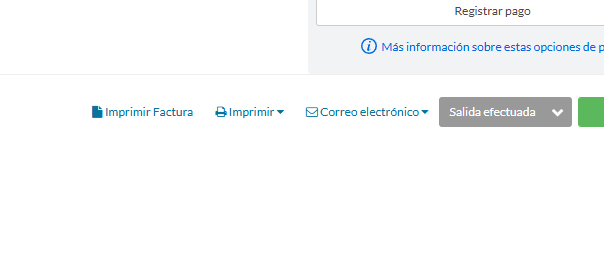
Bouton d'Impression de Facture Supplémentaire
Ce script place un bouton Print Invoice directement sur l'écran de réservation de Little Hotelier, à côté du menu Print existant. Un clic ouvre la facture, sans menu à ouvrir d'abord. Il s'adresse au personnel de réception qui imprime ou télécharge une facture à presque chaque départ.
Le problème résolu
Dans Front Desk, la facture se trouve dans le menu Print de la réservation : on ouvre le menu, puis on choisit la facture. Deux clics, ce n'est pas beaucoup une fois, mais au moment du départ, avec des clients qui attendent, cela s'additionne, et sur une tablette le petit menu est facile à manquer. Le nouveau personnel ne sait pas toujours non plus que la facture se trouve dans ce menu.
Ce qui change
- Un nouveau bouton avec une icône de document apparaît dans le pied de la réservation, juste après le bouton du menu Print.
- Son libellé est Print Invoice, ou Imprimir Factura quand Little Hotelier est en espagnol.
- Un clic déclenche le propre lien d'impression de facture de Little Hotelier, le même que celui que vous choisiriez dans le menu Print. Le résultat est exactement la facture produite par Little Hotelier : le script ne crée ni ne modifie de factures.
- Le menu Print d'origine reste tel quel, avec toutes ses autres options.
Comment l'installer
Il vous faut l'extension gratuite Tampermonkey. Appuyez sur Install on Tampermonkey sur cette page, confirmez, puis rechargez Little Hotelier. Le guide d'installation propose des images pour chaque étape. Le script s'exécute sur les pages Front Desk d'app.littlehotelier.com et n'ajoute le bouton que là où le bouton Print de la réservation existe. Il est gratuit et open source : consultez le code sur GitHub.
Bon à savoir
- Le script cherche le bouton Print à plusieurs reprises pendant les cinq premières secondes après le chargement de la page. Si le bouton est absent parce que la réservation s'est ouverte plus tard, rechargez la page.
- Il vérifie d'abord si son bouton est déjà présent, de sorte que vous n'en obtenez jamais deux.
- Les libellés existent en anglais et en espagnol. Les autres langues d'interface affichent le libellé anglais.
- Il fonctionne sur ordinateur et sur écran tactile. Avec Améliorer le Style pour Écrans Tactiles, les boutons du pied de page reçoivent aussi un fond mis en évidence.
- Il ne stocke rien et n'envoie rien en dehors de Little Hotelier.
À lire aussi
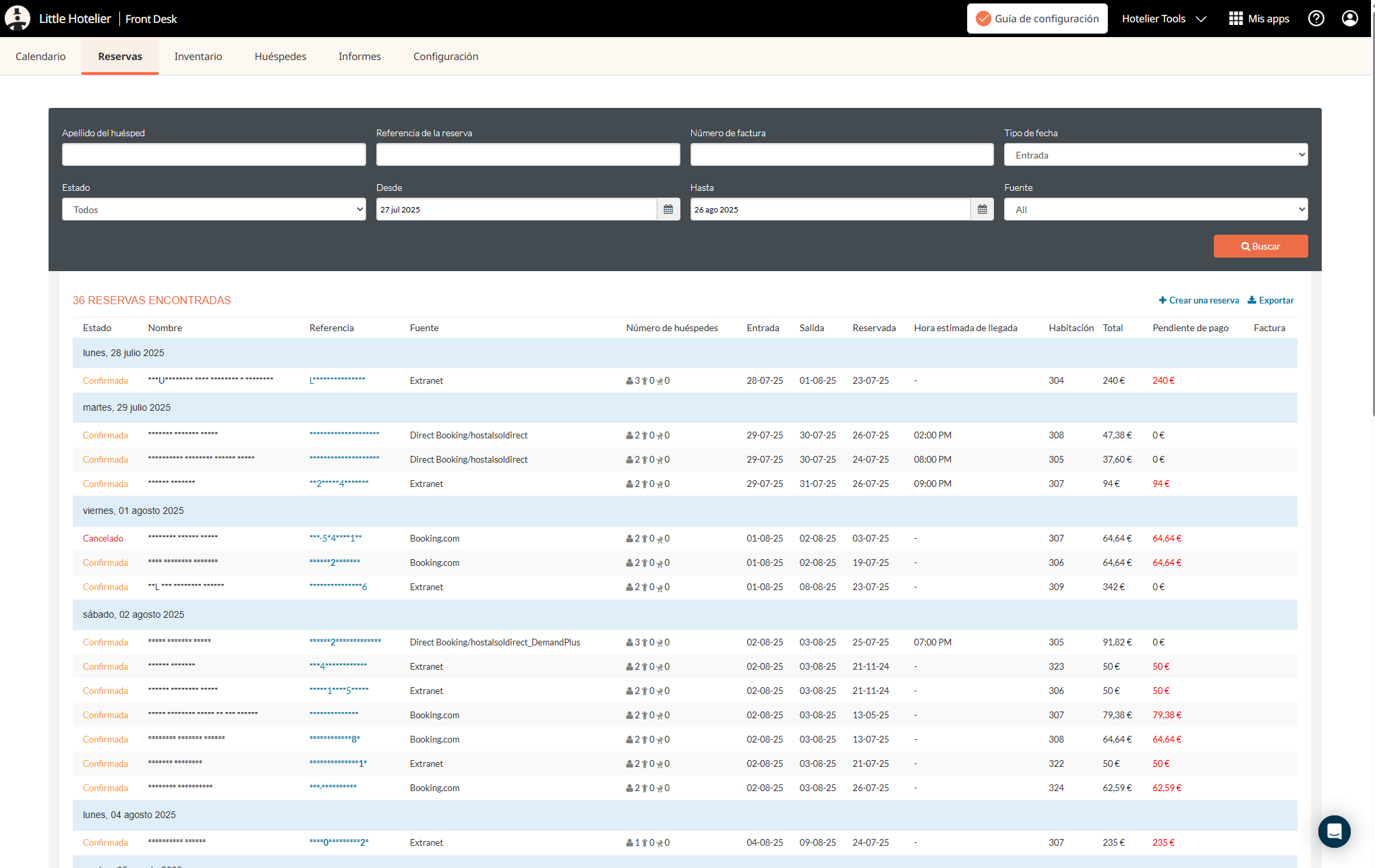
Tableau de Réservation Pleine Largeur
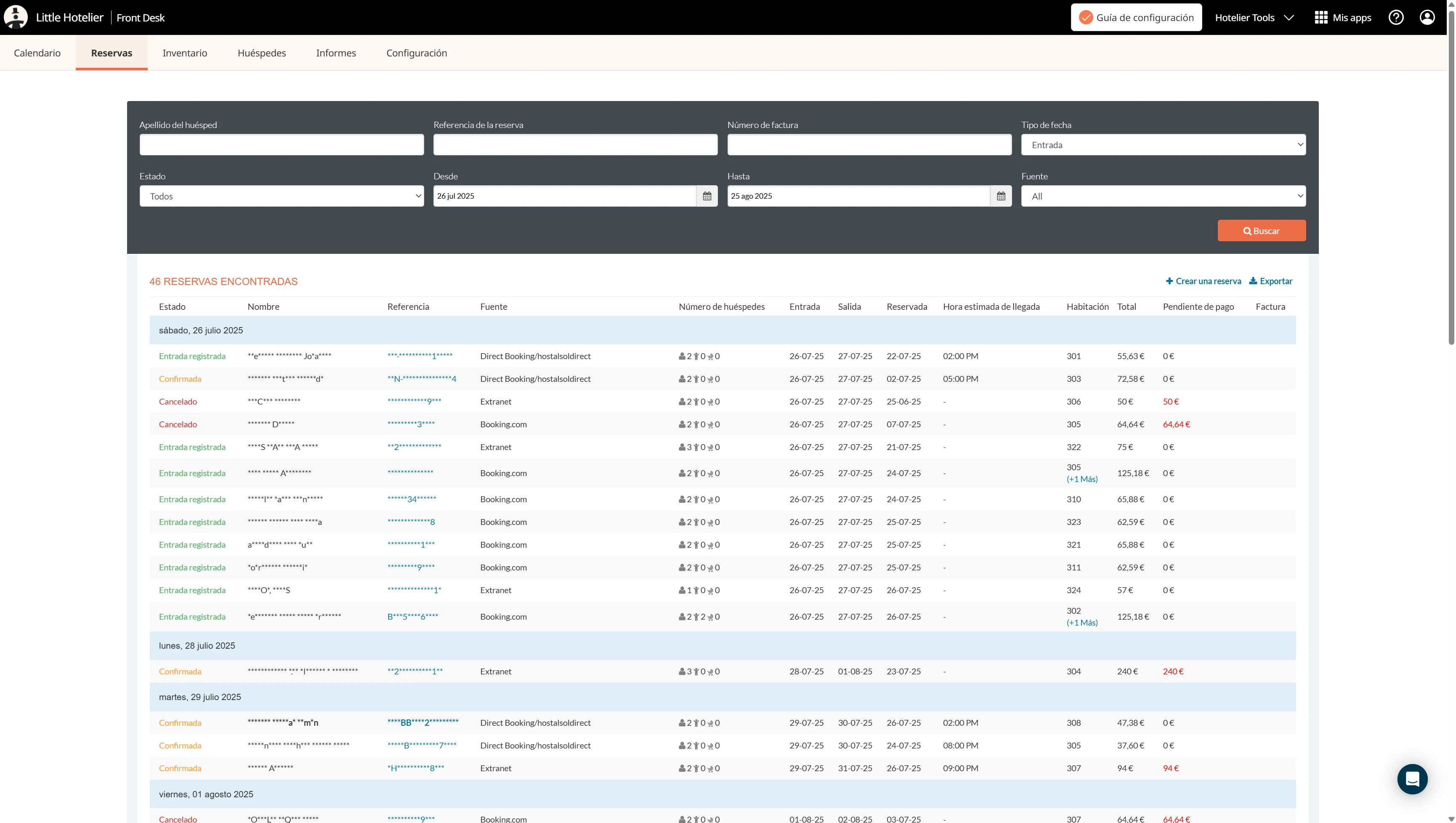
Ce script permet à la liste Reservations de Little Hotelier Front Desk d'utiliser toute la largeur de votre écran. Il s'adresse au personnel de réception et aux propriétaires qui recherchent et consultent des réservations sur un grand écran, et qui en ont assez d'un tableau étroit au milieu avec du vide de chaque côté.
Le problème résolu
La page Reservations de Front Desk garde son contenu dans une colonne de largeur fixe. Sur un grand écran, le tableau des réservations est comprimé dans cette colonne : les longs noms de clients passent sur plusieurs lignes et certaines colonnes demandent un défilement horizontal. Vous finissez par défiler de côté et vers le bas pour vérifier une seule réservation, alors que la moitié de l'écran reste vide.
Ce qui change
- Sur la page Reservations, le titre de la page, la zone de contenu et le conteneur principal peuvent s'étendre jusqu'à 2000 pixels de large, au lieu de la largeur fixe standard.
- Le tableau s'étire sur l'écran, les colonnes disposent donc de plus de place et les longs noms de clients passent moins souvent à la ligne.
- Rien n'est supprimé ni réordonné : les mêmes colonnes, filtres et liens restent en place.
Comment l'installer
Installez l'extension gratuite Tampermonkey, appuyez sur Install on Tampermonkey sur cette page, confirmez, puis rechargez la page Reservations. Le guide d'installation détaille chaque étape avec des images. Le script ne s'exécute que sur les pages Front Desk dont l'adresse contient /reservations (app.littlehotelier.com/extranet/properties/.../reservations). Il est gratuit et open source : le code est sur GitHub.
Bon à savoir
- Sur les écrans de plus de 2000 pixels de large, le contenu cesse de s'étendre à cette largeur.
- Sur un petit ordinateur portable ou une tablette, la différence est faible ou nulle, car la page remplit déjà l'écran.
- Comme il cible toutes les adresses sous /reservations, la mise en page plus large s'applique aussi aux autres pages de cette section, comme une réservation ouverte depuis la liste.
- Il se contente d'ajouter une règle de style au chargement de la page. Il ne stocke rien et n'envoie rien nulle part.
- Pour le même effet sur les tableaux de Direct Booking, installez Tableaux Pleine Largeur.
- Si Little Hotelier redessine la page Reservations, la mise en page plus large peut cesser de s'appliquer jusqu'à la mise à jour du script.
À lire aussi
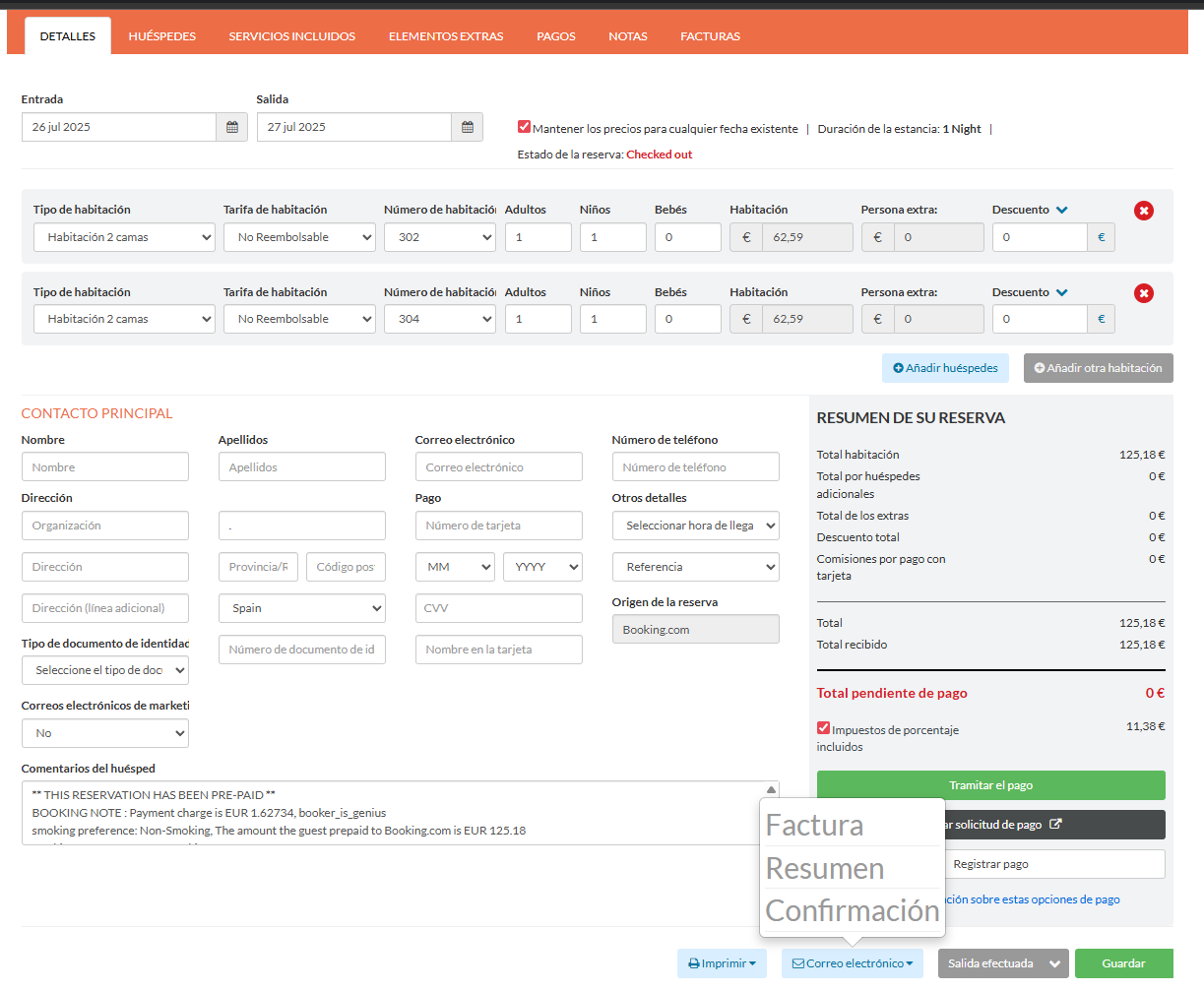
Améliorer le Style pour Écrans Tactiles
Ce script adapte l'écran de réservation de Little Hotelier aux écrans tactiles, comme une tablette à la réception. Il agrandit les menus Print et Email, met leurs boutons en évidence, et affiche le bouton de suppression de chambre qui n'apparaît normalement qu'au survol de la souris. Il s'adresse aux équipes de réception qui travaillent sur des tablettes ou des écrans tactiles.
Le problème résolu
L'écran de réservation de Little Hotelier est conçu pour la souris. Les options Print et Email s'ouvrent dans de petits menus contextuels au texte minuscule, difficiles à atteindre avec un doigt. Le bouton pour retirer une chambre d'une réservation reste caché tant que vous ne survolez pas la chambre, et un écran tactile n'a pas de survol : sur une tablette, ce bouton est donc difficile à atteindre.
Ce qui change
Sur l'écran de réservation de Front Desk :
- Bouton de suppression de chambre : le bouton rond pour retirer une chambre de la réservation est toujours visible.
- Menus Print et Email : les éléments de ces menus contextuels utilisent un texte beaucoup plus grand (30 pixels), et les menus s'élargissent pour les contenir.
- Boutons du pied de page : les boutons Print et Email du pied de la réservation reçoivent un fond bleu clair et un espacement supplémentaire, pour être faciles à repérer et à toucher.
- Menu Email de la facture : la petite icône d'information à côté de l'option de facture est masquée.
Comment l'installer
Installez l'extension gratuite Tampermonkey dans le navigateur de votre tablette ou de votre ordinateur, appuyez sur Install on Tampermonkey sur cette page, confirmez, puis rechargez Little Hotelier. Le guide d'installation détaille chaque étape. Le script s'exécute sur les pages Front Desk d'app.littlehotelier.com. Il est gratuit et open source : lisez le code sur GitHub.
Bon à savoir
- Tampermonkey doit être disponible dans le navigateur de la tablette. Testez la configuration sur votre propre appareil avant de vous y fier à la réception.
- Les changements s'appliquent aussi sur un ordinateur de bureau. Le bouton de suppression de chambre est désormais toujours à l'écran : veillez à ne pas cliquer dessus par erreur.
- Il ne modifie que des styles. Il ne change pas ce que fait un bouton, et il ne stocke rien.
- Les écrans plus récents d'application.littlehotelier.com, comme le calendrier, ne sont pas concernés.
- Pour des formulaires de clients plus adaptés au tactile, Sauvegarde Facile Province et Pays agrandit aussi les boutons d'ajout de client et de déploiement.
À lire aussi
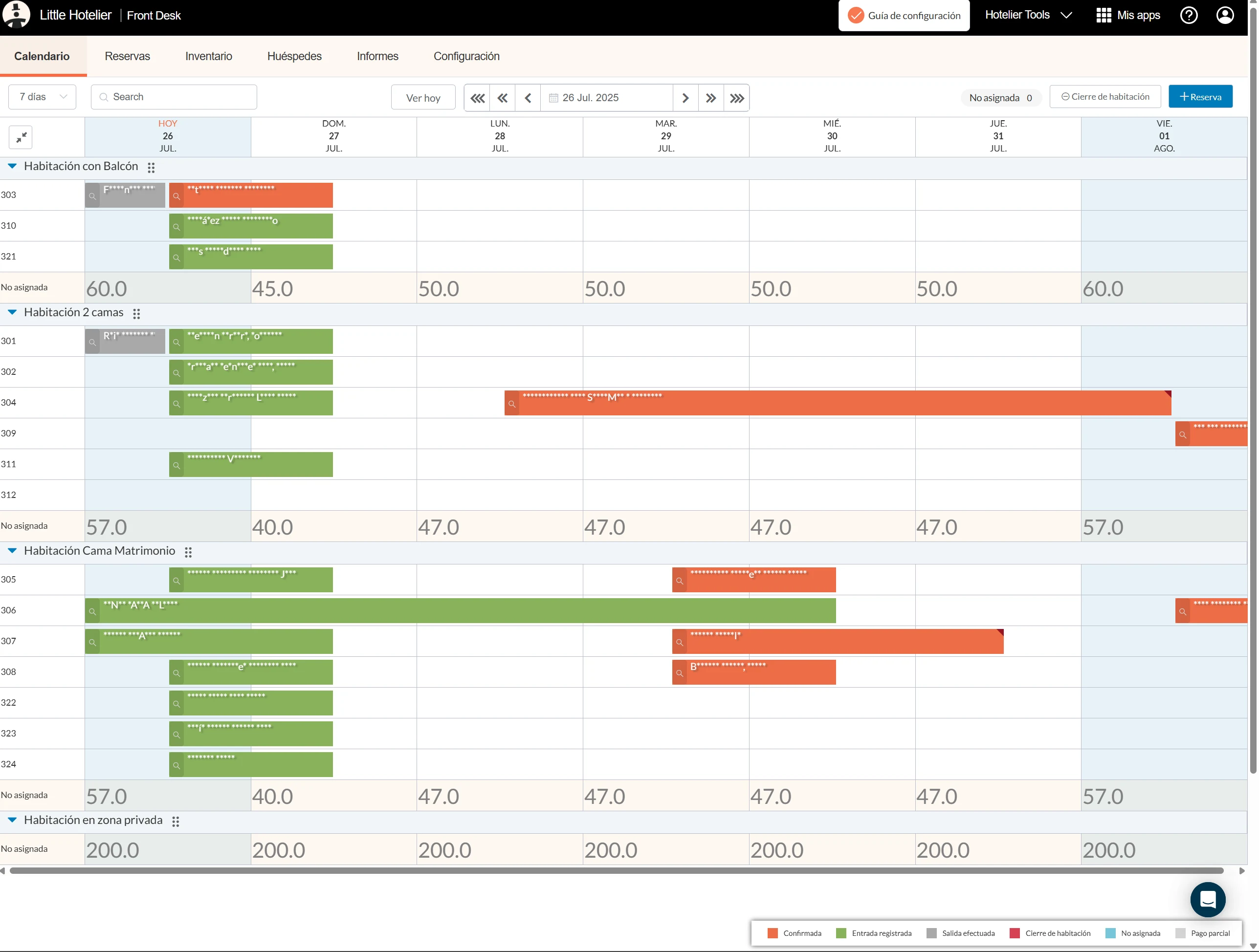
Affichage des Prix
Ce script affiche le prix de chaque type de chambre pour chaque nuit directement sur le calendrier de Little Hotelier. Quand un client appelle pour demander combien coûte le vendredi, la réception le voit sur le même écran que la disponibilité, sans ouvrir la page Inventory. Il s'adresse au personnel de réception qui prend des réservations par téléphone et au comptoir, ainsi qu'aux propriétaires.
Le problème résolu
Dans Little Hotelier, la disponibilité se trouve sur le calendrier et les tarifs sur la page Inventory. Donner un prix oblige à changer d'écran, à trouver les bonnes dates et le bon type de chambre, puis à revenir au calendrier pour faire la réservation. Aux moments de forte affluence, c'est lent et source d'erreurs.
Ce qui change
- Sur le calendrier, la dernière ligne de chaque type de chambre (la ligne des chambres non attribuées) affiche le prix de la nuit pour ce type de chambre.
- Les prix proviennent de votre page Inventory : le script l'ouvre dans un onglet en arrière-plan, lit la première ligne de tarif de chaque type de chambre, puis ferme l'onglet.
- La page Inventory couvre 14 jours à la fois, donc pour les vues de calendrier plus longues, le script la lit par blocs de 14 jours, l'un après l'autre.
- Pendant le chargement d'un prix, la cellule affiche « ... ». Les dates passées restent vides.
- Les prix apparaissent dans une police grise plus grande, pour se distinguer des réservations.
- Se déplacer vers d'autres dates charge les prix de la nouvelle période.
Comment l'installer
Il vous faut l'extension gratuite Tampermonkey. Appuyez sur Install on Tampermonkey sur cette page. L'écran d'installation liste les autorisations supplémentaires utilisées par le script, qui lui permettent d'ouvrir un onglet en arrière-plan et de stocker les prix dans Tampermonkey. Confirmez, puis rechargez le calendrier. Le guide d'installation détaille chaque étape. Le script s'exécute sur le calendrier (application.littlehotelier.com) et sur la page Inventory qu'il lit (app.littlehotelier.com). Il est gratuit et open source : lisez le code sur GitHub.
Bon à savoir
- Les prix sont conservés dans le stockage de Tampermonkey sur votre ordinateur pendant une heure au maximum, puis lus de nouveau. Un tarif que vous modifiez dans Inventory peut mettre jusqu'à une heure à apparaître sur le calendrier.
- Vous devez être connecté à Little Hotelier, car l'onglet en arrière-plan utilise votre session. Un onglet qui s'ouvre et se ferme brièvement est normal.
- Il n'affiche que la première ligne de tarif de chaque type de chambre de la page Inventory, pas tous les plans tarifaires.
- Les noms des types de chambre doivent correspondre entre le calendrier et la page Inventory pour qu'un prix apparaisse.
- Le script démarre quatre secondes après le chargement du calendrier et attend jusqu'à 30 secondes pour chaque bloc d'Inventory. Rien n'est envoyé en dehors de Little Hotelier.
À lire aussi
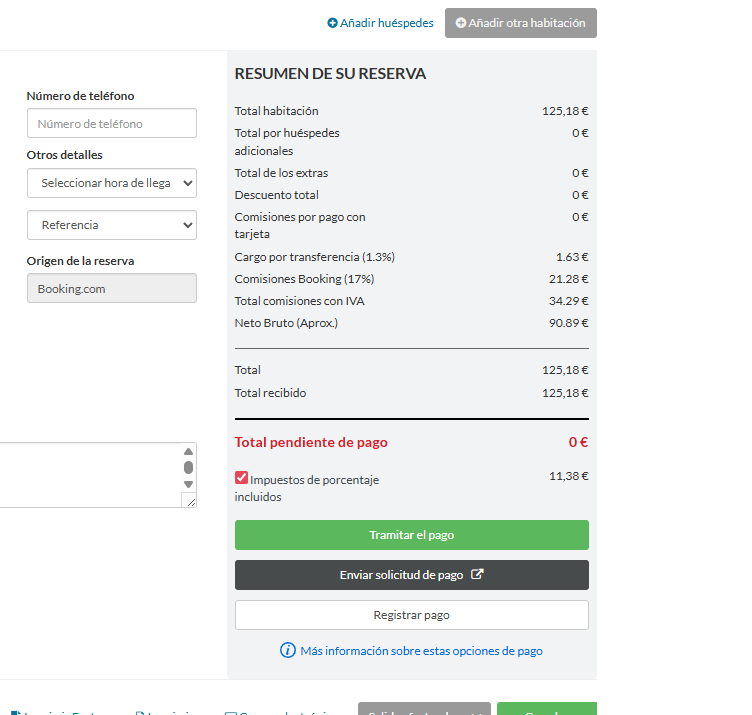
Afficher les Commissions Booking.com
Ce script ajoute à l'écran de réservation de Little Hotelier une estimation de ce que Booking.com retient sur chaque réservation. Pour les réservations Booking.com, il affiche les frais de virement, la commission, le total prélevé taxes comprises et un montant net approximatif. Il s'adresse aux propriétaires et aux responsables qui veulent une idée rapide de ce que rapporte réellement une réservation Booking.com.
Le problème résolu
Le total de la réservation dans Little Hotelier est ce que paie le client, pas ce qui arrive sur votre compte bancaire. Avec Booking.com, la commission et les frais de paiement sont prélevés plus tard, sur une facture distincte. Sans un chiffre approximatif sous la main, il est difficile de comparer une réservation passée par un canal à une réservation directe, ou de voir si une remise laisse encore une marge.
Ce qui change
Quand la source de la réservation est Booking.com, quatre lignes sont ajoutées au résumé de la réservation, juste au-dessus de la ligne de séparation. Les libellés sont en espagnol :
- Cargo por transferencia (1.3%) : les frais de virement, soit 1,3 % du total de la réservation.
- Comisiones Booking (17%) : la commission de Booking.com, soit 17 % du total de la réservation.
- Total comisiones con IVA : les frais de virement plus la commission plus le montant de la taxe indiqué sur la réservation.
- Neto Bruto (Aprox.) : le net approximatif, soit le total de la réservation moins cette somme.
Les réservations de toute autre source restent inchangées.
Comment l'installer
Installez l'extension gratuite Tampermonkey, appuyez sur Install on Tampermonkey sur cette page, confirmez, puis rechargez Little Hotelier. Le guide d'installation détaille chaque étape. Le script s'exécute sur les pages Front Desk d'app.littlehotelier.com et n'ajoute des lignes qu'aux réservations Booking.com. Il est gratuit et open source : consultez le code sur GitHub.
Bon à savoir
- Les taux sont fixés dans le code : 17 % de commission et 1,3 % de frais de virement. Si votre contrat Booking.com applique un autre taux, modifiez ces nombres dans l'éditeur de Tampermonkey.
- Les libellés restent en espagnol et les montants sont affichés en euros, quelle que soit la langue de votre interface.
- Il s'agit d'une estimation. Votre facture Booking.com fait foi.
- Les lignes sont calculées une seule fois, quelques secondes après le chargement de la réservation. Si vous modifiez le total, rechargez la page pour recalculer.
- Il ne lit que la source de la réservation, le total et la taxe déjà affichés à l'écran. Il ne stocke rien et n'envoie rien nulle part.
À lire aussi
Connexion avec Chekin
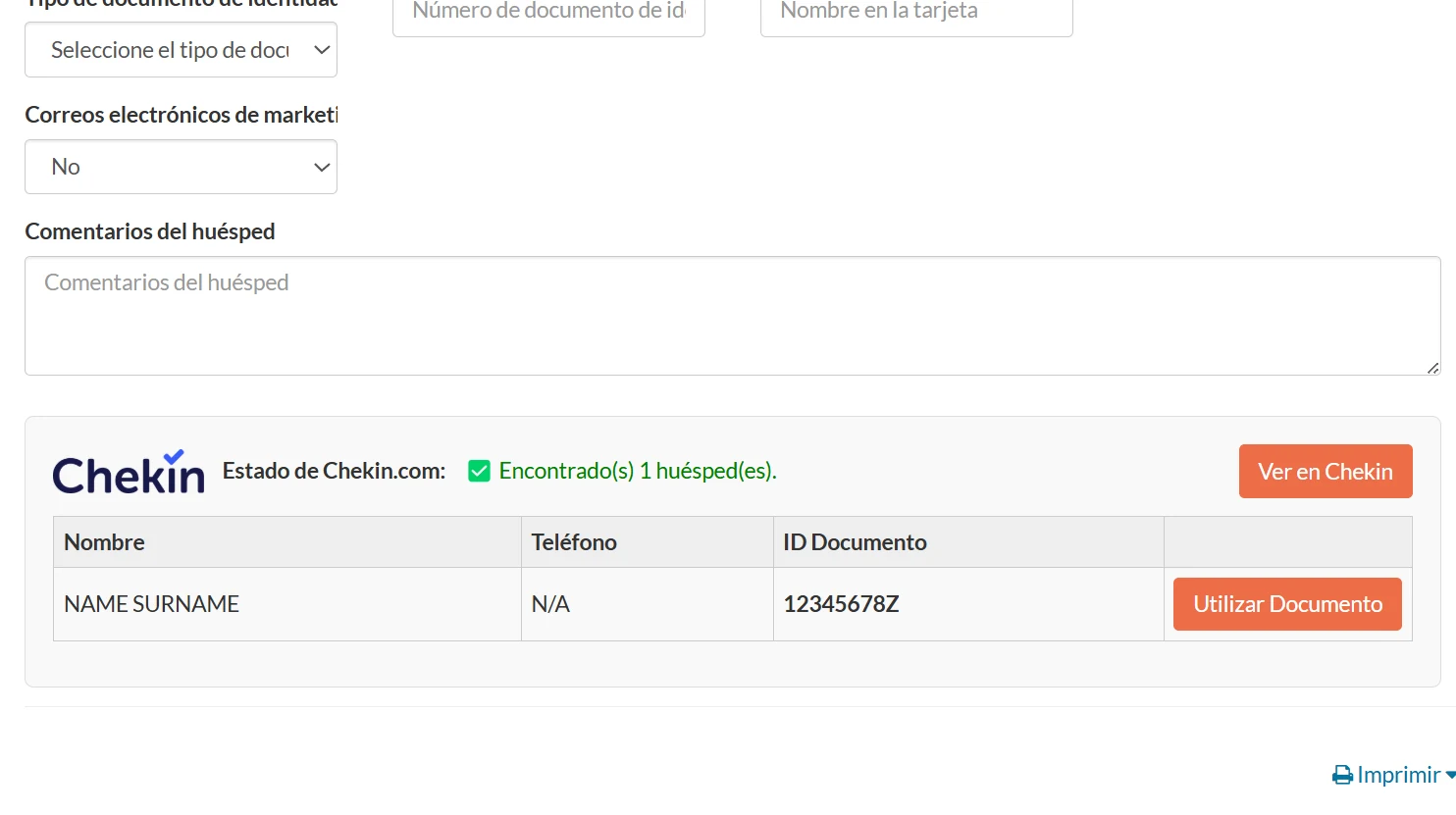
Ce script connecte Chekin, le service d'enregistrement en ligne, à Little Hotelier. Quand vous ouvrez une réservation, un panneau Chekin affiche les clients déjà enregistrés et vous permet de copier leurs données dans les formulaires de clients de Little Hotelier. Il s'adresse aux équipes de réception qui utilisent Chekin pour recueillir les pièces d'identité des clients.
Le problème résolu
Sans lui, chaque arrivée oblige à retrouver la réservation dans Chekin, à vérifier qui s'est enregistré, puis à copier à la main les numéros de document et les adresses. C'est lent, et les numéros de pièce d'identité copiés se tapent facilement de travers.
Ce qui change
Sur l'écran de modification d'une réservation dans Front Desk, un panneau Chekin est ajouté à la section du contact principal :
- Statut : indique si la réservation a été trouvée dans Chekin et combien de clients sont enregistrés, avec un lien View in Chekin.
- Tableau des clients : nom, téléphone, numéro de document, ville, province et pays de chaque client enregistré.
- Use as Primary : copie le numéro de document de ce client dans le champ d'identité du client principal, prêt pour la facture.
- Save Guest et Save All Guests : remplissent les formulaires de clients supplémentaires de Little Hotelier avec les données de Chekin. Vous appuyez ensuite sur le bouton Save de Little Hotelier pour confirmer.
- Lien du formulaire d'enregistrement : quand personne ne s'est encore enregistré, le lien du formulaire client avec les boutons Open, Copy, Email et WhatsApp, à partir de l'e-mail et du téléphone du client indiqués dans la réservation.
- Create Checkin Reservation : si rien ne correspond, crée la réservation dans Chekin à partir des dates, des chambres, du nombre de clients et des coordonnées de Little Hotelier.
Sur le calendrier, le script charge aussi en arrière-plan les données Chekin des réservations visibles, pour que les réservations s'ouvrent plus vite.
Comment l'installer
Il vous faut l'extension gratuite Tampermonkey et un compte Chekin. Appuyez sur Install on Tampermonkey, confirmez, puis connectez-vous à dashboard.chekin.com dans le même navigateur. Le guide d'installation détaille les étapes. Le script s'exécute sur les pages de modification de réservation de Little Hotelier, sur le calendrier et sur les pages du tableau de bord Chekin qu'il ouvre lui-même. Il est gratuit et open source : lisez le code sur GitHub.
Bon à savoir
- Il utilise votre propre connexion à Chekin. Si vous êtes déconnecté, le panneau affiche un bouton Login Required on Chekin.
- Pour effectuer la recherche, il ouvre un onglet Chekin en arrière-plan.
- La réservation doit avoir une date d'arrivée et une chambre attribuée. Il fait la correspondance par référence de réservation, puis par numéro de chambre.
- Les résultats sont conservés dans votre navigateur jusqu'à 24 heures, et les préchargements du calendrier jusqu'à 4 heures.
- Le panneau suit la langue de votre navigateur (anglais ou espagnol). Les messages partagés se terminent par la signature de l'établissement de l'auteur ; modifiez-la dans le script.
À lire aussi
Tableaux Pleine Largeur
Ce script élargit les tableaux de l'extranet Direct Booking de Little Hotelier, le back-office du moteur de réservation sur app.thebookingbutton.com, pour qu'ils utilisent toute la largeur de votre écran. Il s'adresse aux propriétaires et au personnel qui consultent les réservations directes, les rapports et l'inventaire sur un ordinateur portable ou un grand écran.
Le problème résolu
Direct Booking garde ses pages dans une colonne de largeur fixe. Les listes de réservations et les rapports sont comprimés dans cette colonne, les noms des clients sont coupés, et sur un grand écran la moitié reste vide pendant que vous défilez de côté dans un tableau. Les longs tableaux sont aussi difficiles à suivre sur une ligne sans perdre sa place.
Ce qui change
Sur les pages de l'extranet Direct Booking :
- Zone de contenu principale : elle n'a plus de largeur fixe, de sorte que les tableaux s'étirent sur l'écran.
- Liste des réservations : la colonne du nom du client n'a plus de largeur limitée, les noms complets s'affichent donc.
- Conteneur principal : autorisé à utiliser toute la largeur de la fenêtre.
- Rapports : utilisent toute la largeur de la page.
- Inventaire : reçoit une largeur maximale plus grande et est centré, pour ne pas s'étirer trop sur les très grands écrans.
- Mise en évidence des lignes : dans les tableaux de données, la ligne sous le pointeur de la souris reçoit un fond gris clair, ce qui facilite la lecture d'une ligne à l'autre.
Comment l'installer
Installez l'extension gratuite Tampermonkey, appuyez sur Install on Tampermonkey sur cette page, confirmez, puis rechargez Direct Booking. Le guide d'installation propose des images étape par étape. Le script ne s'exécute que sur les pages de l'extranet Direct Booking (app.thebookingbutton.com/extranet/...), Front Desk n'est donc pas concerné. Il est gratuit et open source : consultez le code sur GitHub.
Bon à savoir
- Sur un petit ordinateur portable ou une tablette, la différence est faible, car la page remplit déjà l'écran.
- La mise en évidence des lignes suit le pointeur de la souris, elle est donc surtout utile sur un ordinateur.
- Il se contente d'ajouter des règles de style au chargement de la page. Il ne stocke rien et n'envoie rien nulle part.
- Pour le même effet sur la page Reservations de Front Desk, installez Tableau de Réservation Pleine Largeur.
- Si Little Hotelier redessine Direct Booking, certains de ces ajustements peuvent cesser de s'appliquer jusqu'à la mise à jour du script.
À lire aussi
Mettre à Jour le Nombre d'Adultes
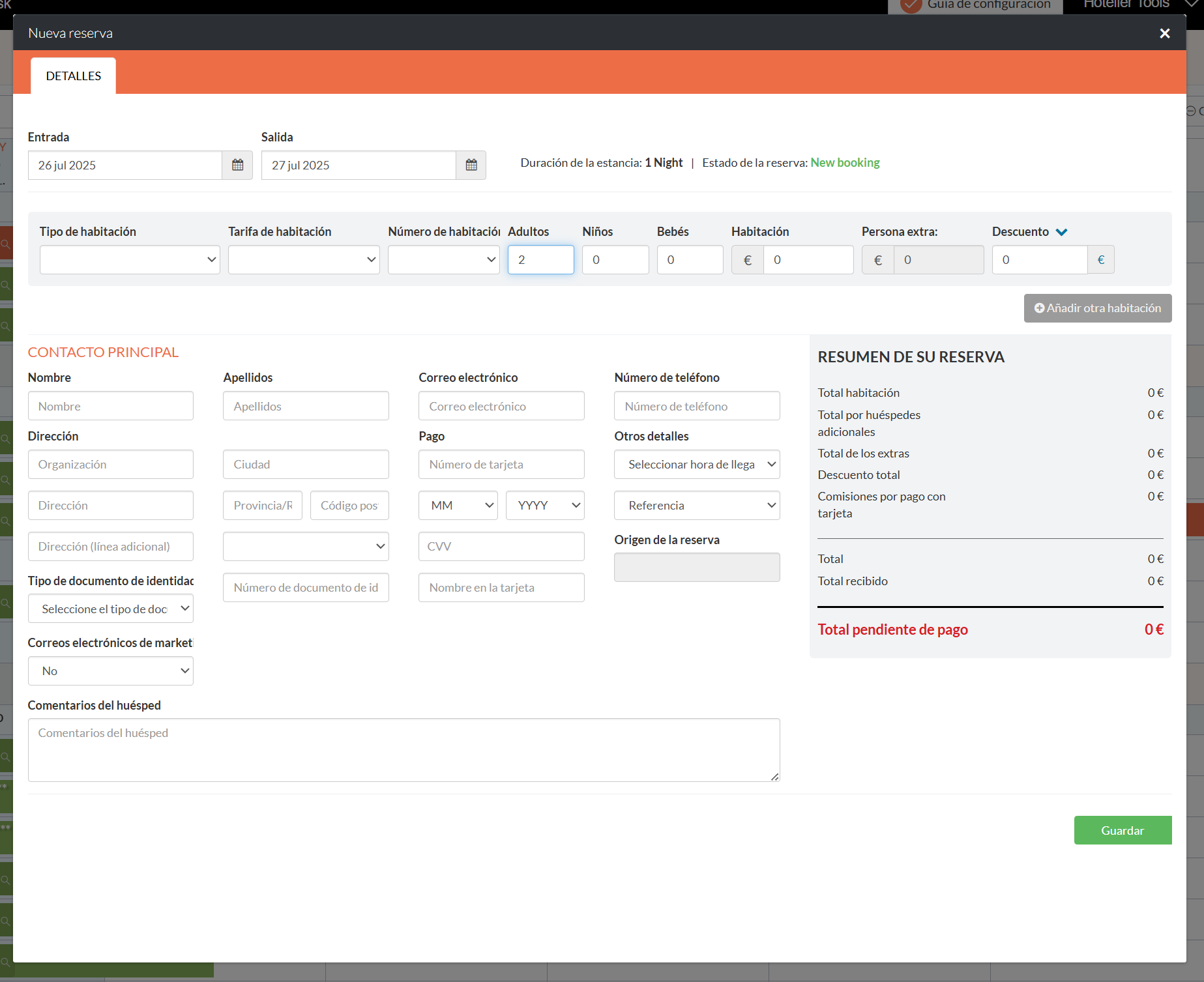
Ce script fait passer le nombre d'adultes par défaut d'une nouvelle réservation Little Hotelier de 0 à 2. Il s'adresse au personnel de réception qui crée à la main des réservations au comptoir et par téléphone, où la plupart concernent deux personnes et où un champ d'adultes oublié cause des problèmes par la suite.
Le problème résolu
Quand vous créez une réservation dans Front Desk, le champ des adultes peut démarrer à 0. Si personne ne le modifie, la réservation est enregistrée sans adulte. Zéro adulte peut fausser l'enregistrement des clients, le nombre de petits-déjeuners et toute taxe de séjour facturée par personne, et la corriger après coup oblige à retrouver et à rouvrir chaque réservation.
Ce qui change
- Au chargement d'une page de réservation, le script regarde le champ du nombre d'adultes.
- S'il vaut 0, le script le fixe à 2 et signale à Little Hotelier que la valeur a changé, comme si vous l'aviez saisie.
- S'il contient un autre nombre, il est laissé tel quel, de sorte que les réservations existantes ne sont pas touchées.
- Vous pouvez toujours remplacer la valeur par 1, 3 ou tout autre nombre avant d'enregistrer.
Comment l'installer
Installez l'extension gratuite Tampermonkey, appuyez sur Install on Tampermonkey sur cette page, confirmez, puis rechargez Little Hotelier. Le guide d'installation détaille chaque étape. Le script s'exécute sur les pages Front Desk d'app.littlehotelier.com et n'agit que lorsque le champ des adultes est présent sur la page. Il est gratuit et open source : lisez le code sur GitHub.
Bon à savoir
- La valeur 2 est fixée dans le code. Si votre établissement vend surtout des chambres ou des lits individuels, modifiez ce nombre dans l'éditeur de Tampermonkey.
- La vérification s'exécute une seule fois, une demi-seconde après le chargement de la page. Si un formulaire de réservation s'ouvre plus tard sans rechargement de la page, le champ n'est pas modifié.
- Il ne modifie que le champ dans le formulaire. Rien n'est enregistré tant que vous n'appuyez pas sur Save.
- Le nombre d'enfants n'est pas modifié.
- Il fonctionne de la même façon sur ordinateur et sur écran tactile. Il ne stocke rien et n'envoie rien nulle part.
À lire aussi
Mettre à Jour le Bouton de Lien de Paiement
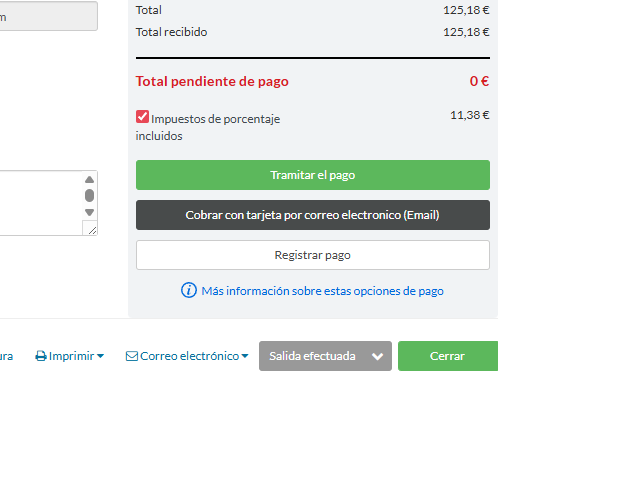
Ce script améliore le bouton de lien de paiement de l'écran de réservation de Little Hotelier. Il donne au bouton un libellé plus clair et ajoute au lien de paiement le numéro de téléphone du client indiqué dans la réservation. Il s'adresse au personnel de réception qui demande aux clients de payer un acompte ou le solde par carte via un lien de paiement.
Le problème résolu
La formulation standard du bouton de demande de paiement ne montre pas à tous les membres du personnel que c'est ainsi que l'on demande à un client de payer par carte. Et le numéro de téléphone du client, déjà enregistré dans la réservation, n'est pas repris dans le lien de paiement, il faut donc le saisir de nouveau. Les deux font perdre du temps pendant qu'un client est au téléphone.
Ce qui change
Sur l'écran de réservation de Front Desk :
- Le bouton de demande de paiement est renommé Generate Payment Link, ou Cobrar con tarjeta por correo electronico (Email) quand Little Hotelier est en espagnol.
- Le numéro du champ téléphone du client est ajouté au lien du bouton sous forme de paramètre de téléphone, sans les espaces ni le signe « + ».
- Si Little Hotelier reconstruit le lien, le script applique de nouveau la modification.
- Si le lien contient déjà un numéro de téléphone, il est laissé tel quel.
Comment l'installer
Installez l'extension gratuite Tampermonkey, appuyez sur Install on Tampermonkey sur cette page, confirmez, puis rechargez Little Hotelier. Le guide d'installation détaille chaque étape. Le script s'exécute sur les pages Front Desk d'app.littlehotelier.com et n'agit que lorsqu'une réservation affiche le bouton de demande de paiement. Il est gratuit et open source : lisez le code sur GitHub.
Bon à savoir
- Il ne modifie que le texte et le lien du bouton. Le paiement lui-même est géré par Little Hotelier comme d'habitude, et le script ne voit jamais les données de carte.
- Le script lit le champ du téléphone une seule fois, dès qu'il ajoute le numéro au lien. Si vous saisissez ou corrigez le numéro ensuite, le lien conserve la première valeur lue : enregistrez la réservation et rechargez-la avant d'utiliser le bouton.
- Le numéro est ajouté sous forme de chiffres uniquement, incluez donc l'indicatif du pays dans le champ téléphone de la réservation.
- Les libellés existent en anglais et en espagnol. Les autres langues d'interface affichent le libellé anglais.
- Il ne stocke rien et n'envoie rien en dehors de Little Hotelier.
À lire aussi
Tout cela se trouve dans le tableau de bord Hotelier Tools
Factures, vérifications, prix, messages des clients et rapports INE pour Little Hotelier. Gratuit jusqu'au 10 janvier 2027.