Tampermonkey-Skripte
Sammlung von Tampermonkey-Skripten zur Verbesserung Ihrer Little Hotelier Erfahrung.
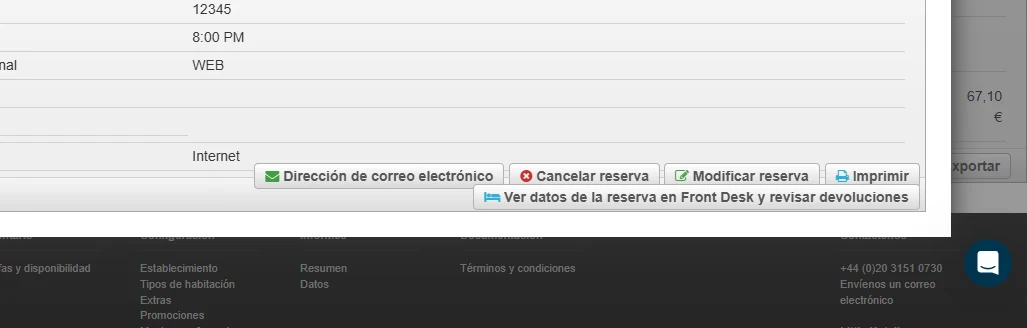
Button für Front Desk Überprüfung aus Direct Booking hinzufügen
Dieses Skript fügt jeder Reservierung im Direct-Booking-Extranet von Little Hotelier einen Button hinzu, der dieselbe Buchung in einem neuen Tab im Front Desk öffnet. Es ist für Rezeptionsteams und Inhaber gedacht, die Direktbuchungen betreuen und die vollständige Reservierung oder eine Erstattung prüfen müssen, ohne sie von Hand zu suchen.
Das Problem, das es löst
Direct Booking (das Back Office der Buchungsmaschine unter app.thebookingbutton.com) und Front Desk sind getrennte Bereiche. Wenn ein Gast, der über Ihre Website gebucht hat, wegen einer Änderung oder Erstattung anruft, finden Sie die Buchung in Direct Booking, aber Zimmer, Zahlungen und Gästedaten liegen im Front Desk. Ohne das Skript kopieren Sie die Referenz, wechseln zum Front Desk und suchen von Hand.
Was sich ändert
- Auf dem Tab Guest einer Direct-Booking-Reservierung erscheint in der Aktionsliste ein neuer Button: "View reservation data in Front Desk and check refunds" (oder die spanische Version).
- Der Button öffnet die Liste Reservations im Front Desk in einem neuen Tab, bereits nach der Buchungsreferenz der Reservierung gefiltert.
- Die Suche deckt Check-in-Daten von vor zwei Monaten bis ein Jahr im Voraus ab, sodass aktuelle und kommende Aufenthalte gefunden werden.
- Das Skript liest Ihre Property-ID aus dem Front-Desk-Link auf der Seite, sodass die Suche in Ihrer eigenen Unterkunft geöffnet wird.
- Es prüft die Seite alle zwei Sekunden. Wenn Sie zu einer anderen Reservierung wechseln, wird der Button auf die neue Buchungsreferenz aktualisiert.
So installieren Sie es
Sie brauchen die kostenlose Erweiterung Tampermonkey. Klicken Sie auf dieser Seite auf Install on Tampermonkey, bestätigen Sie und laden Sie Direct Booking neu. Die Installationsanleitung zeigt jeden Schritt. Das Skript läuft nur auf Reservierungsseiten von Direct Booking (app.thebookingbutton.com/extranet/properties/.../reservations). Es ist kostenlos und Open Source: Sie können den Code auf GitHub lesen.
Gut zu wissen
- Das Skript prüft nicht, ob Sie im Front Desk angemeldet sind. Falls nicht, melden Sie sich an und klicken Sie den Button ein zweites Mal.
- Reservierungen mit einem Check-in-Datum, das mehr als zwei Monate zurückliegt oder mehr als ein Jahr in der Zukunft liegt, liegen außerhalb des Suchbereichs und erscheinen nicht in den Ergebnissen.
- Fehlt der Front-Desk-Link auf der Seite, greift das Skript auf eine feste Property-ID im Code zurück, und die Suche öffnet sich nicht in Ihrer Unterkunft. Passen Sie in diesem Fall den Wert im Skript an.
- Der Button-Text existiert nur auf Englisch und Spanisch.
- Es speichert nichts und sendet nichts außerhalb von Little Hotelier.
Verwandte Themen
- Tables Full Width für breitere Tabellen in Direct Booking
- Little Hotelier Chrome-Erweiterungen: kostenlose Userscripts
Automatische Aktualisierung bei Inaktivität
Dieses Skript lädt die geöffnete Little-Hotelier-Seite nach 10 Minuten ohne Aktivität neu. Es ist für Rezeptionsrechner gedacht, auf denen Little Hotelier den ganzen Tag geöffnet bleibt: Wer an den Empfang zurückkehrt, sieht aktuelle Buchungen und eine funktionierende Sitzung statt einer alten Seite mit Fehlermeldungen.
Das Problem, das es löst
Eine unberührte Seite zeigt weiter die Daten an, die beim Start geladen wurden. Neue Buchungen, Stornierungen und Zimmerwechsel durch Kanäle oder Kollegen erscheinen erst, wenn jemand neu lädt. Auch die Sitzung kann im Hintergrund ablaufen, und der erste Klick nach einer Pause schlägt dann fehl. Das gewohnheitsmäßige Neuladen ist leicht vergessen, wenn ein Gast am Empfang wartet.
Was sich ändert
- Beim Laden der Seite startet ein 10-Minuten-Timer.
- Jeder Klick, jede Mausbewegung, jedes Scrollen oder jede Touch-Bewegung auf der Seite startet den Timer neu, sodass die Seite nie neu lädt, solange jemand sie benutzt.
- Vergehen 10 Minuten ohne eine dieser Aktionen, lädt das Skript dieselbe Adresse neu, auf der Sie sich befanden.
- Sonst ändert sich nichts auf der Seite: keine neuen Buttons oder Bereiche.
So installieren Sie es
Installieren Sie die kostenlose Erweiterung Tampermonkey, klicken Sie auf dieser Seite auf Install on Tampermonkey, bestätigen Sie und laden Sie Little Hotelier neu. Die Installationsanleitung führt durch jeden Schritt. Das Skript läuft auf den drei Little-Hotelier-Adressen: app.littlehotelier.com (Front Desk), application.littlehotelier.com (die neueren Bildschirme wie der Kalender) und app.thebookingbutton.com (Direct Booking). Es ist kostenlos und Open Source; den Code finden Sie auf GitHub.
Gut zu wissen
- Ein Neuladen verwirft alles, was noch nicht gespeichert ist. Tastatureingaben zählen nicht als Aktivität: Schreibt jemand 10 Minuten lang eine lange Notiz, ohne die Maus zu berühren, kann die Seite neu laden, bevor gespeichert wurde. Speichern Sie zwischendurch.
- Die Wartezeit von 10 Minuten ist ein fester Wert im Skript (600 Sekunden). Um sie zu ändern, bearbeiten Sie diese Zahl im Tampermonkey-Editor.
- Es funktioniert auf Desktop und Touchscreens gleich, weil auch Touch-Bewegungen und Tippen als Aktivität zählen.
- Es läuft auf jeder passenden Little-Hotelier-Seite, auch im Kalender, in der Reservierungsliste und in Direct Booking.
- Das Skript speichert nichts und sendet nichts irgendwohin.
Verwandte Themen
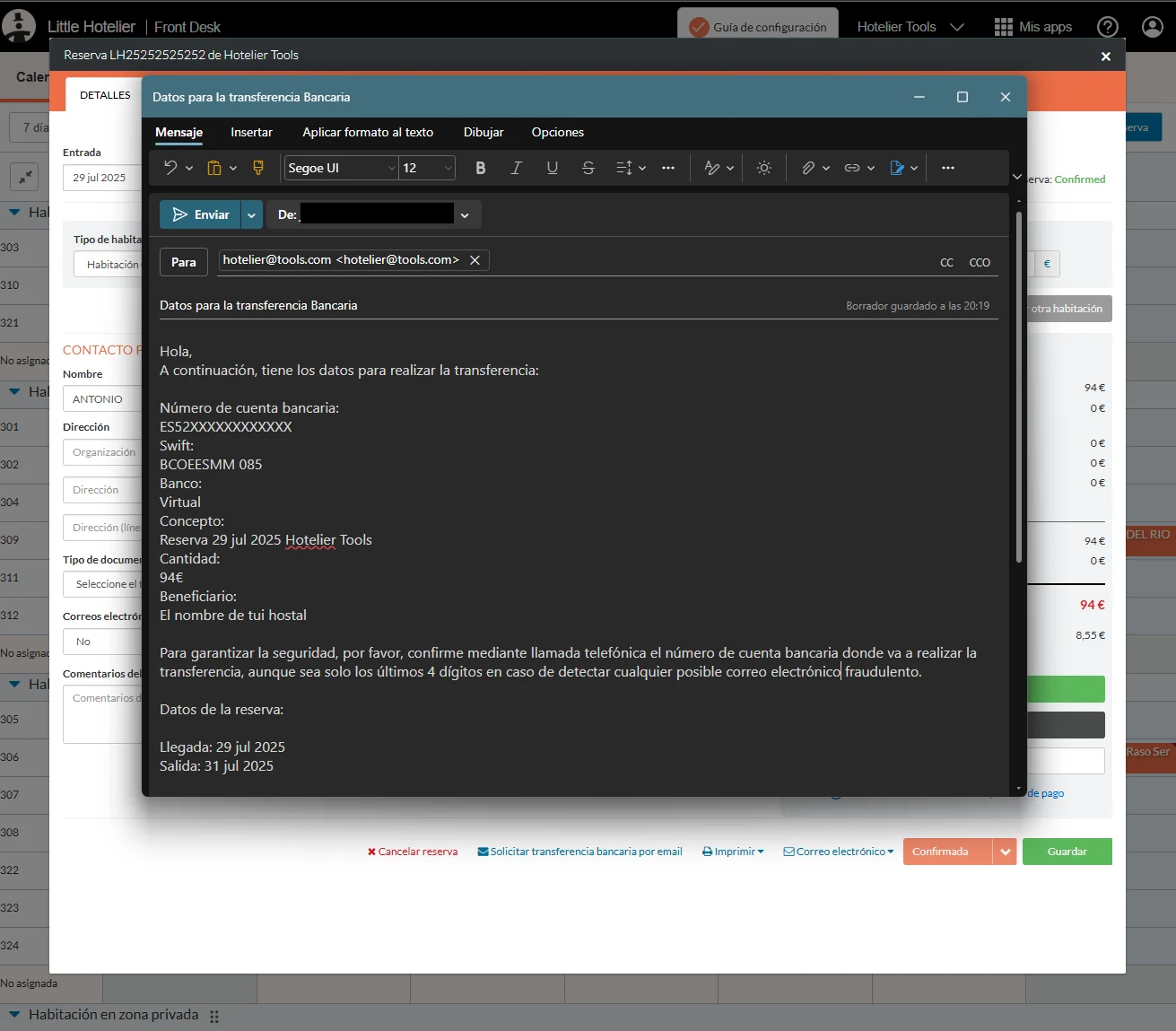
Banküberweisung E-Mail Button
Dieses Skript fügt Little-Hotelier-Reservierungen einen Button hinzu, der eine fertige E-Mail öffnet, in der der Gast um Zahlung per Banküberweisung gebeten wird. Die E-Mail enthält bereits den offenen Betrag, die Aufenthaltsdaten und die gebuchten Zimmer. Es richtet sich an Inhaber und Rezeptionsteams von Unterkünften, die Überweisungen akzeptieren. Es ist nicht allgemein veröffentlicht: Die aktuelle Version ist für eine einzelne Unterkunft geschrieben und wird deshalb auf Anfrage eingerichtet.
Das Problem, das es löst
Möchte ein Gast per Überweisung zahlen, muss jedes Mal dieselbe E-Mail geschrieben werden: Kontonummer, Bank, Begünstigter, ein Verwendungszweck, der genaue Betrag und die Buchungsdaten. Betrag und Daten von Hand zu kopieren ist langsam, und ein falscher Verwendungszweck erschwert später die Zuordnung der Zahlung.
Was sich ändert
Auf dem Reservierungsbildschirm im Front Desk:
- Das Menü Email erhält eine neue Option, und neben dem Button Print erscheint ein neuer Button mit Umschlag-Symbol.
- Ein Klick auf eines von beiden öffnet Ihr E-Mail-Programm mit einer neuen Nachricht an die E-Mail-Adresse des Gastes.
- Die Nachricht wird aus der Reservierung befüllt: der offene Betrag, ein Verwendungszweck aus Check-in-Datum und Vorname des Gastes, die Check-in- und Check-out-Daten sowie die Zimmer, nach Zimmertyp gruppiert und mit der Anzahl je Typ.
- Sie enthält außerdem einen Link zur Reservierung in Little Hotelier, für Ihre eigene Referenz.
So installieren Sie es
Dieses Skript ist noch nicht allgemein veröffentlicht. Kontaktieren Sie mich, dann passe ich es an Ihre Unterkunft an. Nach der Anpassung wird es wie die anderen Skripte installiert: Sie brauchen die kostenlose Erweiterung Tampermonkey, und die Installationsanleitung zeigt die Schritte. Es läuft nur auf Front-Desk-Seiten von Little Hotelier (app.littlehotelier.com). Es ist Open Source, und den aktuellen Code auf GitHub können Sie lesen.
Gut zu wissen
- Bankdaten, Name der Unterkunft, Signatur, Ankunftszeit und Formulierung der E-Mail stehen direkt im Code, auf Spanisch, für die Unterkunft des Autors. Sie müssen geändert werden, bevor jemand anderes es nutzen kann.
- Der Betrag wird in Euro angezeigt.
- Die E-Mail öffnet sich über einen Standard-E-Mail-Link im Standard-E-Mail-Programm Ihres Computers. Gesendet wird erst, wenn Sie dort auf Senden klicken.
- Die E-Mail bittet Gäste, die Kontonummer telefonisch zu bestätigen, als Schutz vor betrügerischen E-Mails mit geänderten Bankdaten.
- Das Skript speichert nichts und sendet keine Daten irgendwohin. Es liest nur Felder, die bereits auf dem Reservierungsbildschirm stehen.
Verwandte Themen
- Update Payment Link Button für Kartenzahlungen per Link
- Extra Invoice Print Button
- Little Hotelier Chrome-Erweiterungen: kostenlose Userscripts
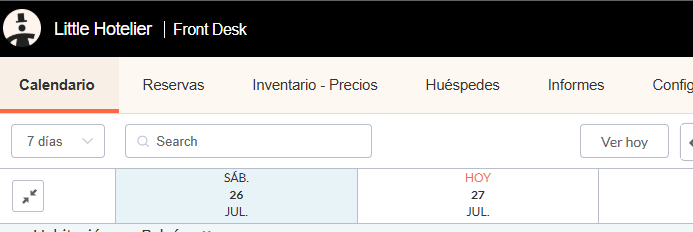
Inventarname ändern
Dieses kleine Skript benennt den Punkt Inventory im oberen Menü von Little Hotelier in Inventory - Prices um (auf Spanisch Inventario - Precios). Es ist für Inhaber gedacht, die neue Rezeptionsmitarbeiter einarbeiten: Die Beschriftung zeigt, dass auf diesem Bildschirm die Preise festgelegt werden und nicht nur die Zimmerverfügbarkeit.
Das Problem, das es löst
In Little Hotelier werden Zimmerpreise im Bildschirm Inventory bearbeitet. Für Neulinge klingt "Inventory" nach Lagerbestand oder Zimmeranzahl, also suchen sie ein Menü "Prices" oder "Rates", das es nicht gibt. Eine klarere Beschriftung erspart dieselbe Frage bei jedem Schichtwechsel.
Was sich ändert
- Im horizontalen Navigationsmenü der neueren Little-Hotelier-Bildschirme wird der Punkt "Inventory" zu "Inventory - Prices".
- Ist das Menü auf Spanisch, wird aus "Inventario" der Text "Inventario - Precios".
- Der Zusatz richtet sich nach der Sprache der Seite: Spanische Seiten erhalten "Precios", jede andere Sprache "Prices".
- Nur die sichtbare Beschriftung ändert sich. Der Link führt weiterhin zum selben Bildschirm Inventory.
- Da das Menü schrittweise lädt, versucht das Skript es in den ersten Sekunden nach dem Laden der Seite dreimal und fügt den Zusatz nie doppelt ein.
So installieren Sie es
Sie brauchen die kostenlose Erweiterung Tampermonkey. Klicken Sie auf dieser Seite auf Install on Tampermonkey, bestätigen Sie und laden Sie Little Hotelier neu. Die Installationsanleitung zeigt jeden Schritt. Das Skript läuft nur auf application.littlehotelier.com, der Adresse der neueren Little-Hotelier-Bildschirme wie dem Kalender. Es ist kostenlos und Open Source: Den Code auf GitHub ansehen.
Gut zu wissen
- Es erkennt den Menüpunkt nur, wenn er genau "Inventory" oder "Inventario" lautet. Ist Little Hotelier auf eine andere Sprache eingestellt, etwa Französisch oder Deutsch, bleibt die Beschriftung unverändert.
- Es ändert nur das obere Navigationsmenü. Seiten auf app.littlehotelier.com und Direct Booking werden nicht erfasst, ihre Menüs bleiben unverändert.
- Es funktioniert auf Desktop und Touchscreens gleich.
- Es speichert nichts und sendet nichts irgendwohin.
- Benennt Little Hotelier das Menü um oder gestaltet es neu, ändert sich die Beschriftung möglicherweise nicht mehr, bis das Skript aktualisiert wird.
Verwandte Themen
- Prices Display zeigt Ihre Preise aus Inventory im Kalender an
- Dynamische Preisgestaltung für kleine Hotels mit Little Hotelier
- Little Hotelier Tipps und versteckte Funktionen
Kompakte Kalender-Benutzeroberfläche
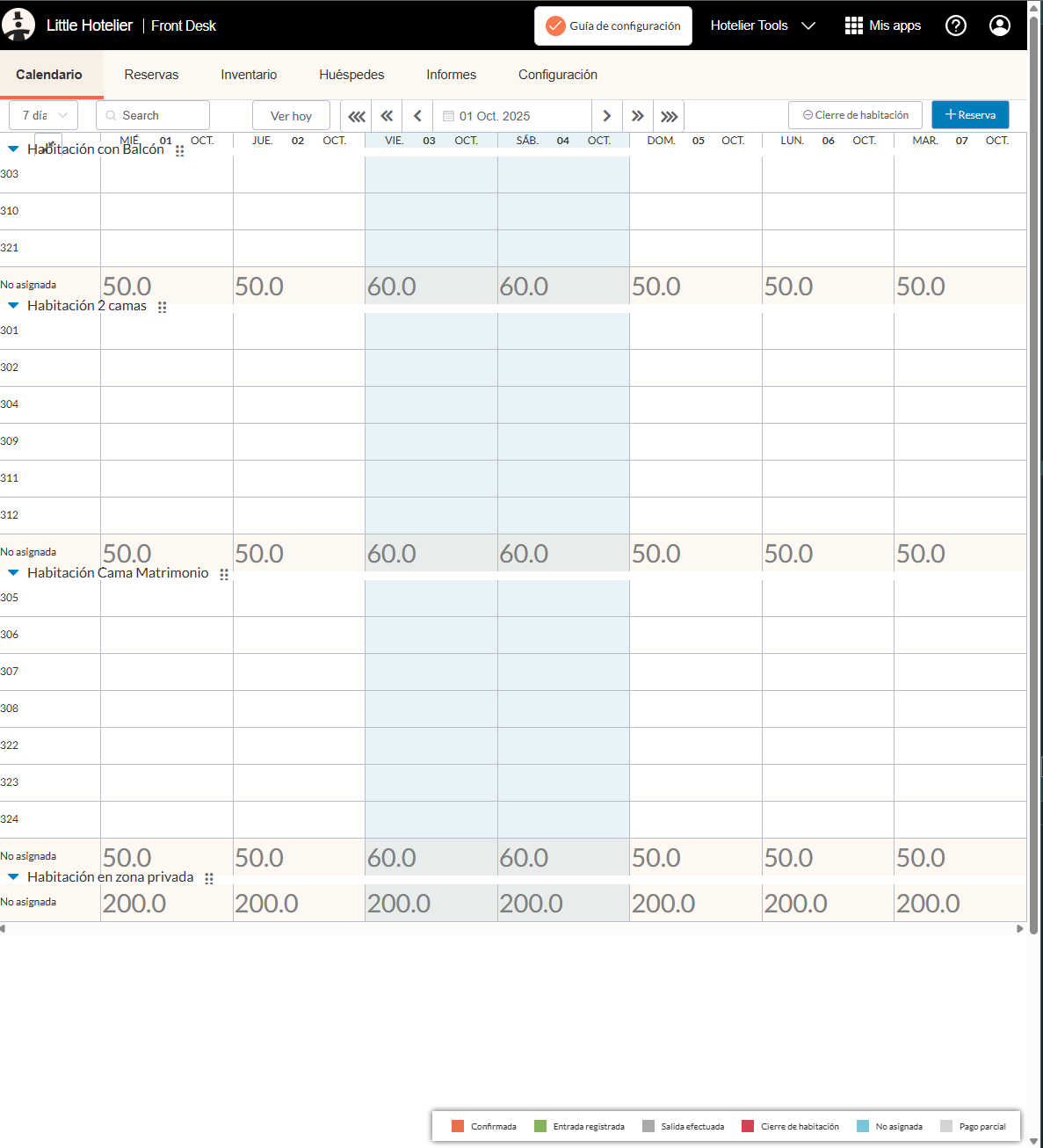
Dieses Skript entfernt leeren Platz aus dem Little-Hotelier-Kalender, sodass mehr Zimmer ohne Scrollen auf den Bildschirm passen. Es ist für Rezeptionsmitarbeiter gedacht, die den Kalender den ganzen Tag geöffnet haben und die gesamte Unterkunft oder zumindest den Großteil auf einen Blick sehen wollen.
Das Problem, das es löst
Der Standardkalender braucht viel vertikalen Platz, bevor die erste Buchung erscheint. Die Kopfzeile jedes Tages stapelt ihre Informationen auf drei Zeilen, jeder Zimmertyp hat eine eigene hohe Überschriftszeile, und die Navigations- und Filterleiste fügen zusätzliche Abstände hinzu. Auf einem Laptop-Bildschirm schiebt das Zimmer aus dem sichtbaren Bereich, sodass Sie auf und ab scrollen, um die Verfügbarkeit zu prüfen, während ein Gast wartet.
Was sich ändert
Alle Änderungen sind rein visuell und werden mit Stilen vorgenommen, die der Seite hinzugefügt werden:
- Datumskopfzeilen: Wochentag und Datum stehen nebeneinander in einer Zeile, statt auf drei Zeilen gestapelt zu sein.
- Kopfzelle oben links: Ihre Höhe wird begrenzt, sodass die Kopfzeile niedrig bleibt.
- Überschriftszeilen der Zimmertypen: niedriger, mit transparentem Hintergrund und ohne Rahmen, sodass sie zwischen den Zimmern weniger Platz brauchen.
- Button zum Ein- oder Ausklappen aller Zeilen: Innen- und Außenabstände werden entfernt.
- Navigation und Filter: Die Abstände über der Datumsnavigation und unter den Filteroptionen werden verringert.
Die Buchungsbalken und die Zimmerzeilen selbst bleiben unverändert. Nur Abstände und das Layout der Kopfzeile ändern sich.
So installieren Sie es
Installieren Sie die kostenlose Erweiterung Tampermonkey, klicken Sie auf dieser Seite auf Install on Tampermonkey, bestätigen Sie und laden Sie den Kalender neu. Schritt-für-Schritt-Bilder finden Sie in der Installationsanleitung. Das Skript erfasst app.littlehotelier.com und application.littlehotelier.com, seine Stile wirken sich aber nur auf die Kalendertabelle und ihre Symbolleiste aus. Es ist kostenlos und Open Source: Den Code auf GitHub lesen.
Gut zu wissen
- Es fügt seine Stile einmal beim Laden der Seite hinzu. Es liest oder speichert keine Buchungsdaten.
- Es ändert nicht die Anzahl der angezeigten Tage. Nutzen Sie dafür die eigenen Zeitraumoptionen von Little Hotelier.
- Es funktioniert mit der Maus und auf Touchscreens gleich.
- Es arbeitet zusammen mit Prices Display, das den Preis jeder Nacht unter jedem Zimmertyp im selben Kalender anzeigt.
- Ändert Little Hotelier das Layout des Kalenders, wirken einige Anpassungen möglicherweise nicht mehr, bis das Skript aktualisiert wird. Schalten Sie es im Tampermonkey-Menü aus, falls etwas falsch aussieht.
Verwandte Themen
Kompakte Benutzeroberfläche für Reservierungsdetails
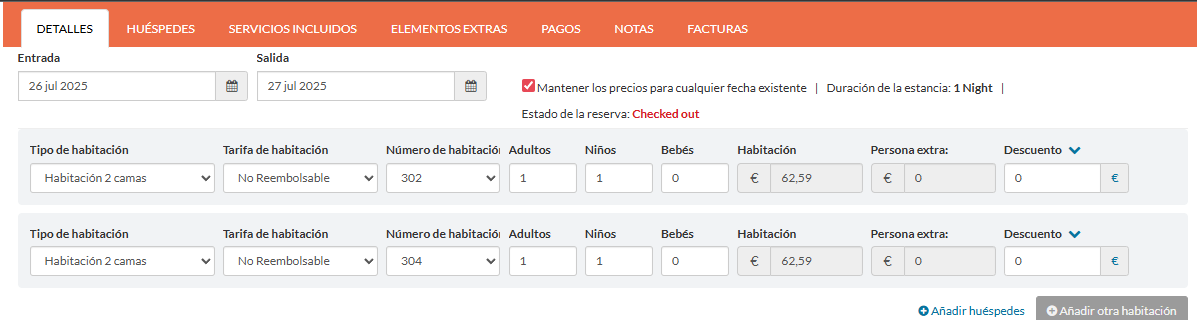
Dieses Skript strafft das Layout des Reservierungsfensters im Little Hotelier Front Desk und gibt dem Feld für Gästekommentare mehr Höhe. Es ist für Rezeptionsmitarbeiter gedacht, die täglich viele Reservierungen öffnen und die Notizen von Gästen oder Kollegen lesen wollen, ohne in einem kleinen Feld zu scrollen.
Das Problem, das es löst
Gästekommentare enthalten oft genau das, was beim Check-in zählt: eine späte Ankunft, ein Kinderbett, einen Parkplatzwunsch, einen besonderen Anlass. Im Standard-Reservierungsfenster ist das Kommentarfeld niedrig, sodass längere Notizen abgeschnitten werden und Sie darin scrollen müssen. Gleichzeitig schieben Abstände am Anfang der Tabs sowie um Hinweisbereiche und Trennlinien die wichtigen Felder weiter nach unten.
Was sich ändert
Auf dem Reservierungsbildschirm im Front Desk:
- Das Textfeld für Gästekommentare ist mindestens 126 Pixel hoch, sodass mehrere Zeilen Notizen gleichzeitig sichtbar sind.
- Der Abstand am Anfang des Inhalts der Reservierungstabs wird entfernt.
- Leere Platzhalter für Hinweise erzeugen keinen Abstand mehr.
- Die horizontalen Trennlinien verlieren ihren zusätzlichen Abstand.
Felder, Buttons und Tabs bleiben an ihrem Platz. Nur die Abstände und die Höhe des Kommentarfelds ändern sich.
So installieren Sie es
Installieren Sie die kostenlose Erweiterung Tampermonkey, klicken Sie auf dieser Seite auf Install on Tampermonkey, bestätigen Sie und laden Sie Little Hotelier neu. Die Installationsanleitung enthält Bilder zu jedem Schritt. Das Skript läuft auf Front-Desk-Seiten unter app.littlehotelier.com, und seine Stile wirken sich nur auf das Reservierungsfenster aus. Es ist kostenlos und Open Source: Der Code liegt auf GitHub.
Gut zu wissen
- Es funktioniert, indem beim Laden der Seite einige Stile hinzugefügt werden. Es liest, ändert oder speichert keine Reservierungsdaten.
- Notizen, die länger als die neue Höhe sind, scrollen weiterhin wie gewohnt im Feld.
- Es funktioniert auf Desktop und Touchscreens gleich. Für ein Tablet kombinieren Sie es mit Improve Style For Touch Screens, das die Menüs Print und Email vergrößert.
- Es passt auch gut zu Easy Save Province and Country, das auf den Gästeformularen desselben Fensters arbeitet.
- Ändert Little Hotelier das Reservierungsfenster, wirken einige Abstandsanpassungen möglicherweise nicht mehr, bis das Skript aktualisiert wird.
Verwandte Themen
Einfaches Speichern von Provinz und Land
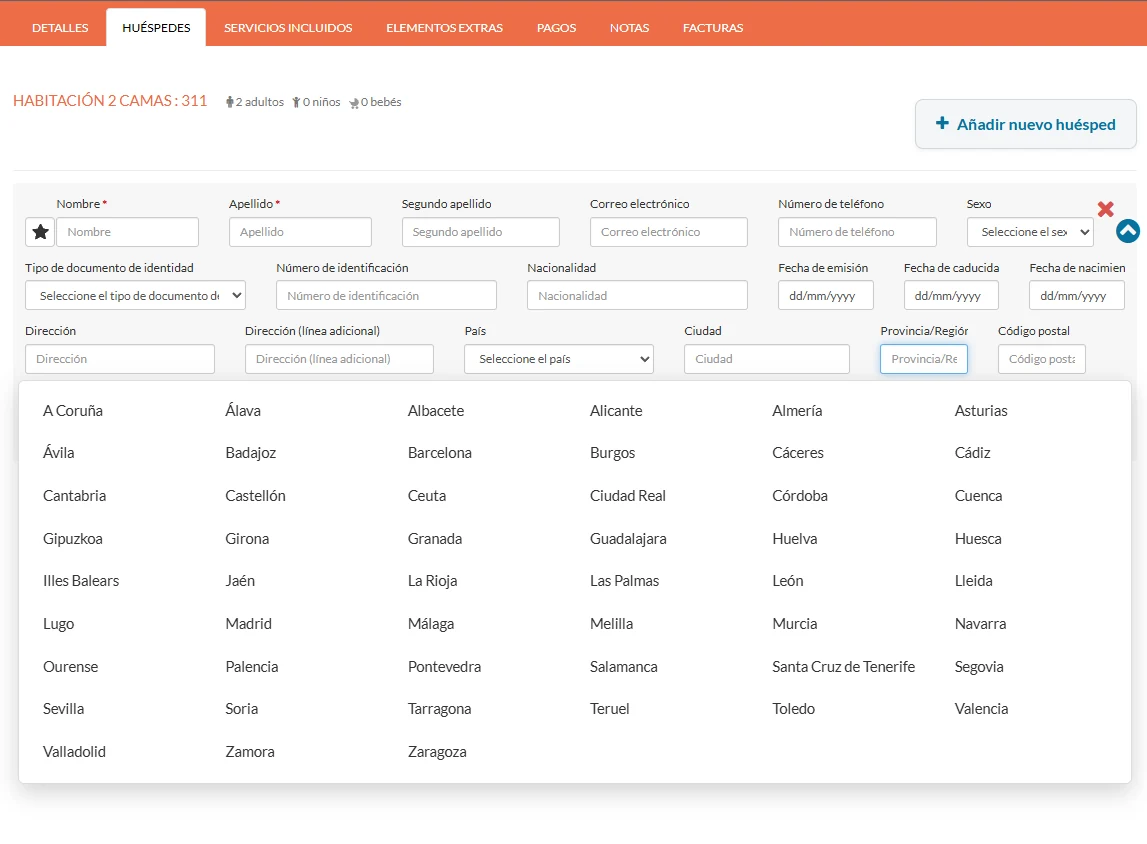
Dieses Skript beschleunigt das Ausfüllen der Gästedaten in einer Little-Hotelier-Reservierung, besonders bei spanischen Gästen. Klicken Sie auf das Feld für die Provinz, sehen Sie eine Liste spanischer Provinzen zum Antippen, und die Auswahl setzt zugleich das Land auf Spanien. Es ist für Rezeptionsteams von Unterkünften in Spanien gebaut und lässt sich gut auf einem Tablet bedienen.
Das Problem, das es löst
Für spanische Gäste verlangt Little Hotelier neben dem Land auch eine Provinz, und Berichte wie die INE-Belegungserhebung gruppieren Gäste nach Wohnprovinz. Provinznamen von Hand zu tippen führt zu Schreibvarianten (Vizcaya oder Bizkaia, Orense oder Ourense), die Länderliste ist lang zum Scrollen, und das Formular eines weiteren Gastes lässt sich nicht speichern, solange seine Namensfelder leer sind.
Was sich ändert
Auf dem Bearbeitungsbildschirm einer Reservierung im Front Desk:
- Provinzauswahl: Der Fokus auf dem Provinzfeld öffnet ein Raster mit den 50 spanischen Provinzen sowie Ceuta und Melilla. Tippen filtert es, und gängige Alternativen wie Gerona, Lérida, Seville, Mallorca oder Tenerife führen zur richtigen Provinz.
- Land wird gesetzt: Die Auswahl einer Provinz setzt das Land des Gastes auf Spanien.
- Länderauswahl: Das Länderfeld öffnet ein durchsuchbares Raster, das jedes Land auf Spanisch zeigt, darunter den englischen Namen.
- Leere Namen werden gefüllt: Wenn Sie eine Provinz oder ein Land wählen, erhalten leere Vor- und Nachnamenfelder dieses Gästeformulars den Namen des Hauptgastes oder einen Unterstrich "_", falls auch dieser leer ist, damit sich das Formular speichern lässt.
- Gästeformulare werden geöffnet: Eingeklappte Gästeformulare werden automatisch aufgeklappt, und der Cursor springt in das Provinzfeld.
- Touchfreundliche Buttons: Der Button zum Hinzufügen von Gästen und die Pfeile zum Aufklappen sind größer, und das rote Kreuz zum Entfernen eines Gastes ist immer sichtbar.
So installieren Sie es
Sie brauchen die kostenlose Erweiterung Tampermonkey. Klicken Sie auf Install on Tampermonkey, bestätigen Sie und laden Sie die Reservierung neu. Die Installationsanleitung zeigt jeden Schritt. Das Skript läuft nur auf Bearbeitungsseiten von Reservierungen (app.littlehotelier.com/extranet/properties/.../reservations/.../edit). Es ist kostenlos und Open Source: Den Code auf GitHub lesen.
Gut zu wissen
- Die Provinzauswahl erscheint nur, wenn das Land des Gastes leer oder Spanien ist. Bei anderen Ländern funktioniert das Feld wie gewohnt.
- Suchfeld und Ländernamen sind auf Spanisch, unabhängig von der Sprache von Little Hotelier.
- Gefüllte Namensfelder übernehmen den Namen des Hauptgastes. Korrigieren Sie sie, wenn der weitere Gast anders heißt.
- Änderungen erfolgen nur im Formular. Gespeichert wird erst, wenn Sie auf Save klicken, und das Skript speichert nichts.
Verwandte Themen
Zusätzlicher Rechnungsdruck-Button
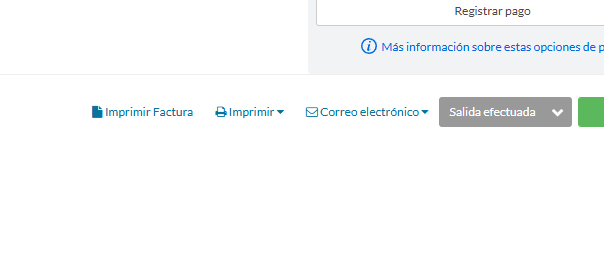
Dieses Skript setzt einen Button Print Invoice direkt auf den Reservierungsbildschirm von Little Hotelier, neben das vorhandene Menü Print. Ein Klick öffnet die Rechnung, ohne dass zuerst ein Menü geöffnet werden muss. Es ist für Rezeptionsmitarbeiter gedacht, die bei fast jedem Check-out eine Rechnung drucken oder herunterladen.
Das Problem, das es löst
Im Front Desk liegt die Rechnung im Menü Print der Reservierung: Sie öffnen das Menü und wählen dann die Rechnung. Zwei Klicks sind einmal nicht viel, aber beim Check-out, wenn Gäste warten, summiert sich das, und auf einem Tablet übersieht man das kleine Menü leicht. Neue Mitarbeiter wissen auch nicht immer, dass die Rechnung in diesem Menü liegt.
Was sich ändert
- In der Fußzeile der Reservierung erscheint direkt nach dem Menü-Button Print ein neuer Button mit Dokument-Symbol.
- Seine Beschriftung lautet Print Invoice, oder Imprimir Factura, wenn Little Hotelier auf Spanisch eingestellt ist.
- Ein Klick löst den eigenen Link von Little Hotelier zum Rechnungsdruck aus, denselben, den Sie im Menü Print wählen würden. Das Ergebnis ist exakt die Rechnung, die Little Hotelier erzeugt; das Skript erstellt oder ändert keine Rechnungen.
- Das ursprüngliche Menü Print bleibt mit allen anderen Optionen unverändert.
So installieren Sie es
Sie brauchen die kostenlose Erweiterung Tampermonkey. Klicken Sie auf dieser Seite auf Install on Tampermonkey, bestätigen Sie und laden Sie Little Hotelier neu. Die Installationsanleitung enthält Bilder zu jedem Schritt. Das Skript läuft auf Front-Desk-Seiten unter app.littlehotelier.com und fügt den Button nur dort ein, wo der Button Print der Reservierung vorhanden ist. Es ist kostenlos und Open Source: Den Code auf GitHub ansehen.
Gut zu wissen
- Das Skript sucht in den ersten fünf Sekunden nach dem Laden der Seite mehrmals nach dem Button Print. Fehlt der Button, weil die Reservierung erst später geöffnet wurde, laden Sie die Seite neu.
- Es prüft zuerst, ob sein Button bereits vorhanden ist, sodass Sie nie zwei erhalten.
- Die Beschriftungen gibt es auf Englisch und Spanisch. Andere Oberflächensprachen zeigen die englische Beschriftung.
- Es funktioniert auf Desktop und Touchscreens. Mit Improve Style For Touch Screens erhalten die Buttons in der Fußzeile außerdem einen hervorgehobenen Hintergrund.
- Es speichert nichts und sendet nichts außerhalb von Little Hotelier.
Verwandte Themen
Reservierungstabelle in voller Breite
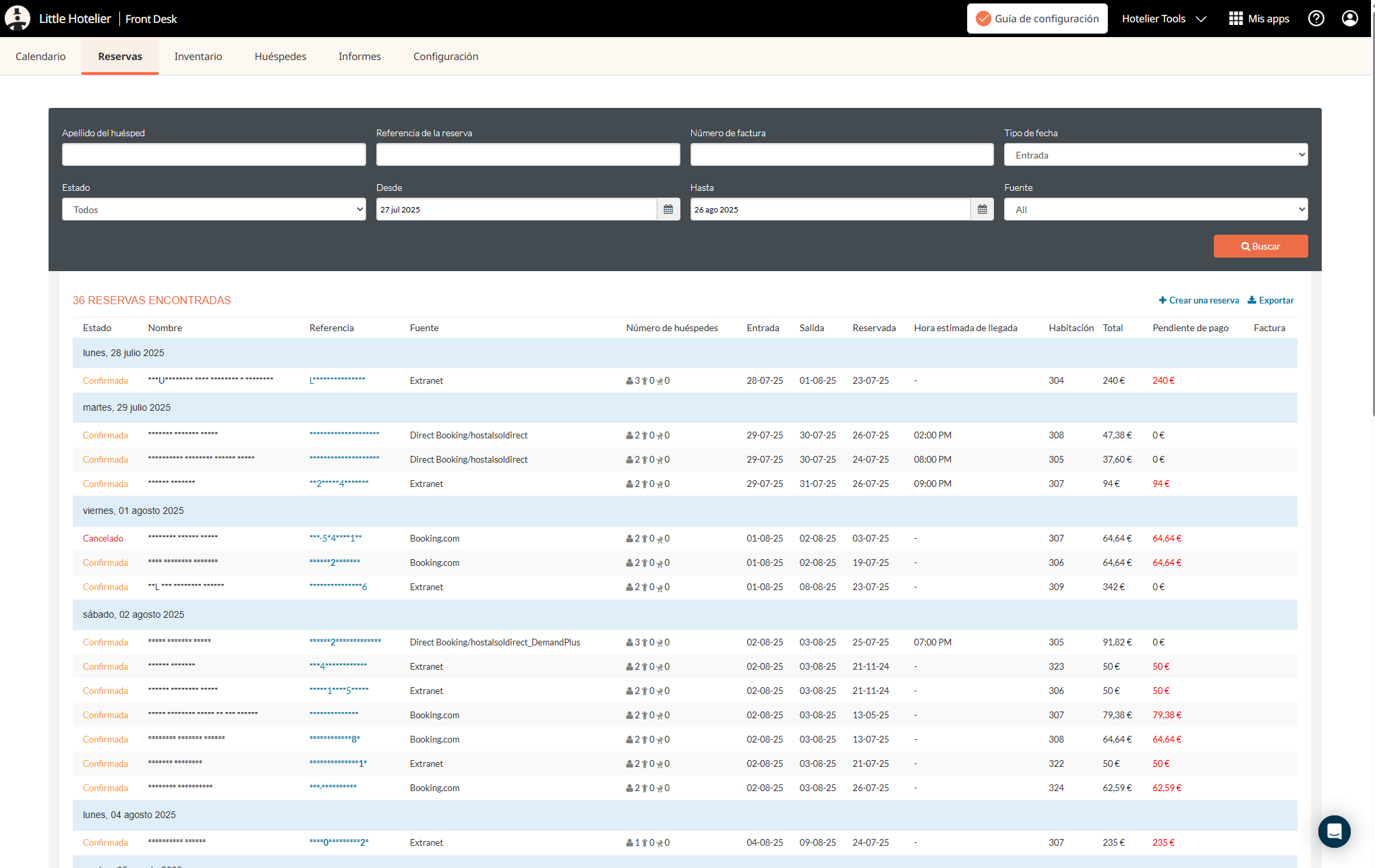
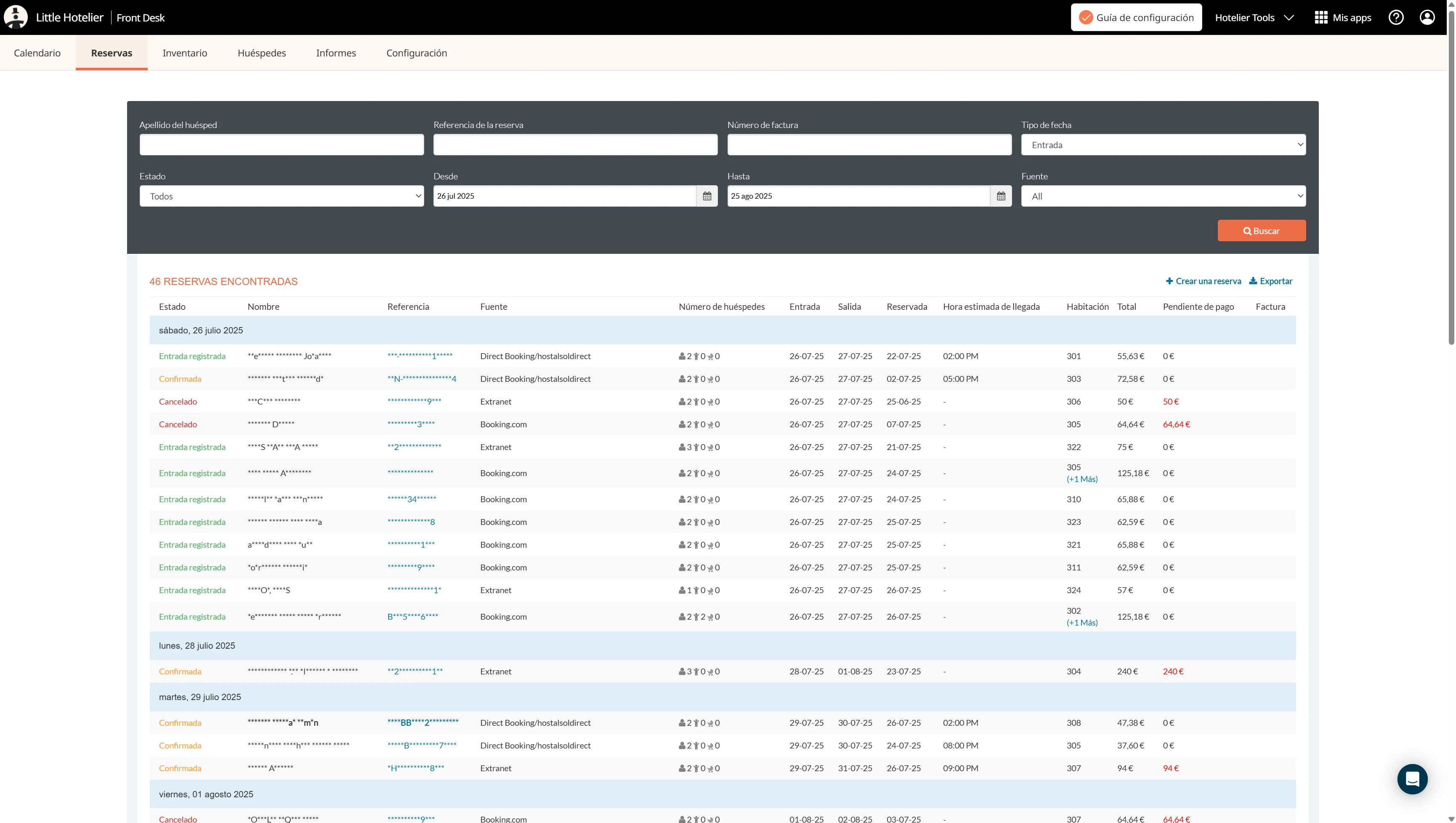
Dieses Skript lässt die Liste Reservations im Little Hotelier Front Desk die volle Breite Ihres Monitors nutzen. Es ist für Rezeptionsmitarbeiter und Inhaber gedacht, die auf einem breiten Bildschirm Buchungen suchen und prüfen und genug von einer schmalen Tabelle in der Mitte mit leerem Raum auf beiden Seiten haben.
Das Problem, das es löst
Die Seite Reservations im Front Desk hält ihren Inhalt in einer Spalte fester Breite. Auf einem großen Monitor wird die Buchungstabelle in diese Spalte gepresst, sodass lange Gästenamen auf mehrere Zeilen umbrechen und manche Spalten seitlich gescrollt werden müssen. Um eine einzelne Buchung zu prüfen, scrollen Sie seitwärts und nach unten, während die Hälfte des Bildschirms leer bleibt.
Was sich ändert
- Auf der Seite Reservations können die Seitenüberschrift, der Inhaltsbereich und der Hauptcontainer bis zu 2000 Pixel breit werden statt der festen Standardbreite.
- Die Tabelle dehnt sich über den Bildschirm aus, sodass die Spalten mehr Platz haben und lange Gästenamen seltener umbrechen.
- Nichts wird entfernt oder umsortiert: Dieselben Spalten, Filter und Links bleiben an ihrem Platz.
So installieren Sie es
Installieren Sie die kostenlose Erweiterung Tampermonkey, klicken Sie auf dieser Seite auf Install on Tampermonkey, bestätigen Sie und laden Sie die Seite Reservations neu. Die Installationsanleitung zeigt jeden Schritt mit Bildern. Das Skript läuft nur auf Front-Desk-Seiten, deren Adresse /reservations enthält (app.littlehotelier.com/extranet/properties/.../reservations). Es ist kostenlos und Open Source: Der Code liegt auf GitHub.
Gut zu wissen
- Auf Bildschirmen, die breiter als 2000 Pixel sind, wächst der Inhalt nur bis zu dieser Breite.
- Auf einem kleinen Laptop oder einem Tablet gibt es kaum oder keinen Unterschied, weil die Seite den Bildschirm ohnehin ausfüllt.
- Da es jede Adresse unter /reservations erfasst, gilt das breitere Layout auch für andere Seiten dieses Bereichs, etwa eine aus der Liste geöffnete Reservierung.
- Es fügt beim Laden der Seite nur eine Stilregel hinzu. Es speichert nichts und sendet nichts irgendwohin.
- Für denselben Effekt bei den Tabellen von Direct Booking installieren Sie Tables Full Width.
- Gestaltet Little Hotelier die Seite Reservations neu, wirkt das breitere Layout möglicherweise nicht mehr, bis das Skript aktualisiert wird.
Verwandte Themen
Stil für Touchscreens verbessern
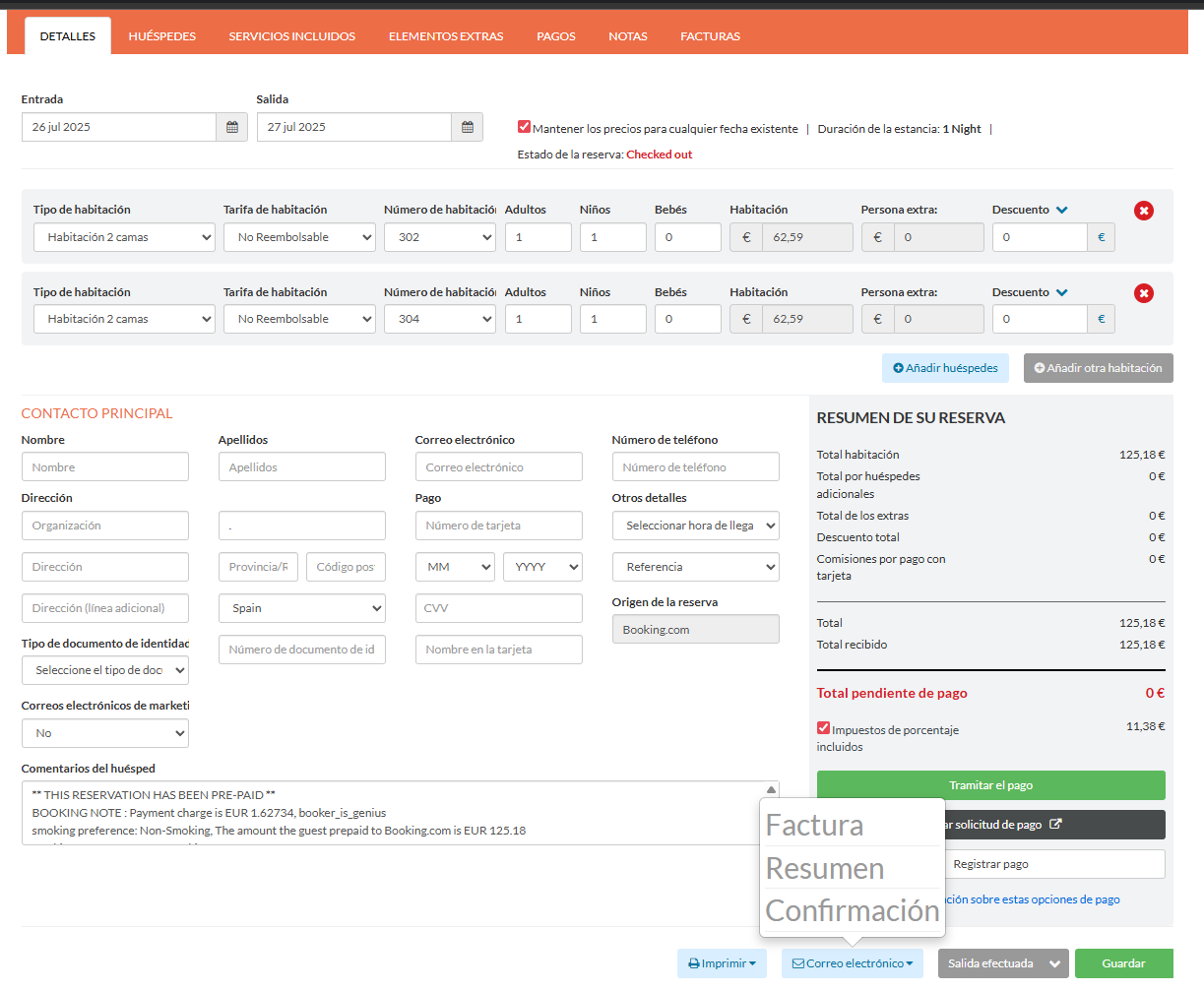
Dieses Skript passt den Reservierungsbildschirm von Little Hotelier an Touchscreens an, etwa ein Tablet an der Rezeption. Es vergrößert die Menüs Print und Email, hebt ihre Buttons hervor und zeigt den Button zum Entfernen von Zimmern, der sonst nur erscheint, wenn die Maus darüber schwebt. Es ist für Rezeptionsteams gedacht, die mit Tablets oder Touch-Monitoren arbeiten.
Das Problem, das es löst
Der Reservierungsbildschirm von Little Hotelier ist für die Maus gemacht. Die Optionen Print und Email öffnen sich in kleinen Popover-Menüs mit kleiner Schrift, die mit dem Finger schwer zu treffen sind. Der Button zum Entfernen eines Zimmers aus einer Reservierung bleibt verborgen, bis Sie mit der Maus über das Zimmer fahren, und ein Touchscreen kennt kein Hovern, sodass der Button auf einem Tablet schwer erreichbar ist.
Was sich ändert
Auf dem Reservierungsbildschirm im Front Desk:
- Button zum Entfernen von Zimmern: Der runde Button, mit dem ein Zimmer aus der Reservierung entfernt wird, ist immer sichtbar.
- Menüs Print und Email: Die Einträge dieser Popover-Menüs nutzen deutlich größere Schrift (30 Pixel), und die Menüs werden breiter, damit sie hineinpassen.
- Buttons in der Fußzeile: Die Buttons Print und Email in der Fußzeile der Reservierung erhalten einen hellblauen Hintergrund und mehr Abstand, sodass sie leicht zu finden und anzutippen sind.
- Menü Email invoice: Das kleine Info-Symbol neben der Rechnungsoption wird ausgeblendet.
So installieren Sie es
Installieren Sie die kostenlose Erweiterung Tampermonkey im Browser Ihres Tablets oder Computers, klicken Sie auf dieser Seite auf Install on Tampermonkey, bestätigen Sie und laden Sie Little Hotelier neu. Die Installationsanleitung zeigt jeden Schritt. Das Skript läuft auf Front-Desk-Seiten unter app.littlehotelier.com. Es ist kostenlos und Open Source: Den Code auf GitHub lesen.
Gut zu wissen
- Tampermonkey muss im Browser des Tablets verfügbar sein. Testen Sie die Einrichtung auf Ihrem eigenen Gerät, bevor Sie sich an der Rezeption darauf verlassen.
- Die Änderungen gelten auch auf einem Desktop-Computer. Der Button zum Entfernen von Zimmern ist nun immer sichtbar, achten Sie also darauf, ihn nicht versehentlich anzuklicken.
- Es ändert nur Stile. Es ändert nicht, was ein Button bewirkt, und speichert nichts.
- Die neueren Bildschirme unter application.littlehotelier.com, etwa der Kalender, sind nicht betroffen.
- Für touchfreundlichere Gästeformulare vergrößert auch Easy Save Province and Country die Buttons zum Hinzufügen und Aufklappen von Gästen.
Verwandte Themen
Preisanzeige
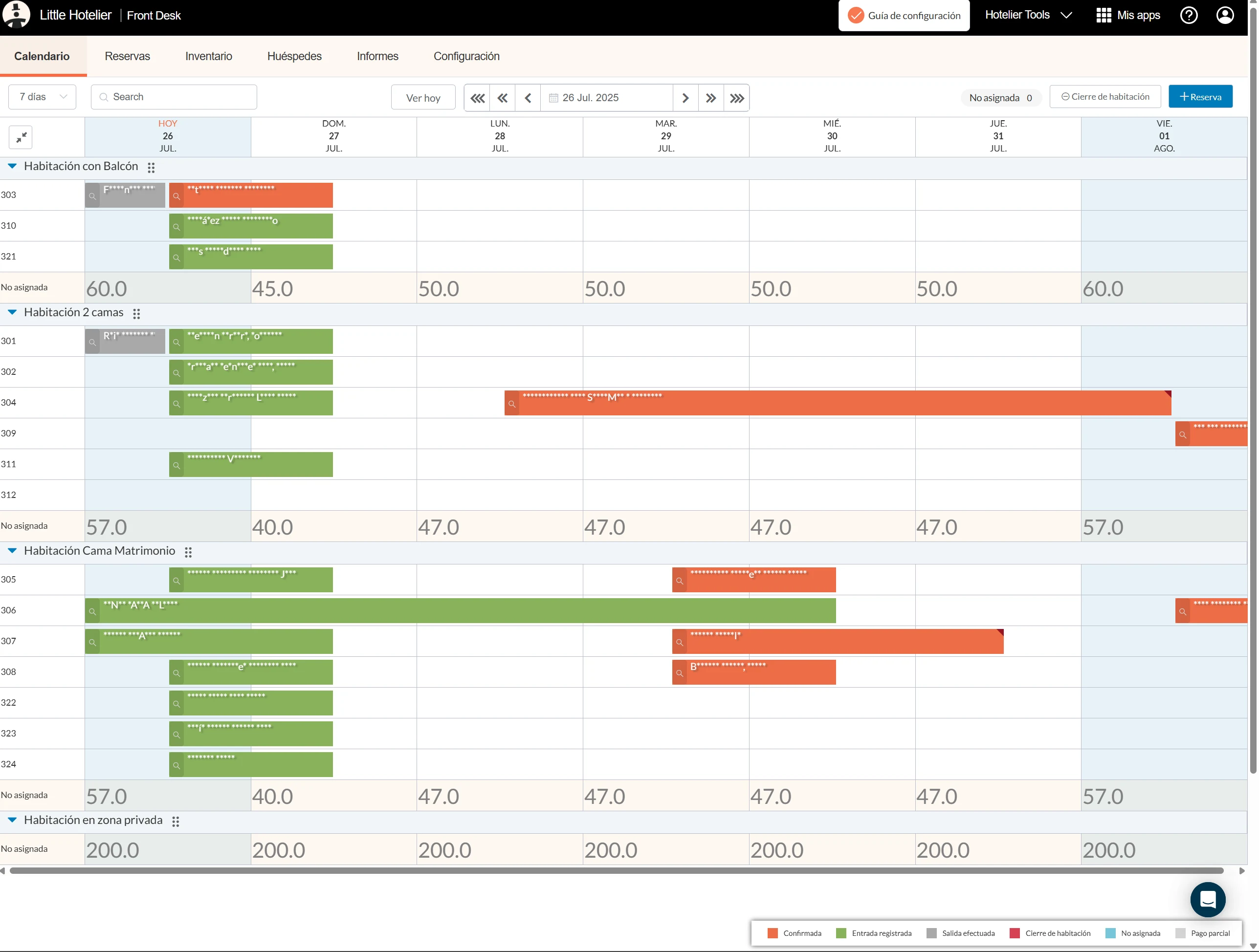
Dieses Skript zeigt den Preis jedes Zimmertyps für jede Nacht direkt im Little-Hotelier-Kalender an. Wenn ein Gast anruft und fragt, was der Freitag kostet, sieht die Rezeption den Preis auf demselben Bildschirm wie die Verfügbarkeit, ohne die Seite Inventory zu öffnen. Es ist für Rezeptionsmitarbeiter gedacht, die telefonische und spontane Buchungen entgegennehmen, sowie für Inhaber.
Das Problem, das es löst
In Little Hotelier liegt die Verfügbarkeit im Kalender und liegen die Preise auf der Seite Inventory. Um einen Preis zu nennen, wechseln Sie den Bildschirm, suchen die richtigen Daten und den richtigen Zimmertyp und gehen dann zurück zum Kalender, um zu buchen. In hektischen Momenten ist das langsam und fehleranfällig.
Was sich ändert
- Im Kalender zeigt die letzte Zeile jedes Zimmertyps (die Zeile Unallocated) den Preis des Zimmertyps für diese Nacht.
- Die Preise stammen von Ihrer Seite Inventory: Das Skript öffnet sie in einem Hintergrund-Tab, liest die erste Preiszeile jedes Zimmertyps und schließt den Tab wieder.
- Die Seite Inventory deckt jeweils 14 Tage ab, daher liest das Skript sie bei längeren Kalenderansichten in 14-Tage-Blöcken nacheinander.
- Solange ein Preis lädt, zeigt die Zelle "...". Vergangene Daten bleiben leer.
- Preise erscheinen in größerer grauer Schrift, sodass sie sich von Buchungen abheben.
- Beim Wechsel zu anderen Daten werden die Preise für den neuen Zeitraum geladen.
So installieren Sie es
Sie brauchen die kostenlose Erweiterung Tampermonkey. Klicken Sie auf dieser Seite auf Install on Tampermonkey. Der Installationsbildschirm listet die zusätzlichen Berechtigungen auf, die das Skript nutzt: Damit kann es einen Hintergrund-Tab öffnen und Preise in Tampermonkey speichern. Bestätigen Sie und laden Sie dann den Kalender neu. Die Installationsanleitung zeigt jeden Schritt. Das Skript läuft im Kalender (application.littlehotelier.com) und auf der Seite Inventory, die es liest (app.littlehotelier.com). Es ist kostenlos und Open Source: Den Code auf GitHub lesen.
Gut zu wissen
- Preise werden bis zu einer Stunde im Speicher von Tampermonkey auf Ihrem Computer gehalten und dann neu gelesen. Ein in Inventory geänderter Preis kann bis zu einer Stunde brauchen, bis er im Kalender erscheint.
- Sie müssen bei Little Hotelier angemeldet sein, weil der Hintergrund-Tab Ihre Sitzung nutzt. Ein Tab, der kurz auf- und wieder zugeht, ist normal.
- Es zeigt nur die erste Preiszeile jedes Zimmertyps auf der Seite Inventory, nicht jeden Rate Plan.
- Die Namen der Zimmertypen müssen im Kalender und auf der Seite Inventory übereinstimmen, damit ein Preis erscheint.
- Das Skript startet vier Sekunden nach dem Laden des Kalenders und wartet bis zu 30 Sekunden auf jeden Inventory-Block. Nichts wird außerhalb von Little Hotelier gesendet.
Verwandte Themen
Booking.com Provisionen anzeigen
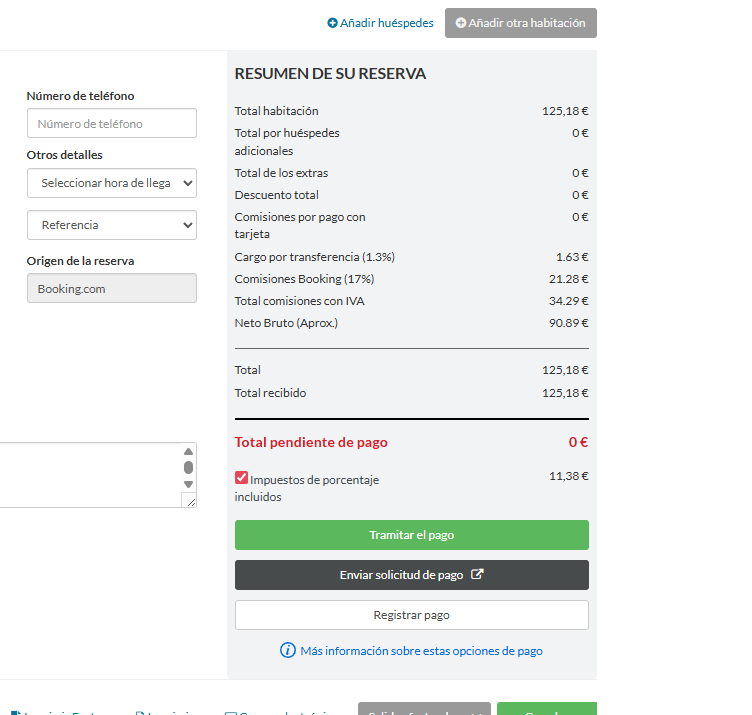
Dieses Skript fügt dem Reservierungsbildschirm in Little Hotelier eine Schätzung hinzu, was Booking.com von jeder Buchung einbehält. Für Booking.com-Reservierungen zeigt es die Überweisungsgebühr, die Provision, die Gesamtabzüge inklusive Steuer und einen ungefähren Nettobetrag. Es ist für Inhaber und Manager gedacht, die schnell einschätzen wollen, wie viel eine Booking.com-Reservierung tatsächlich einbringt.
Das Problem, das es löst
Die Reservierungssumme in Little Hotelier ist das, was der Gast zahlt, nicht das, was auf Ihrem Konto ankommt. Bei Booking.com werden Provision und Zahlungsgebühren später mit einer separaten Rechnung abgezogen. Ohne eine grobe Zahl zur Hand ist es schwer, eine Kanalbuchung mit einer Direktbuchung zu vergleichen oder zu sehen, ob nach einem Rabatt noch eine Marge bleibt.
Was sich ändert
Ist die Buchungsquelle der Reservierung Booking.com, werden der Zusammenfassung der Reservierung direkt über der Trennlinie vier Zeilen hinzugefügt. Die Beschriftungen sind auf Spanisch:
- Cargo por transferencia (1.3%): die Überweisungsgebühr, 1,3 % der Reservierungssumme.
- Comisiones Booking (17%): die Booking.com-Provision, 17 % der Reservierungssumme.
- Total comisiones con IVA: Überweisungsgebühr plus Provision plus der auf der Reservierung angezeigte Steuerbetrag.
- Neto Bruto (Aprox.): der ungefähre Nettobetrag, also die Reservierungssumme minus diese Summe.
Reservierungen aus jeder anderen Quelle bleiben unverändert.
So installieren Sie es
Installieren Sie die kostenlose Erweiterung Tampermonkey, klicken Sie auf dieser Seite auf Install on Tampermonkey, bestätigen Sie und laden Sie Little Hotelier neu. Die Installationsanleitung zeigt jeden Schritt. Das Skript läuft auf Front-Desk-Seiten unter app.littlehotelier.com und fügt nur Booking.com-Reservierungen Zeilen hinzu. Es ist kostenlos und Open Source: Den Code auf GitHub ansehen.
Gut zu wissen
- Die Sätze sind fest im Code hinterlegt: 17 % Provision und 1,3 % Überweisungsgebühr. Gilt in Ihrem Booking.com-Vertrag ein anderer Satz, bearbeiten Sie diese Zahlen im Tampermonkey-Editor.
- Die Beschriftungen bleiben auf Spanisch und Beträge werden in Euro angezeigt, unabhängig von Ihrer Oberflächensprache.
- Es ist eine Schätzung. Maßgeblich ist Ihre Rechnung von Booking.com.
- Die Zeilen werden einmal berechnet, wenige Sekunden nachdem die Reservierung geladen wurde. Ändern Sie die Summe, laden Sie die Seite neu, um neu zu berechnen.
- Es liest nur die Buchungsquelle, die Summe und die Steuer, die bereits auf dem Bildschirm stehen. Es speichert nichts und sendet nichts irgendwohin.
Verwandte Themen
Verbindung mit Chekin
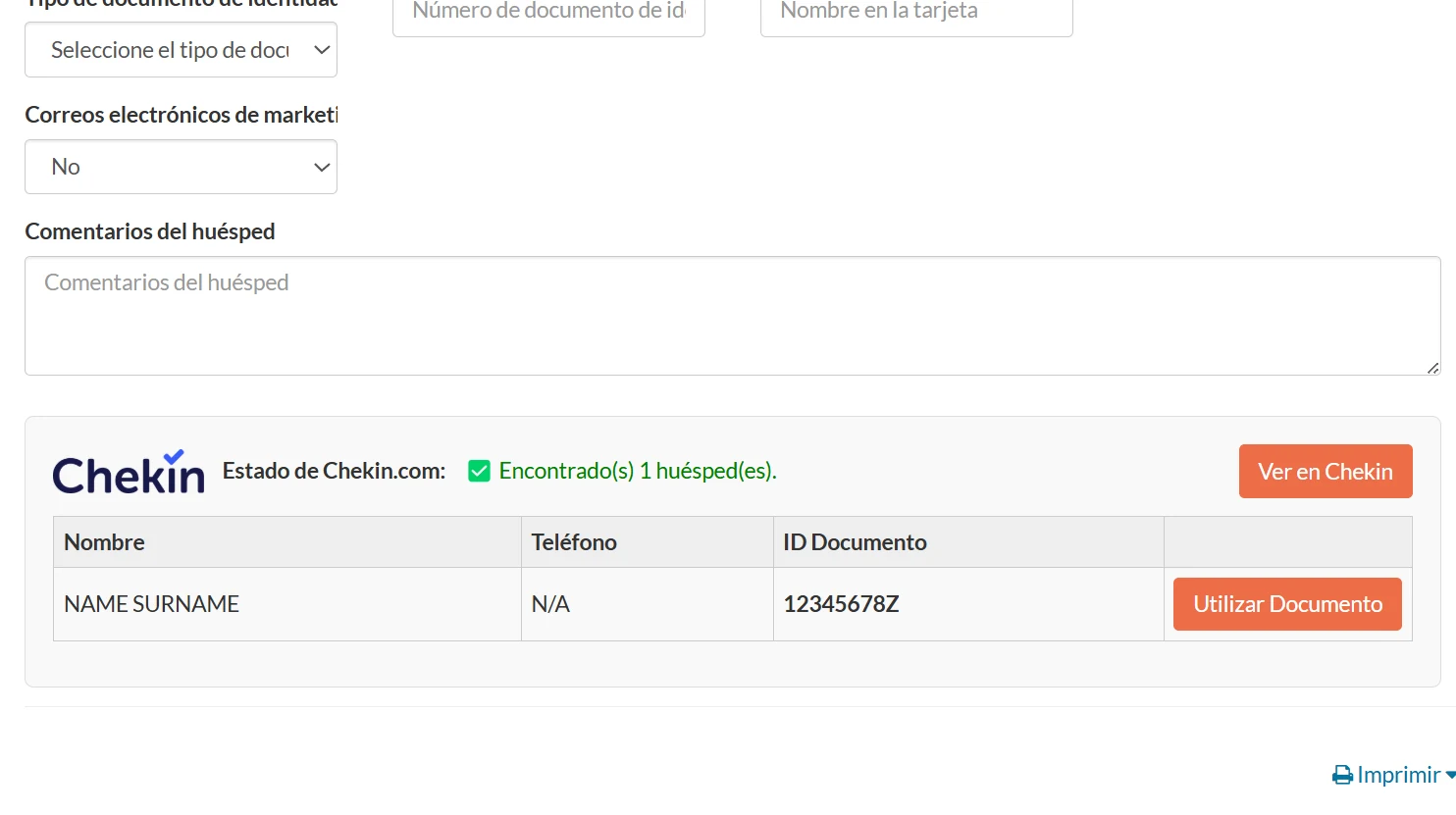
Dieses Skript verbindet Chekin, den Online-Check-in-Dienst, mit Little Hotelier. Öffnen Sie eine Reservierung, zeigt ein Chekin-Bereich die Gäste, die sich bereits registriert haben, und lässt Sie deren Daten in die Gästeformulare von Little Hotelier übernehmen. Es ist für Rezeptionsteams gedacht, die Chekin zur Erfassung der Gästeausweise nutzen.
Das Problem, das es löst
Ohne das Skript müssen Sie bei jeder Ankunft die Buchung in Chekin finden, prüfen, wer sich registriert hat, und Dokumentnummern und Adressen von Hand abtippen. Das ist langsam, und abgeschriebene Ausweisnummern enthalten leicht Tippfehler.
Was sich ändert
Auf dem Bearbeitungsbildschirm einer Reservierung im Front Desk wird dem Bereich des Hauptkontakts ein Chekin-Bereich hinzugefügt:
- Status: ob die Reservierung in Chekin gefunden wurde und wie viele Gäste registriert sind, mit einem Link View in Chekin.
- Gästetabelle: Name, Telefon, Dokumentnummer, Stadt, Provinz und Land jedes registrierten Gastes.
- Use as Primary: übernimmt die Dokumentnummer dieses Gastes in das Ausweisfeld des Hauptgastes, bereit für die Rechnung.
- Save Guest und Save All Guests: füllen die Formulare für weitere Gäste in Little Hotelier mit den Chekin-Daten. Anschließend bestätigen Sie mit dem Button Save von Little Hotelier.
- Link zum Anmeldeformular: Hat sich noch niemand registriert, erscheint der Link zum Gästeformular mit den Buttons Open, Copy, Email und WhatsApp, der die E-Mail-Adresse und das Telefon des Gastes aus der Reservierung nutzt.
- Create Checkin Reservation: Gibt es keinen Treffer, legt es die Reservierung in Chekin aus den Little-Hotelier-Daten zu Terminen, Zimmern, Gästezahl und Kontaktdaten an.
Im Kalender lädt das Skript außerdem im Hintergrund die Chekin-Daten für sichtbare Reservierungen, damit sich Reservierungen schneller öffnen.
So installieren Sie es
Sie brauchen die kostenlose Erweiterung Tampermonkey und ein Chekin-Konto. Klicken Sie auf Install on Tampermonkey, bestätigen Sie und melden Sie sich dann im selben Browser bei dashboard.chekin.com an. Die Installationsanleitung zeigt die Schritte. Das Skript läuft auf den Bearbeitungsseiten von Reservierungen in Little Hotelier, im Kalender und auf Chekin-Dashboard-Seiten, die es selbst öffnet. Es ist kostenlos und Open Source: Den Code auf GitHub lesen.
Gut zu wissen
- Es nutzt Ihren eigenen Chekin-Login. Sind Sie abgemeldet, zeigt der Bereich einen Button Login Required on Chekin.
- Für die Suche öffnet es im Hintergrund einen Chekin-Tab.
- Die Reservierung braucht ein Check-in-Datum und ein zugewiesenes Zimmer. Der Abgleich erfolgt zuerst über die Buchungsreferenz, dann über die Zimmernummer.
- Ergebnisse bleiben bis zu 24 Stunden in Ihrem Browser gespeichert, Vorabladungen aus dem Kalender bis zu 4 Stunden.
- Der Bereich folgt Ihrer Browsersprache (Englisch oder Spanisch). Die geteilten Nachrichten enden mit der Signatur der Unterkunft des Autors; bearbeiten Sie sie im Skript.
Verwandte Themen
Tabellen in voller Breite
Dieses Skript verbreitert die Tabellen im Direct-Booking-Extranet von Little Hotelier, dem Back Office der Buchungsmaschine unter app.thebookingbutton.com, sodass sie die gesamte Bildschirmbreite nutzen. Es ist für Inhaber und Mitarbeiter gedacht, die dort auf einem Laptop oder großen Monitor Direktreservierungen, Berichte und Inventory prüfen.
Das Problem, das es löst
Direct Booking hält seine Seiten in einer Spalte fester Breite. Reservierungslisten und Berichte werden in diese Spalte gepresst, Gästenamen werden abgeschnitten, und auf einem breiten Monitor bleibt die halbe Bildschirmfläche leer, während Sie seitlich durch eine Tabelle scrollen. Lange Tabellen sind außerdem schwer über eine Zeile hinweg zu verfolgen, ohne die Orientierung zu verlieren.
Was sich ändert
Auf Seiten des Direct-Booking-Extranets:
- Hauptinhaltsbereich: nicht mehr von fester Breite, sodass sich Tabellen über den Bildschirm ausdehnen.
- Reservierungsliste: Die Spalte mit dem Gästenamen ist in der Breite nicht mehr begrenzt, sodass vollständige Namen angezeigt werden.
- Hauptcontainer: darf die volle Fensterbreite nutzen.
- Berichte: nutzen die volle Breite der Seite.
- Inventory: erhält eine größere Maximalbreite und wird zentriert, damit es sich auf sehr breiten Bildschirmen nicht zu weit streckt.
- Zeilenhervorhebung: In Datentabellen erhält die Zeile unter dem Mauszeiger einen hellgrauen Hintergrund, was das Lesen über die Zeile hinweg erleichtert.
So installieren Sie es
Installieren Sie die kostenlose Erweiterung Tampermonkey, klicken Sie auf dieser Seite auf Install on Tampermonkey, bestätigen Sie und laden Sie Direct Booking neu. Die Installationsanleitung enthält Schritt-für-Schritt-Bilder. Das Skript läuft nur auf Seiten des Direct-Booking-Extranets (app.thebookingbutton.com/extranet/...), das Front Desk ist also nicht betroffen. Es ist kostenlos und Open Source: Den Code auf GitHub ansehen.
Gut zu wissen
- Auf einem kleinen Laptop oder einem Tablet ist der Unterschied gering, weil die Seite den Bildschirm ohnehin ausfüllt.
- Die Zeilenhervorhebung folgt dem Mauszeiger und ist deshalb vor allem am Computer nützlich.
- Es fügt beim Laden der Seite nur Stilregeln hinzu. Es speichert nichts und sendet nichts irgendwohin.
- Für denselben Effekt auf der Seite Reservations im Front Desk installieren Sie Full Width Reservation Table.
- Gestaltet Little Hotelier Direct Booking neu, wirken einige dieser Anpassungen möglicherweise nicht mehr, bis das Skript aktualisiert wird.
Verwandte Themen
Anzahl Erwachsene aktualisieren
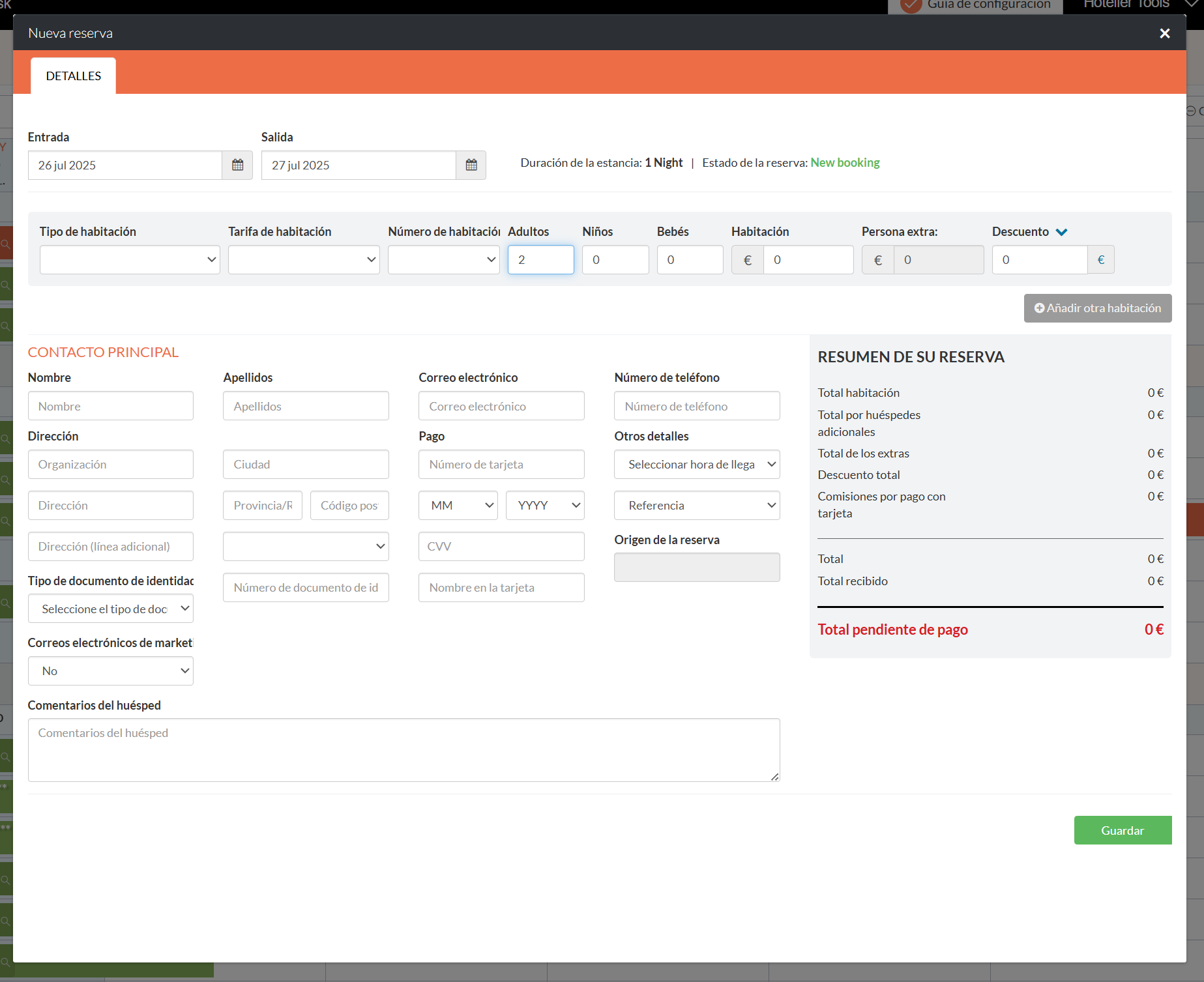
Dieses Skript ändert die Standardanzahl der Erwachsenen bei einer neuen Little-Hotelier-Reservierung von 0 auf 2. Es ist für Rezeptionsmitarbeiter gedacht, die spontane und telefonische Buchungen von Hand anlegen, bei denen die meisten Reservierungen für zwei Personen sind und ein vergessenes Feld für Erwachsene später Probleme macht.
Das Problem, das es löst
Wenn Sie im Front Desk eine Reservierung anlegen, kann das Feld für Erwachsene mit 0 beginnen. Ändert es niemand, wird die Buchung ohne Erwachsene gespeichert. Null Erwachsene können die Gästemeldung, die Frühstückszahlen und eine pro Person erhobene Kurtaxe durcheinanderbringen, und die nachträgliche Korrektur heißt, jede Reservierung zu suchen und erneut zu öffnen.
Was sich ändert
- Beim Laden einer Reservierungsseite prüft das Skript das Feld für die Anzahl der Erwachsenen.
- Steht dort 0, setzt das Skript den Wert auf 2 und teilt Little Hotelier mit, dass sich der Wert geändert hat, als hätten Sie ihn eingetippt.
- Steht dort eine andere Zahl, bleibt sie unverändert, sodass bestehende Reservierungen nicht angetastet werden.
- Sie können den Wert vor dem Speichern weiterhin auf 1, 3 oder eine andere Zahl ändern.
So installieren Sie es
Installieren Sie die kostenlose Erweiterung Tampermonkey, klicken Sie auf dieser Seite auf Install on Tampermonkey, bestätigen Sie und laden Sie Little Hotelier neu. Die Installationsanleitung zeigt jeden Schritt. Das Skript läuft auf Front-Desk-Seiten unter app.littlehotelier.com und wird nur aktiv, wenn das Feld für Erwachsene auf der Seite vorhanden ist. Es ist kostenlos und Open Source: Den Code auf GitHub lesen.
Gut zu wissen
- Der Wert 2 ist fest im Code hinterlegt. Verkauft Ihre Unterkunft überwiegend Einzelzimmer oder Betten, bearbeiten Sie die Zahl im Tampermonkey-Editor.
- Die Prüfung läuft einmal, eine halbe Sekunde nach dem Laden der Seite. Öffnet sich ein Reservierungsformular später ohne Neuladen der Seite, wird das Feld nicht geändert.
- Es ändert nur das Feld im Formular. Gespeichert wird erst, wenn Sie auf Save klicken.
- Die Anzahl der Kinder wird nicht geändert.
- Es funktioniert auf Desktop und Touchscreens gleich. Es speichert nichts und sendet nichts irgendwohin.
Verwandte Themen
Zahlungslink-Button aktualisieren
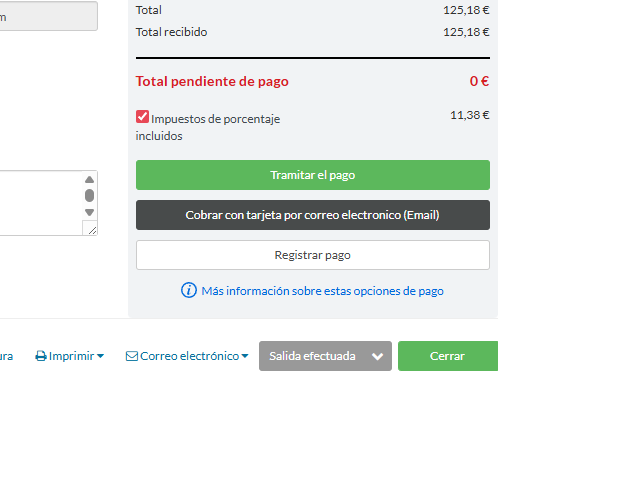
Dieses Skript verbessert den Zahlungslink-Button auf dem Reservierungsbildschirm von Little Hotelier. Es gibt dem Button eine klarere Beschriftung und hängt die Telefonnummer des Gastes aus der Reservierung an den Zahlungslink. Es ist für Rezeptionsmitarbeiter gedacht, die Gäste bitten, eine Anzahlung oder den Restbetrag per Karte über einen Zahlungslink zu bezahlen.
Das Problem, das es löst
Die Standardbeschriftung des Buttons für die Zahlungsanforderung macht nicht jedem Mitarbeiter klar, dass man darüber einen Gast zur Kartenzahlung auffordert. Und die Telefonnummer des Gastes, die bereits in der Reservierung gespeichert ist, wird nicht in den Zahlungslink übernommen und muss erneut eingegeben werden. Beides kostet Zeit, während ein Gast am Telefon ist.
Was sich ändert
Auf dem Reservierungsbildschirm im Front Desk:
- Der Button für die Zahlungsanforderung wird in Generate Payment Link umbenannt, oder in Cobrar con tarjeta por correo electronico (Email), wenn Little Hotelier auf Spanisch eingestellt ist.
- Die Nummer im Telefonfeld des Gastes wird als Telefonparameter an den Link des Buttons angehängt, wobei Leerzeichen und das Zeichen "+" entfernt werden.
- Baut Little Hotelier den Link neu auf, wendet das Skript die Änderung erneut an.
- Enthält der Link bereits eine Telefonnummer, bleibt er unverändert.
So installieren Sie es
Installieren Sie die kostenlose Erweiterung Tampermonkey, klicken Sie auf dieser Seite auf Install on Tampermonkey, bestätigen Sie und laden Sie Little Hotelier neu. Die Installationsanleitung zeigt jeden Schritt. Das Skript läuft auf Front-Desk-Seiten unter app.littlehotelier.com und wird nur aktiv, wenn eine Reservierung den Button für die Zahlungsanforderung zeigt. Es ist kostenlos und Open Source: Den Code auf GitHub lesen.
Gut zu wissen
- Es ändert nur den Text und den Link des Buttons. Die Zahlung selbst wird wie gewohnt von Little Hotelier abgewickelt, und das Skript sieht nie Kartendaten.
- Das Skript liest das Telefonfeld einmal, sobald es die Nummer an den Link hängt. Tippen oder korrigieren Sie die Nummer danach, behält der Link den zuerst gelesenen Wert. Speichern Sie die Reservierung daher und laden Sie sie neu, bevor Sie den Button nutzen.
- Die Nummer wird nur als Ziffern angehängt, tragen Sie also die Landesvorwahl im Telefonfeld der Reservierung ein.
- Die Beschriftungen gibt es auf Englisch und Spanisch. Andere Oberflächensprachen zeigen die englische Beschriftung.
- Es speichert nichts und sendet nichts außerhalb von Little Hotelier.
Verwandte Themen
All das steckt im Hotelier Tools Dashboard
Rechnungen, Prüfungen, Preise, Gästenachrichten und INE-Berichte für Little Hotelier. Kostenlos bis 10. Januar 2027.