Anleitung zur Installation
Schritt-für-Schritt-Anleitung zur Installation und Einrichtung der Web-Verbesserungsskripte für Little Hotelier
Was benötigen Sie?
Kompatibler Browser
Chrome, Edge, Firefox, Safari oder Opera
Geschätzte Dauer
5-10 Minuten pro Skript
Tampermonkey installieren
Tampermonkey ist die Erweiterung, mit der Sie benutzerdefinierte Skripte in Ihrem Browser ausführen können.
Wählen Sie die reguläre Version, nicht die Beta- oder Legacy-Version.
Rufen Sie die Tampermonkey-Website auf und wählen Sie die Version für Ihren Browser aus. Das sollte automatisch geschehen.
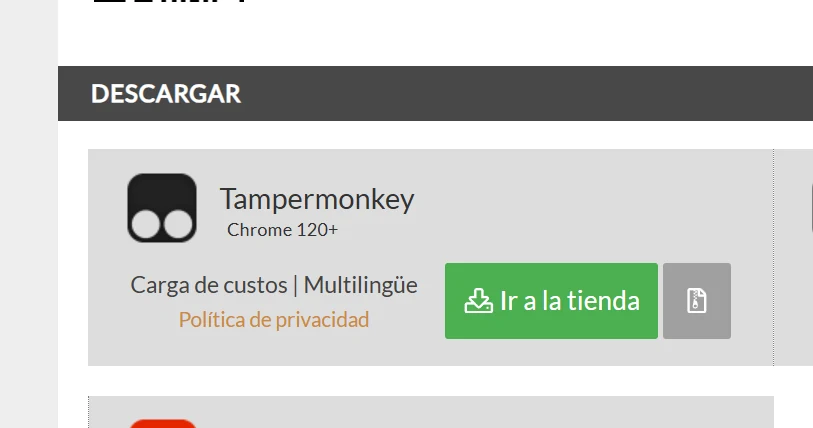
Je nach Browser müssen Sie auf „Zu Chrome hinzufügen“, „Zu Firefox hinzufügen“ usw. klicken.
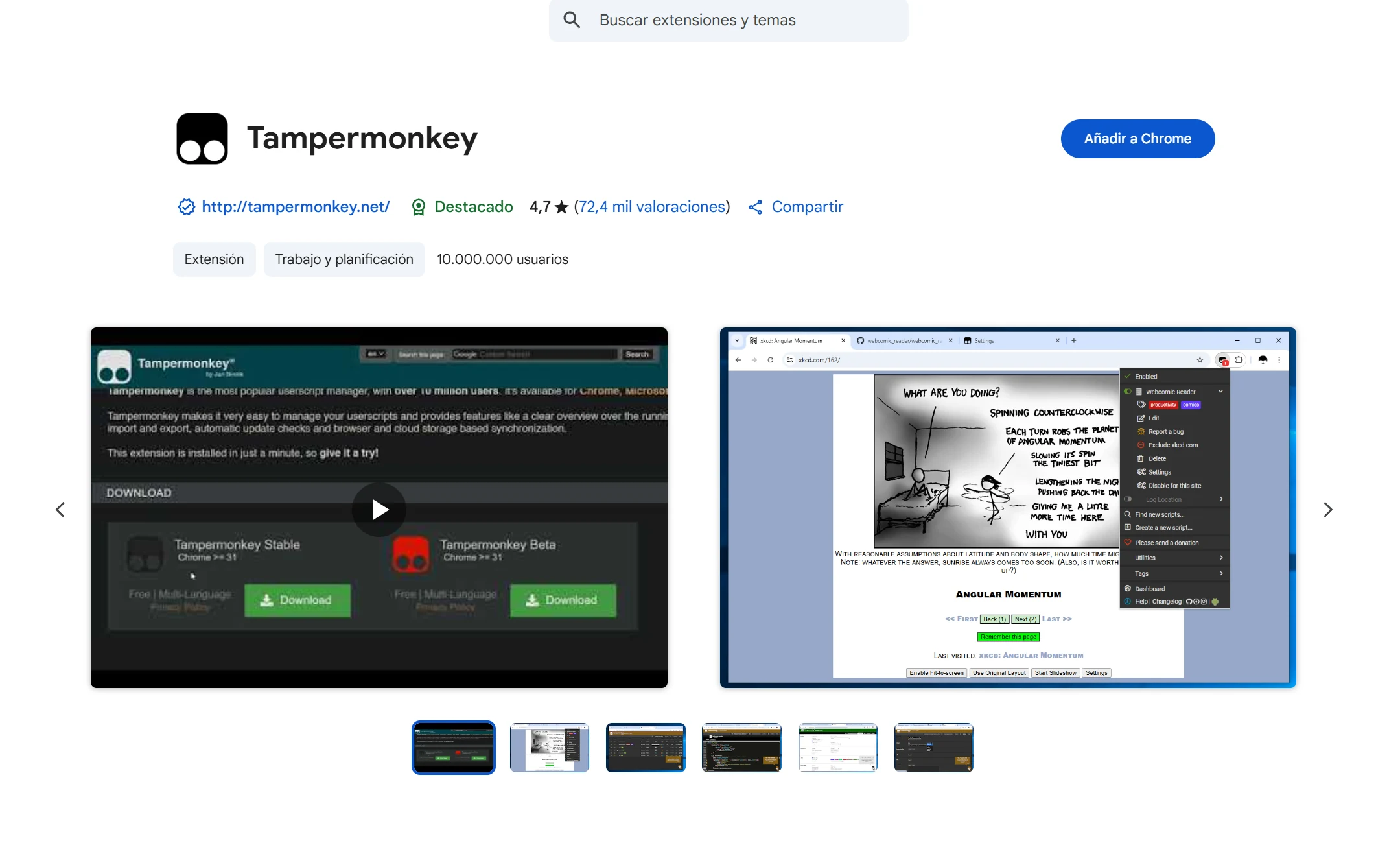
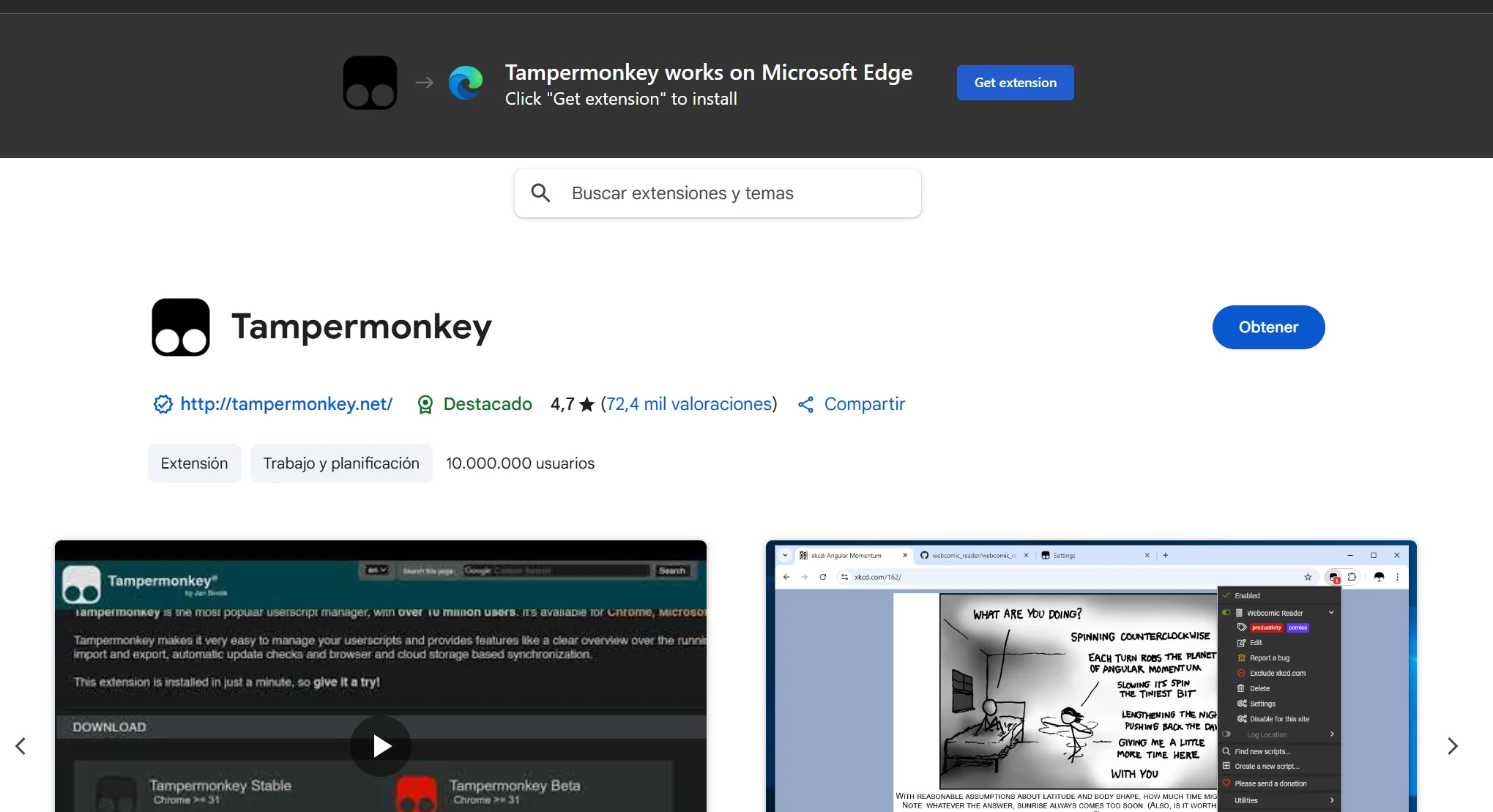
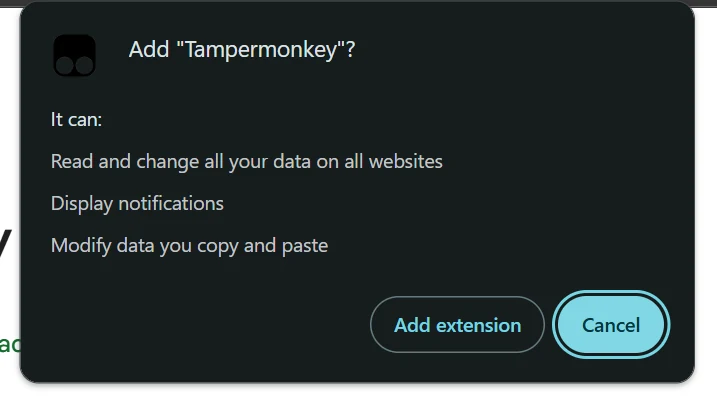
Bestätigen Sie die Installation und warten Sie, bis die Erweiterung zu Ihrem Browser hinzugefügt wurde.
Verbesserungsskript auswählen
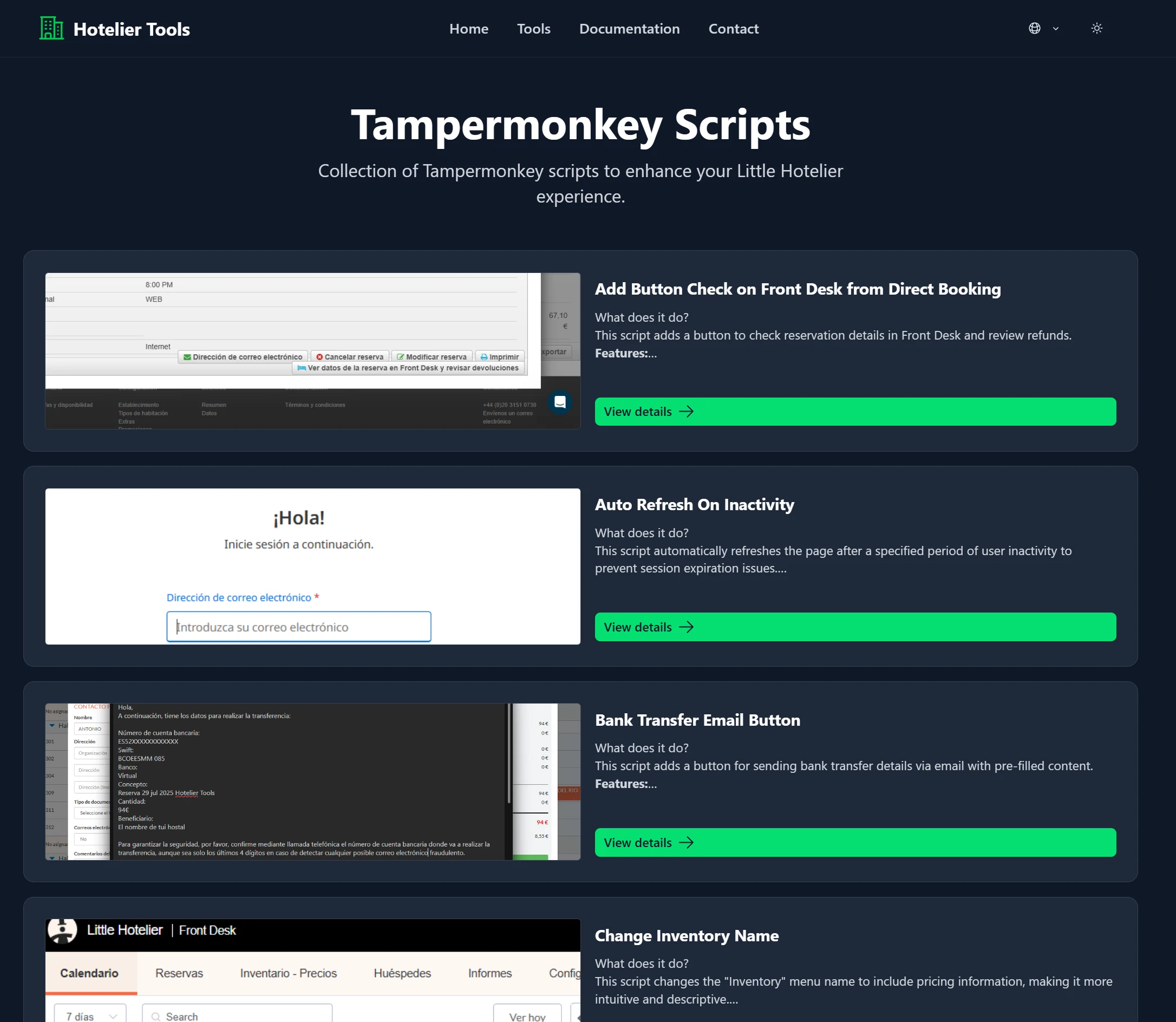
Rufen Sie unsere Skriptseite auf und wählen Sie das Skript aus, das Sie installieren möchten.
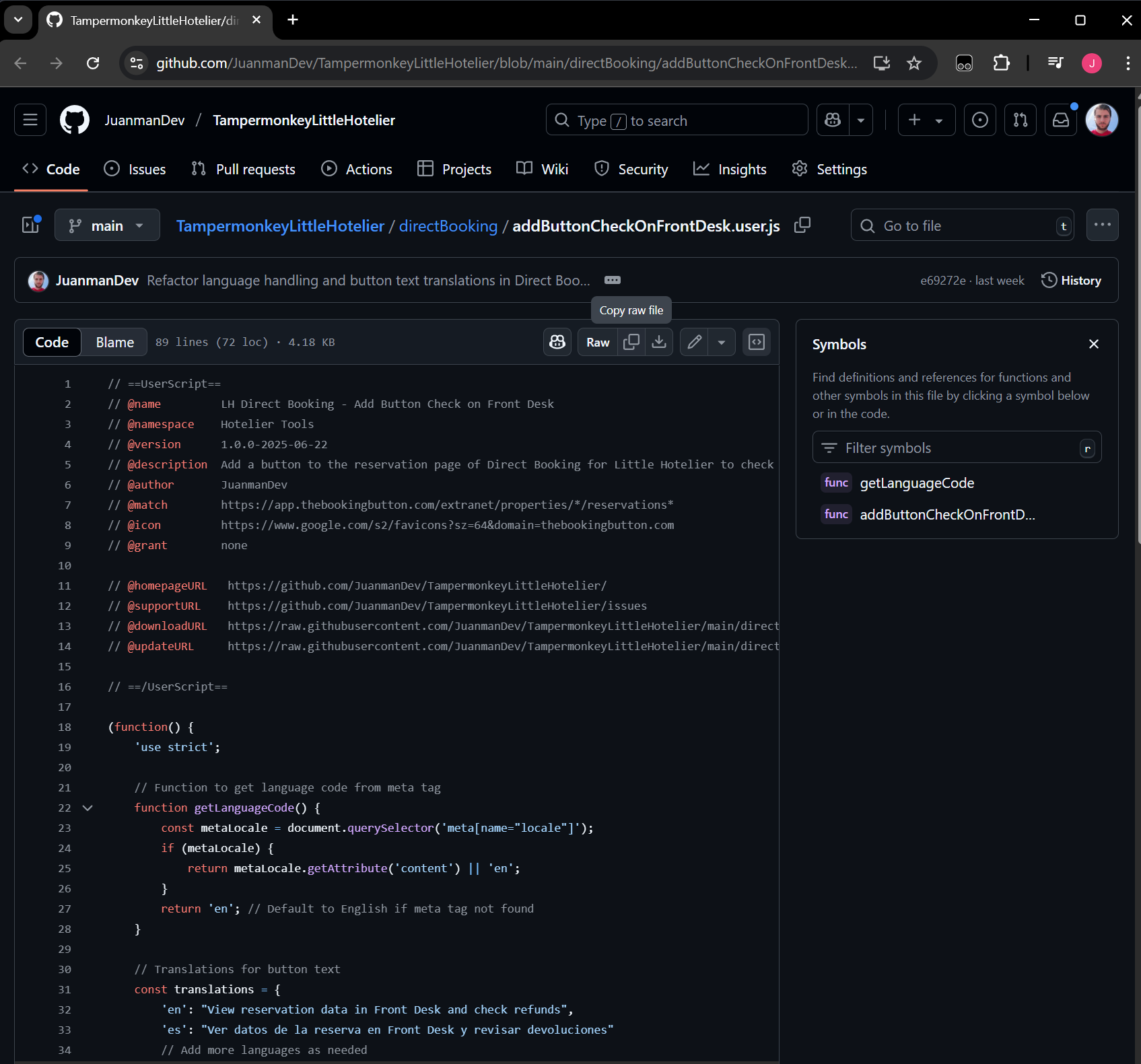
Skriptcode kopieren
Klicken Sie nach der Auswahl des Skripts auf „Skriptcode auf GitHub anzeigen, um ihn zu kopieren“ und kopieren Sie den gesamten Code.
Neues Skript in Tampermonkey erstellen
Öffnen Sie Tampermonkey über das Symbol in Ihrem Browser und erstellen Sie ein neues Skript.
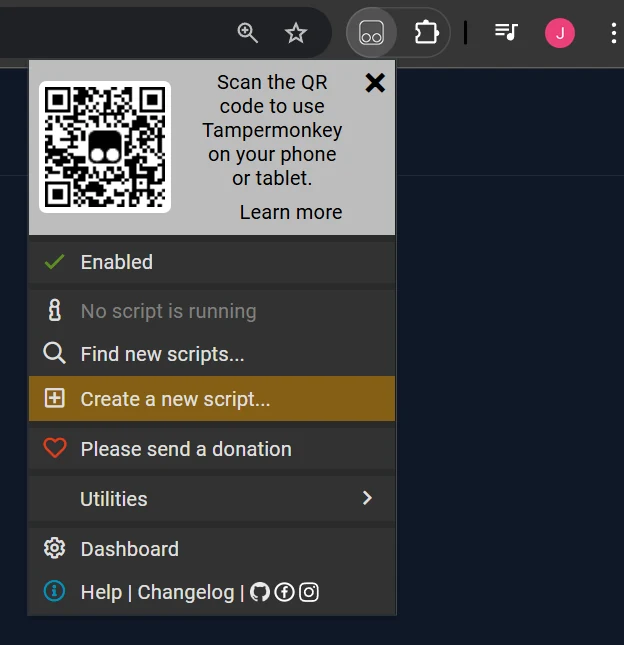
Option 1: Über das Symbol
Klicken Sie auf das Tampermonkey-Symbol → „Create a new script“
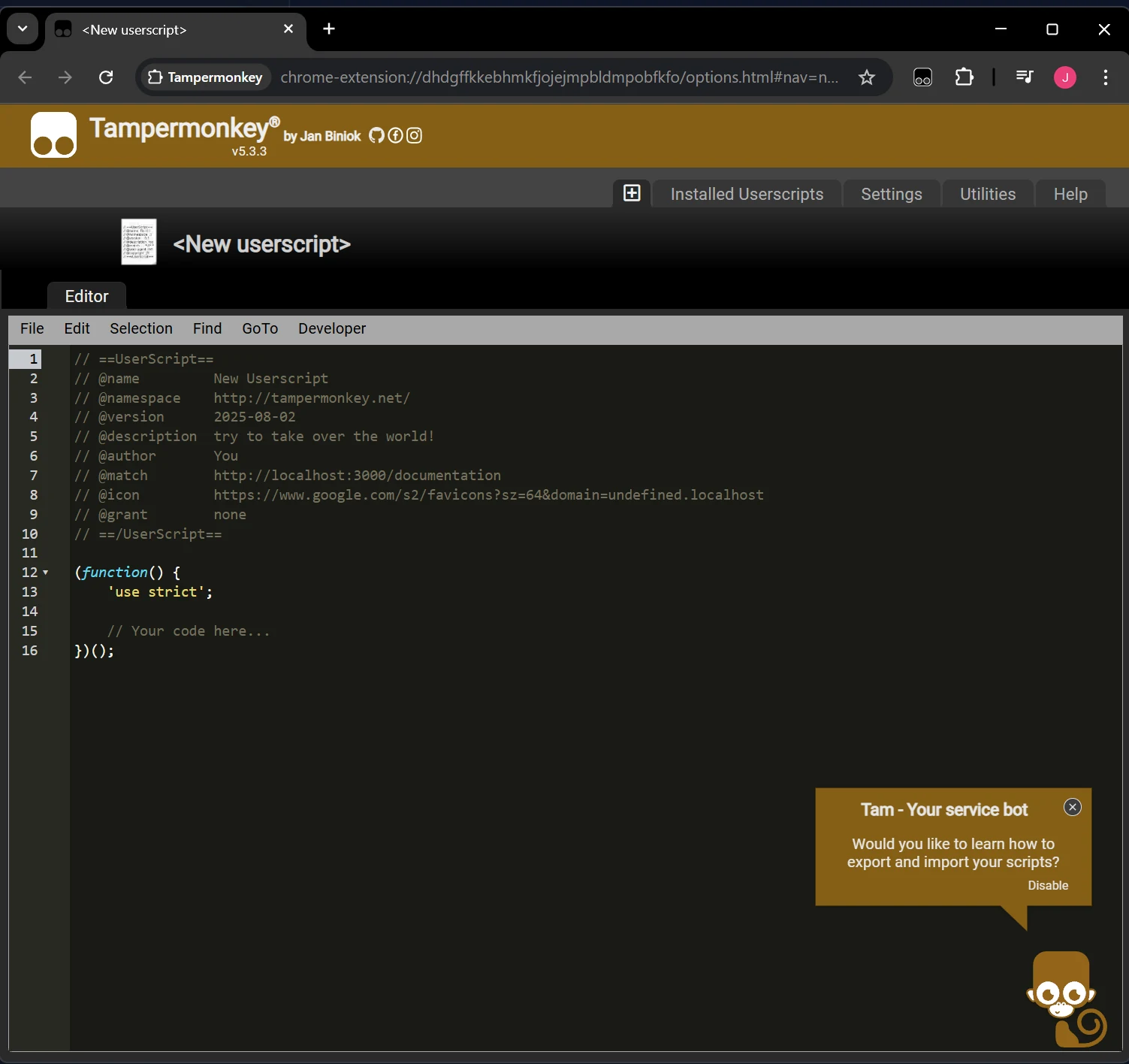
Option 2: Über das Dashboard
Öffnen Sie das Tampermonkey-Dashboard → Tab „Scripts“ → „+“
Dadurch öffnet sich ein Editor, in den Sie den Skriptcode einfügen können.
Skript einfügen und speichern
Ersetzen Sie den Vorlagencode durch das kopierte Skript und speichern Sie.
Sie können mit Strg+A alles auswählen, mit Strg+V einfügen und mit Strg+S speichern.
1. Alles auswählen
Strg+A zum Auswählen
2. Code einfügen
Strg+V zum Einfügen
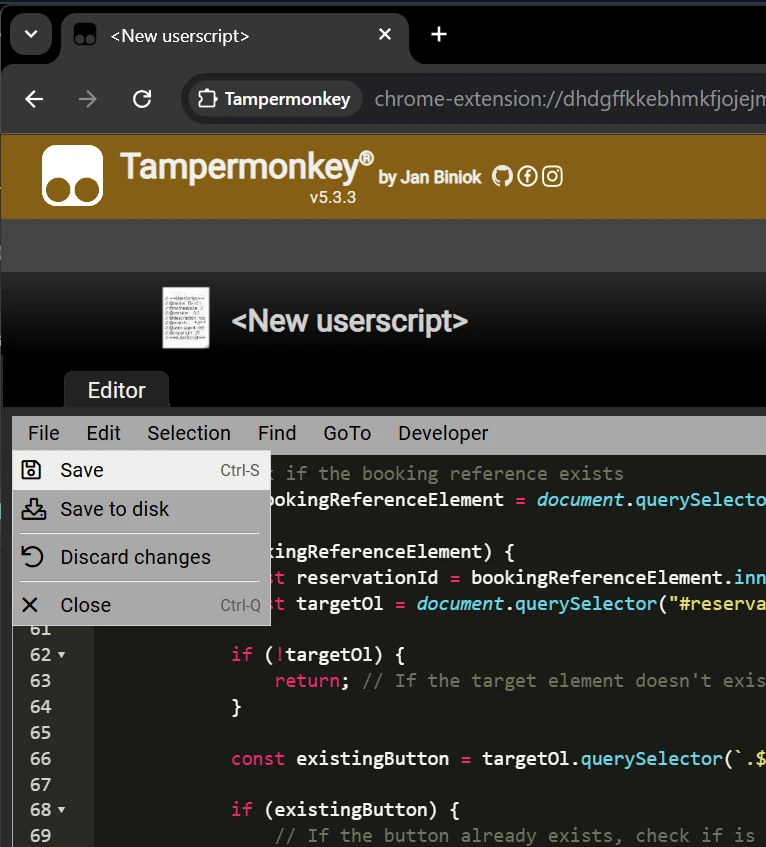
3. Speichern
Strg+S oder Speichern-Schaltfläche
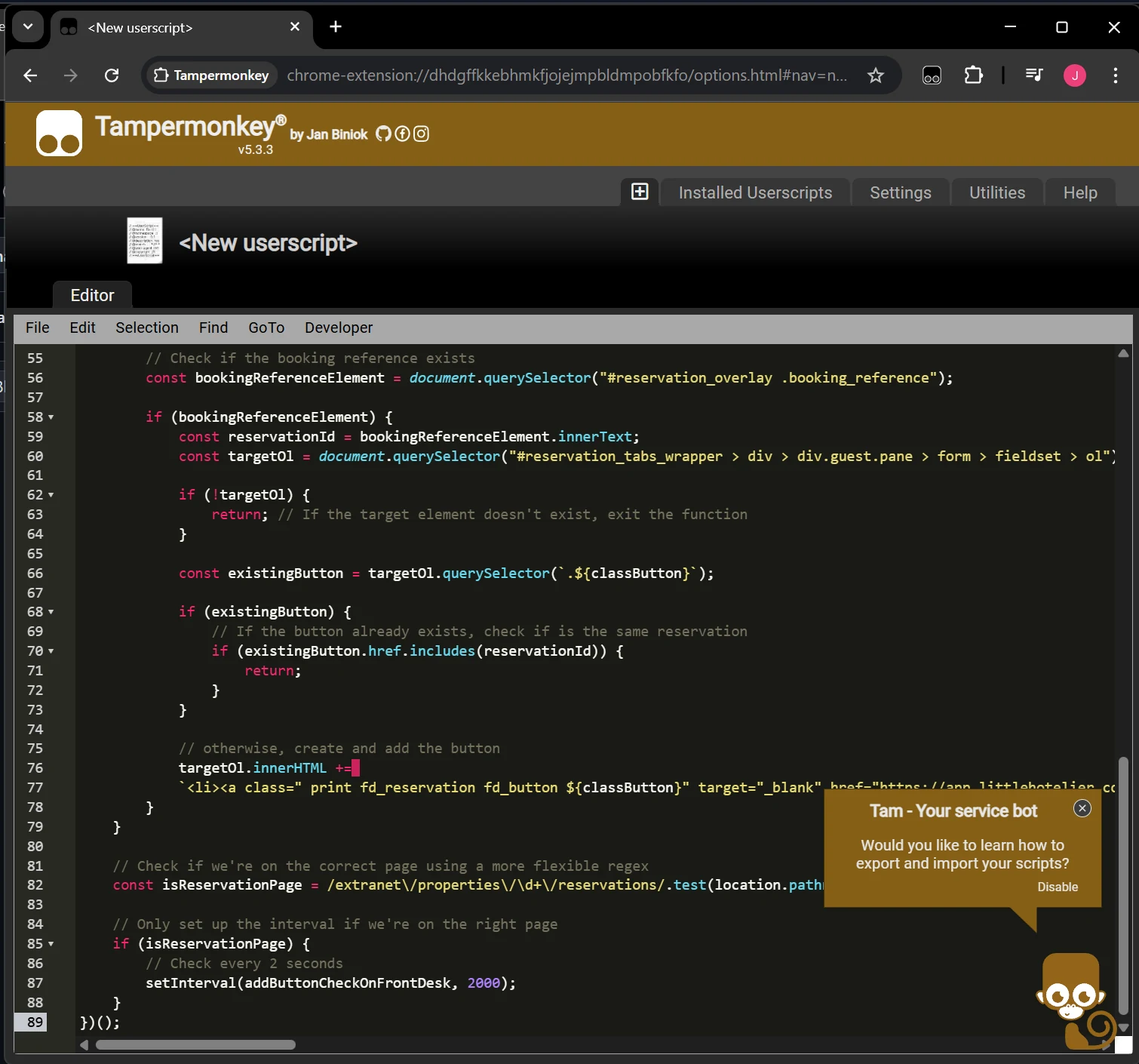
Stellen Sie sicher, dass das Skript in Tampermonkey gespeichert ist.
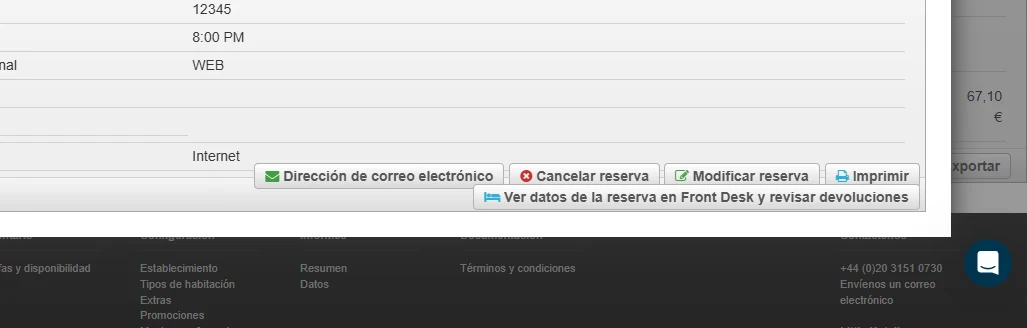
Fertig! Laden Sie Little Hotelier neu
Laden Sie die Seite von Little Hotelier neu und profitieren Sie von den Verbesserungen.
Benötigen Sie Hilfe?
Wenn Sie Fragen haben oder bei der Installation auf Probleme stoßen, kontaktieren Sie uns gerne.
Quellcode der Skripte auf GitHub ansehen, um Fehler zu melden